PHOTOSHOP-FUNKTIONER
Sådan tilføjer du en skyggeeffekt i Adobe Photoshop.
Udforsk hvordan du kan forbedre udseendet og læsbarheden af et grafisk design med en skyggeeffekt.


PHOTOSHOP-FUNKTIONER
Udforsk hvordan du kan forbedre udseendet og læsbarheden af et grafisk design med en skyggeeffekt.
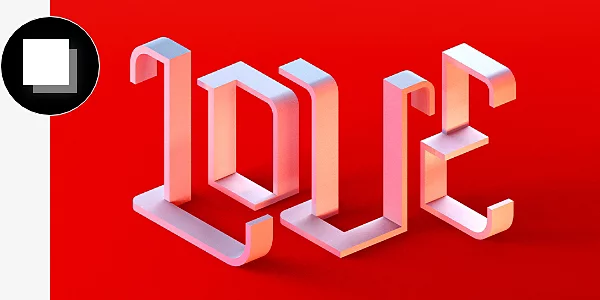
Skyggeeffekter giver indtryk af, at et lag i dit Photoshop-projekt svæver og kaster en skygge hen over baggrundslagene under det. Du kan føje en skyggeeffekt til enhver form for Photoshop-lag for at skabe en illusion af, at dit billede eksisterer i et 3D-rum.
Hvis den bruges korrekt, kan et skyggelag forbedre alle typer Photoshop-projekter, fra fotoredigering til grafisk design.
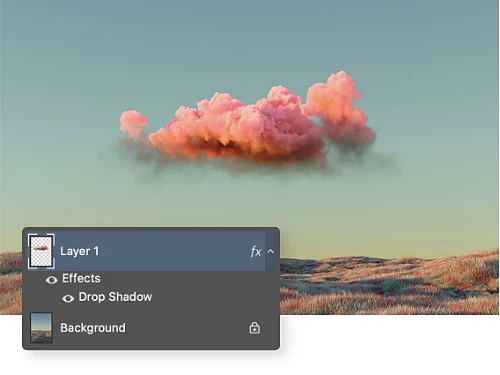
Hvis du føjer et nyt element til et eksisterende foto, kan du bruge en skyggeeffekt til at få det til at se naturligt ud.
Ved at føje skyggeeffekter til tekst kan du hjælpe den med at skille sig ud fra baggrunden og gøre den lettere at læse.

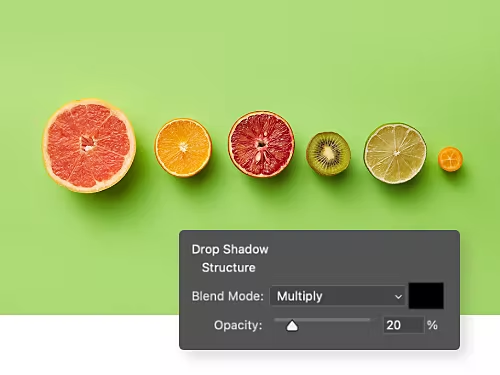
Når du finjusterer belysningen på et foto, kan du prøve at justere indstillingerne for skyggeeffekten, så alle skygger matcher.
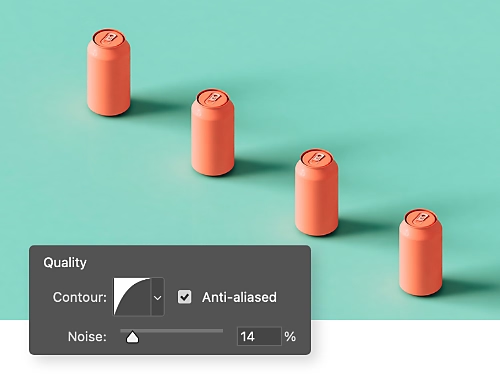
Skaber du et salgsbillede af et produkt til salg? Tilføj en skyggeeffekt for at få det til at se mere realistisk ud.
Lær hvor nemt det er at bruge skyggeeffekter i Photoshop.
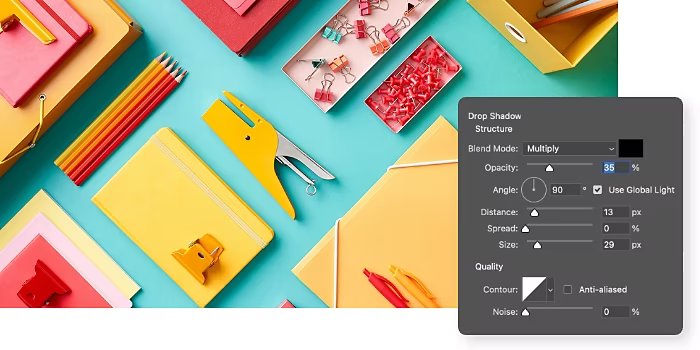
Panelet Lagtype for skyggeeffekt i Photoshop tilbyder et bredt udvalg af forskellige typer skyggeeffekter, som du kan styre.
Erfarne brugere, der leder efter en mere manuel proces for skyggeeffekter, kan prøve denne metode til at skabe en unik skygge for hvert enkelt element på billedet.
Følg disse vejledninger for at udnytte flere Photoshop-funktioner optimalt.
Lær, hvordan du giver dit visitkort kunstneriske detaljer, der imponerer kolleger og kunder.
Opdag, hvordan Photoshop kan give dine fotos et nostalgisk præg.
Der er ingen traditionel tastaturgenvej, som tilføjer en skyggeeffekt i Photoshop, men processen er enkel og består af fire trin:
Ja, det er muligt at skabe en "skyggeeffekt for forløb", hvor skyggens størrelse aftager i siderne – følg blot disse fire trin:
Ja. For at føje en skyggeeffekt til flere lag i Photoshop online skal du vælge alle de lag, du vil anvende effekten på, og derefter følge disse trin.
Alternativt kan du gruppere lagene og anvende lagtypen på hele gruppen. Denne metode giver dig fleksibilitet til at redigere de enkelte lag, mens du stadig har en ensartet skyggeeffekt.
Årligt, faktureres månedligt
612,50 DKK/mdinkl. moms
Køb flere end 20 Creative Cloud apps, herunder Photoshop på computer og iPad.
Based on your location, we think you may prefer the United States website, where you'll get regional content, offerings, and pricing.



