{{ps-features}}
Forstør billeder hurtigt og nemt.
Fotoeditorer støder ofte på problemer ifm. billedforstørrelse ved udskrivning i storformat og andre opgaver. Opdag, hvordan du øger størrelsen af dine billeder for ethvert medie med Adobe Photoshop.
Hent gratis app | Hent gratis Photoshop-app Se abonnementer og priser | Se abonnementer og priser for Photoshop
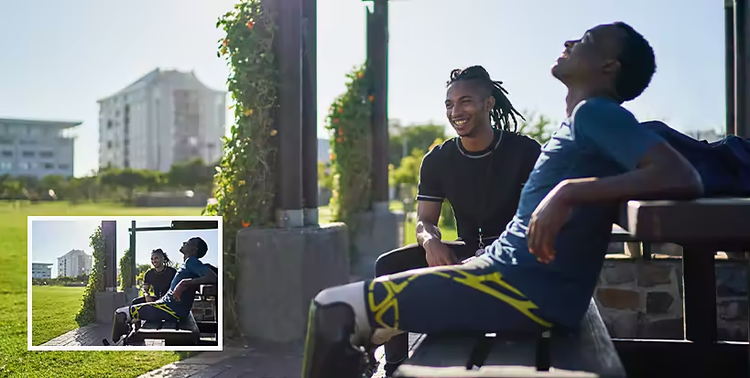
Tilpas billedstørrelsen præcis efter dine behov.
Hvis du udskriver fotos eller forbereder et stort digitalt lærred, skal du muligvis forstørre dine billeder til forskellige medier, der kræver forskellige filstørrelser. Med de rigtige værktøjer kan du udvide billedstørrelsen for ethvert job, samtidig med at du bevarer en billedopløsning i høj kvalitet.
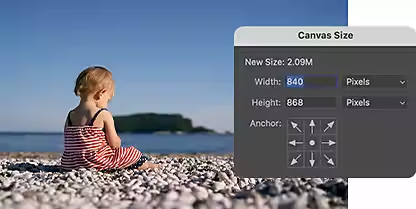
Tilpas dit lærred for at ændre størrelse.
Tilpas lærreder frit via menubjælken Billede, så de lever op til jobbets behov, uanset hvor stort.
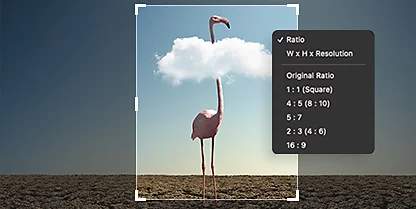
Overhold til specifikationerne.
Bevar størrelsesforholdene for dit originale billede, i takt med at du ændrer størrelserne, så de lever op til de forskellige specifikationer, som grafiske designere og fotoeditorer arbejder i.
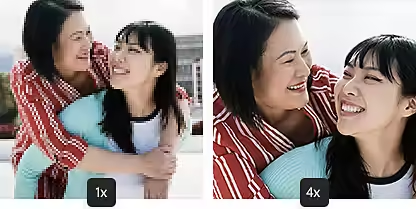
Generer pixler.
Lad Adobe Sensei AI generere nye pixels til at fylde huller i dit foto, når du forstørrer det for at gøre problemfri forbedring til en leg.
Øg kvaliteten.
Når du forstørrer et billede i Photoshop, kan du gøre billedet større uden at miste kvalitet ved hjælp af Adobe Camera Raw-plug-ins forbedringsværktøjer.
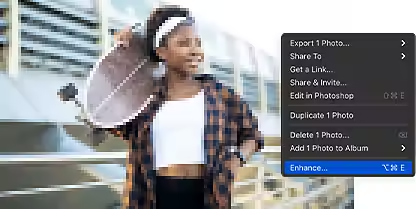
Forbedrings-plug-ins holder dine billeder skarpe.
Kom uden om udfordringerne ved forbedring og tilpasning af mindre billeder med Photoshop-værktøjer til at forstørre billeder til udskrivning og visning.
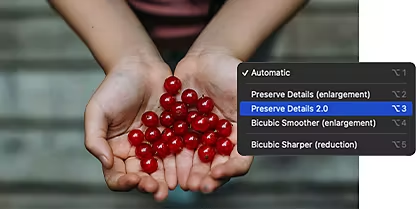
Bevar detaljer 2.0.
Med styrken fra kunstig intelligens holder automatisk opskaleringsteknologi i Photoshop billeder skarpe efter en ændring af størrelse eller beskæring.
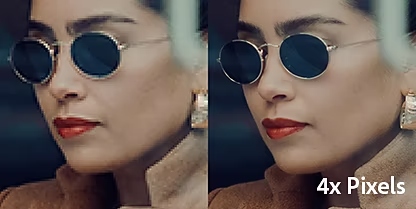
Superopløsning.
Opnå maksimale forbedringer til storformat- og høj-DPI-udskrivning med Superopløsning i Camera Raw-plug-in'et.
Sådan forstørrer du et billede i Photoshop.
Brug Superopløsning til at øge billedstørrelsen uden at miste detaljerne fra den originale størrelse. Superopløsning renser, skærper, resampler og forbedrer automatisk dit nye billede.
- Åbn det:
Åbn dit originale billede fra Camera Raw (plug-in, ikke Photoshop-filteret). - Gør det bedre:
I filmstrimlen skal du højreklikke eller Ctrl-klikke på en billedfil og vælge Forbedre i menuen. - Superopløsning:
Markér afkrydsningsfeltet med teksten Superopløsning. Du vil se et tidsestimat nedenunder. - Gem det:
Klik på Forbedr. Algoritmen vil gøre sit arbejde, og det nye, større billede produceres automatisk med filtypen DNG tilføjet.
Finpuds dine billedredigeringsfærdigheder.
Disse selvstudier vil vise dig, hvordan du tilpasser størrelsen af billeder og forbedrer et digitalt billede i forbindelse med detaljerigt arbejde.
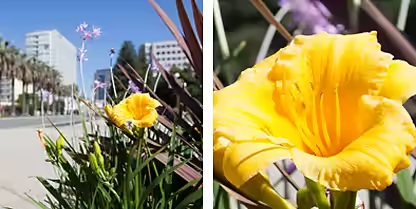
Tilpas størrelsen af dine billeder.
Se denne korte video for at lære, hvordan du nemt justerer størrelsen på dine billeder på flere måder.
Rens op i billeder.
Lær hvordan du forstørrer et billede i Photoshop uden at miste billedkvalitet. Brug indstillingen Raw-detaljer til at forfine billeder, mens du ændrer deres størrelse.