




Føj glitcheffekter til dine billeder.
Glitch, støj og sporingsfejl var resultatet af gammel teknologis mangler. Se, hvordan du kan bruge Adobe Photoshop til at skabe glitcheffekter i dit arbejde.
Træk og slip et billede
for at prøve det i dag.
Filen skal være JPEG, JPG eller PNG og højst 40 MB
Ved at uploade dit billede eller din video accepterer du Adobes
Vilkår for brug og Privatlivspolitik
- Filstørrelse større end 40 MB
- Kunne ikke behandle anmodningen
- Vi kan ikke behandle denne filtype. Prøv venligst igen.
- Der kan kun uploades én fil ad gangen.
- Billedet overskrider de maksimale dimensioner (8.000 × 8.000 pixels). Tilpas størrelsen, og prøv igen.
- promoid=XT3PGSJ8&mv=other
Den vedholdende tiltrækning ved retro-teknologi.
"Alt, hvad du nu finder mærkeligt, grimt, ubehageligt og ulækkert ved et nyt medie, bliver helt sikkert dets vartegn," skrev kunstneren og produceren Brian Eno i sin bog fra 1996 A Year with Swollen Appendices. "CD-forvrængning, digital videos rysten, den elendige lyd fra 8-bit — alle disse ting vil blive værdsat og efterlignet, i det øjeblik de kan undgås."
Præcis som Eno forudsagde, er sporingsfejl og de bøjede linjer fra degraderede analoge medier nu en æstetik, som kunstnere bruger i deres arbejde. For at skabe disse billeder kan en moderne kunstner ikke stole på flossede bånd eller svigtende katodestrålerør. Faktiske forvrængninger i retro-medier som VHS var tilfældige, og moderne teknologi har gjort disse uheld forældede.
Glitch-kunst er den bevidste duplikering af gamle mediers fejl. At skabe glitch-kunst er at skabe tilsigtede "uheld". Ligesom pixel-kunst, der henter inspiration fra retro-teknologiens begrænsninger, tager glitch-kunst den tidligere tidsalders teknologiske mangler og forvandler dem til fascinerende, gådefulde billeder.
Simulering af glitcheffekt med skanderingslinjer.
Intet matcher "glitchy retro-teknologi" som skanderingslinjerne fra et gammelt fjernsyn. De diskrete videoeffekter i baggrunden fra gamle CRT-skærme danner grundlag for stemningen og følelsen af glitcheffekter. Photoshops halvtonemønster (findes under Filter › Pixeler › Farve halvtone) kan simulere skanderingslinjer, når det er indstillet til Line-funktionen. Dette giver dine billedfiler det diskrete udseende fra en anden tidsalder, selv om du ikke anvender andre fotoeffekter.
Forvrængning og adskillelse af farver.
Gamle fjernsyn og krystalskærme var tilbøjelige til at have farve- og registreringsfejl, der kunne give billeder et adskilt, fragmenteret udseende. RGB-kanalerne (rød, grøn, blå) i Photoshop giver dig mulighed for at adskille farverne i et billede og skabe din egen farveadskillelse.
RGB-kanaler er det primære middel til at adskille et billedes farver i Photoshop. Når du forsøger at føje en glitcheffekt til et billede, skal du vurdere, hvilken af disse tre farvekanaler der er mest fremherskende, og hvilken der kan ændres lidt i multikanal-tilstand for at opnå gode resultater. Hvis billedet har meget blåt, vil adskillelse af den blå kanal for eksempel give dramatiske effekter.
Vælg den RGB-kanal, du vil bruge i panelet for kanaler, og vælg Alt på dokumentet. En bølgeeffekt kan anvende farvebaseret forvrængning på kun ét lag. Antallet af generatorer angiver, hvor mange bølger der er, og bølgelængde og amplitude påvirker formen af de efterfølgende bølger.
Du kan også randomisere forvrængninger ved at gå til Filter › Forvræng › Bølge og vælge Randomiser-funktionen. Du kan randomisere et helt billede (hvilket giver uforudsigelige resultater), men med det rektangulære markeringsværktøj er det muligt at begrænse denne forvrængning til et bestemt område. Et hvilken som helst markeringsværktøj fungerer, men det rektangulære markeringsværktøj kan genskabe de kantede, forvrængede former fra gamle TV-skærme.
For at adskille farver skal du kopiere og indsætte billedet to gange, så du har tre kopier af det i tre forskellige lag. I panelet for blandingsindstillinger skal du deaktivere de grønne og blå kanaler på det første billede, de røde og blå på det andet og de røde og grønne på det tredje. Gå ind i blandingstilstand og vælg Skærm på de øverste to lag. Ved at flytte de øverste to lag skabes en glitcheffekt, hvor RGB-kanalerne fra det samme billede sløres, mens du placerer dem.
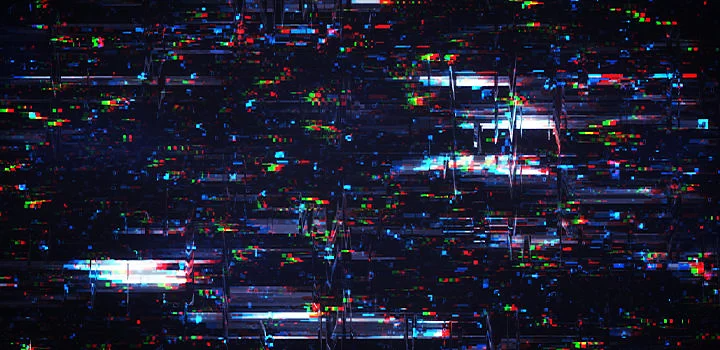
Sådan simulerer du støj og sporingsfejl.
Det er også muligt at simulere sporingsfejl ved at vælge dele af billedet og flytte dem bevidst.
Sådan simulerer du vandrette sporingsfejl.
Brug det rektangulære markeringsværktøj til at tage fat i lange, tynde sektioner af billedet. Flyt disse sektioner med Flytteværktøjet, så de ikke er synkroniserede med resten af billedet, og tilføj eventuelt forvrængningseffekter. Gentag dette flere gange for at opnå det karakteristiske look af en brudt transmission eller afbrudt satellitkommunikation.
Sådan simulerer du statisk støj.
For at genskabe "sneen" og den visuelle støj fra et retro VHS-bånd eller en CRT-skærm med glitch skal du markere en del af billedet med det rektangulære markeringsrammeværktøj og bruge bølgefunktionen (under menuerne Forvræng og Filter) for at tilføje visuel støj. Vilkårlighed og kaos er afgørende for at få en glitcheffekt til at se autentisk ud — brug Randomiser-knappen til at gøre hver forvrængningseffekt unik.
Sådan forvrænger du en lille del af skærmen.
Du kan også trække individuelle sektioner af fotoet ud til forvrængning. Markér dem med det rektangulære markeringsværktøj, højreklik, og vælg Lag via Kopier for at anvende bølgeforvrængning på det specifikke område.
Med disse teknikker kan du tage et moderne billede i høj opløsning og udsætte det for en kunstnerisk og kunstig aldringsproces for at skabe stemningsfulde billeder ud af det, der tidligere blev set som blot forfald.
title
Glitch, statisk støj og sporingsfejl var resultatet af gammel teknologis fejl. Se, hvordan du kan bruge Adobe Photoshop til at genskabe disse effekter i dit arbejde.
ContentType
Article
tags
caas:products/adobe-creative-cloud,caas:content-type/article,caas:products/photoshop,caas:product-categories/photo
description
Glitch, statisk støj og sporingsfejl var resultatet af gammel teknologis fejl. Se, hvordan du kan bruge Adobe Photoshop til at genskabe disse effekter i dit arbejde.
cardImage
cardImageAltText
Glitcheffekt

