PHOTOSHOP-FUNKTIONER
Sådan bruger du Lassoværktøjet i Adobe Photoshop.
Kom i gang– det er tid til at lære, hvordan du bruger lasso på dit arbejde. Opdag denne alsidige og effektive markeringsmetode.


PHOTOSHOP-FUNKTIONER
Kom i gang– det er tid til at lære, hvordan du bruger lasso på dit arbejde. Opdag denne alsidige og effektive markeringsmetode.
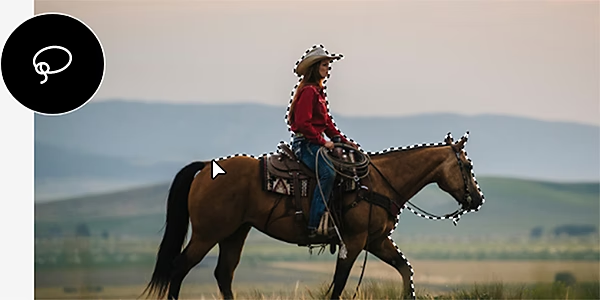
Photoshop giver dig et væld af udvælgelsesværktøjer, men når det gælder kreative markeringer, er Lassoværktøjet et af de bedste.
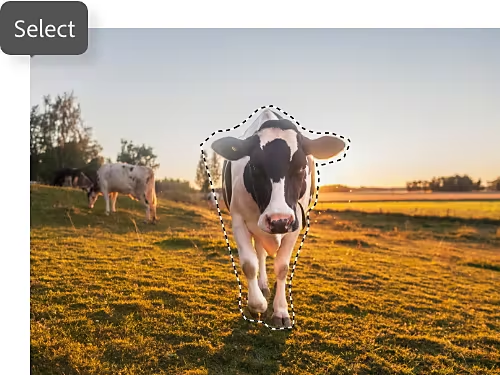
Det almindelige Lassoværktøj er et frihåndsværktøj, hvilket betyder, at det ikke automatisk fastgøres til kanten af objekter eller forsøger at forudsige, hvad du vil markere. Der hvor du lægger din lasso, der bliver den. Photoshop hjælper dog med at fuldføre din form ved at forbinde små mellemrum mellem dit slutpunkt og startpunkt.
Ligesom mange andre af Photoshops markeringsværktøjer har Lassoværktøjet ekstra funktioner, der hjælper dig med at arbejde smartere og hurtigere. Tilføj, fjern fra og skær igennem med eksisterende markeringer, så du præcist kan udvælge det arbejde, som du har brug for.
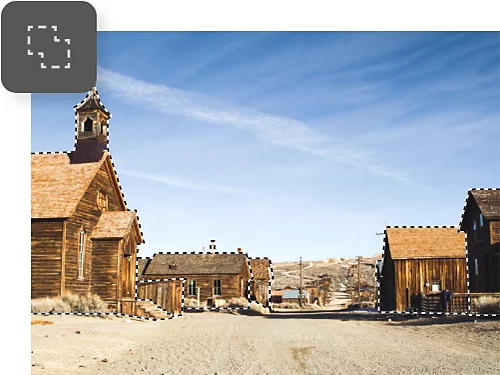
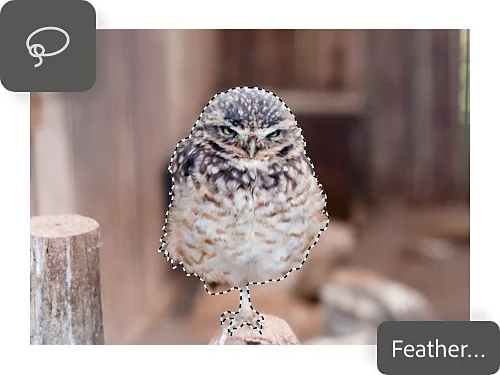
Indstillinger for udtynding og kantudjævning hjælper dig med at bestemme, hvor ru din lasso er, så du kan lege med blødere eller skarpere kanter. Høj udtynding giver dig mere spillerum til mere slørede former, og kantudjævning holder dine linjer glatte.
Tilpas din frihåndsmarkering med det magnetiske lassoværktøj eller det polygone lassoværktøj. Det første bruger superkræfterne fra AI til at forsøge at fastgøre sig til kanterne af et objekt, mens det andet skaber polygonformer ved at omdanne dine frihåndslinjer til lige linjer.
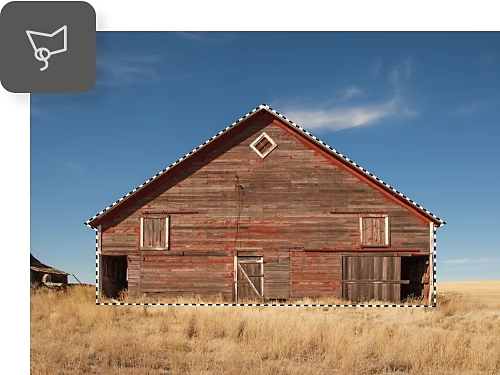
Vil du lave markeringer med Lassoværktøjet, men er ikke sikker på, hvilke projekter der fungerer bedst? Prøv disse idéer.
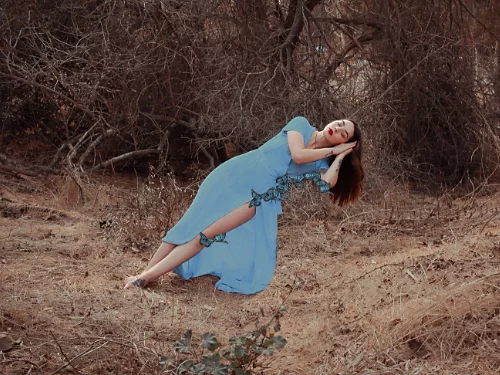
De forskellige lassoværktøjer er designet til at fange markeringer, der ikke passer inden for rektangulære eller ovale markeringer, eller repræsenterer et klart motiv eller objekt, der kan vælges ved hjælp af AI. Optegn mere fantasifulde glatte former eller skab grovere markeringer til interessante sammensatte billeder.
Med Vælg og masker funktioner kan du hoppe ind i et separat markeringsområde, hvor du kan male og redigere dine markeringer som en kunstner ved at bruge Lassoværktøjet og andre Photoshop-udvælgelsesværktøjer i samspil.
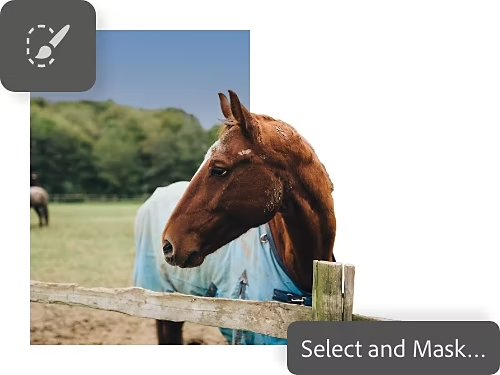
At indfange det, du har brug for at arbejde med, er en nem proces i tre trin.
Dyk ned i disse Photoshop-selvstudier for at få mere at vide om, hvad du kan gøre med dine markeringer.
Foretag meget detaljerede markeringer med værktøjer som den magnetiske lasso og markeringsværktøjerne. Det er nemmere, end du måske tror.
At kombinere flere billeder til ét skaber en sammensat effekt, der øger den kunstneriske værdi af dit arbejde. Se hvordan du gør det i Photoshop.
Før du laver markeringer, skal du måske friske individuelle fotos op. Se hvordan du redigerer billeder langs et motiv eller retoucherer dem på lignende vis.
Efterlign det klassiske udseende fra videospil med pixeleringseffekter, eller slør nogens ansigt af hensyn til privatlivets fred.
Årligt, faktureres månedligt
612,50 DKK/mdinkl. moms
Køb flere end 20 Creative Cloud apps, herunder Photoshop på computer og iPad.
Based on your location, we think you may prefer the United States website, where you'll get regional content, offerings, and pricing.



