{{ps-features}}
Sådan bruger du værktøjet Udjævn kant i {{adobe-photoshop}}.
Opdag hvordan du laver præcise markeringer til realistiske sammensætninger.
Hent gratis app | Hent gratis Photoshop-app Se abonnementer og priser | Se abonnementer og priser for Photoshop
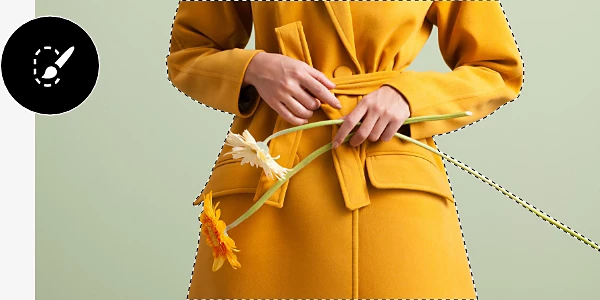
Hvad betyder det at udjævne en kant?
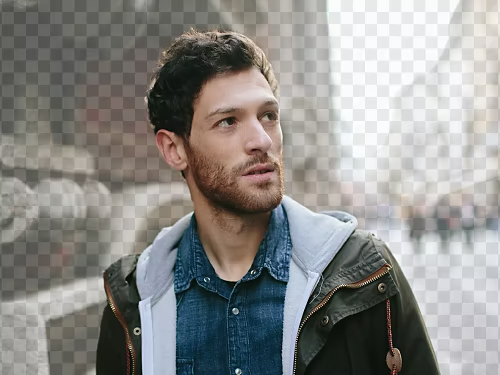
Det rette værktøj til ujævne kanter.
Værktøjet Juster kant kombinerer præcisionen fra Penneværktøjet med bekvemmeligheden fra Hurtigt markeringsværktøj, så du hurtigt kan lave nøjagtige markeringer af ujævne kanter.
Pensl det på.
Juster indstillingerne, og kør derefter værktøjet Juster kant over de komplekse kanter i dit billede som en pensel for at markere og maskere tilbageværende dele af baggrundsbilledet.
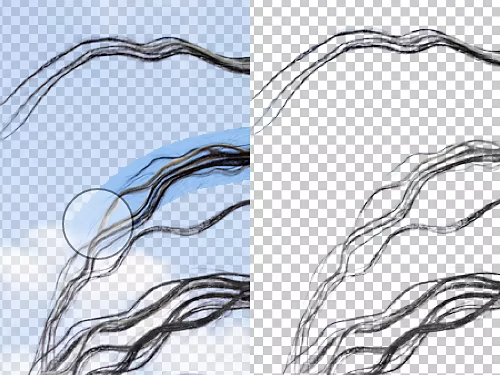
Sådan udjævner du en kant.
Se hvordan du kan bruge værktøjet Juster kant til at lave komplicerede markeringer med nogle få strøg.
- Dupliker det:
Højreklik på baggrundslaget, og vælg Dupliker lag for at lave en sikkerhedskopi af dit originale billede, hvis du foretager ændringer, du ikke kan lide. - Marker det:
Brug værktøjet Marker objekt, Lassoværktøj, Tryllestavsværktøj eller Hurtigt markeringsværktøj til at markere området rundt omkring det objekt, du vil arbejde med. En række sorte, animerede stiplede linjer – nogle gange kaldet "marcherende myrer" – vil omgive det, du har valgt. Hold Alt-tasten nede (på Windows) eller Kommando-tasten (på Mac), og klik på de områder, du vil fjerne fra markeringen.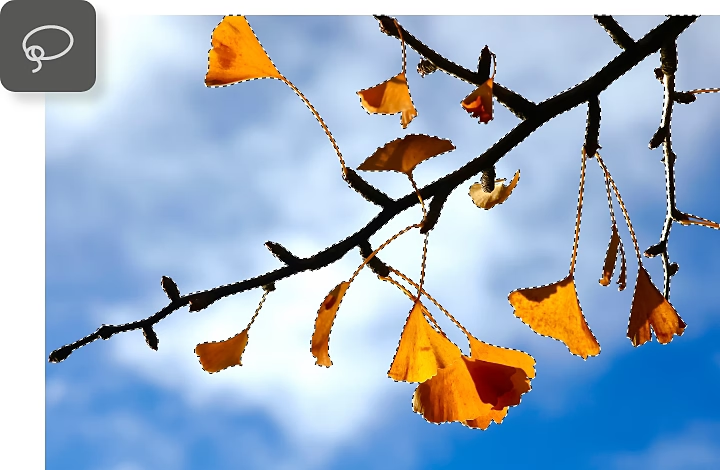
- Indstil det:
Klik på indstillingen Marker og masker i topmenuen. Dette åbner fanen Egenskaber og giver dig mulighed for at justere indstillingerne for værktøjet Juster kant for at styre, hvordan dine kanter bliver renset. Sørg for, at du har valgt værktøjet Juster kant i det nye sidepanel. Harmonika nedenfor giver et overblik over dine indstillinger.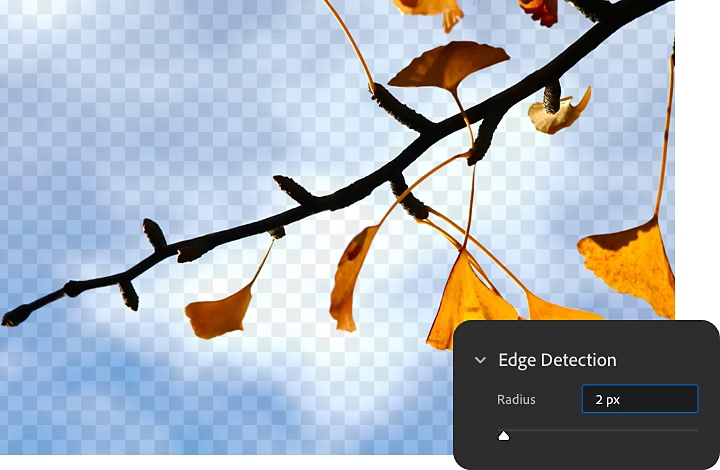
- Udjævn det:
Kør værktøjet Juster kant over de kanter, du vil rense. Klik altid inde i din markering, og træk derefter penslen udad. På den måde kan værktøjet bedre opdage forskellene mellem motivet og baggrunden. - Udgiv det:
Når du er færdig, skal du vende tilbage til fanen Egenskaber og finde indstillingen Udgiv til nederst i panelet. Vælg en mulighed fra rullemenuen for at bestemme, hvad du vil gøre med din færdige markering. Hvis du for eksempel vil tage din markering og tilføje en ny baggrund til den, kan du vælge at udgive som et nyt dokument. For at fortsætte med at redigere markeringen i det eksisterende dokument skal du vælge Nyt lag med lagmaske.
Udforsk mere af Photoshop-arbejdsområdet.
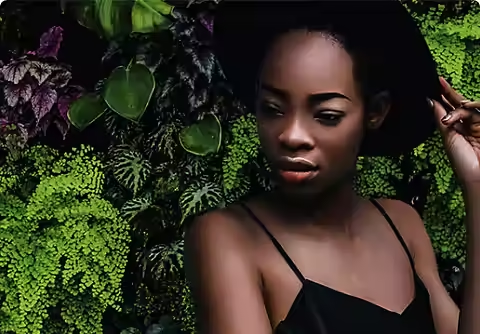
Flyt dit motiv hvor som helst.
Du ved, hvordan du vælger dit motiv – nu skal du lære at give det en helt ny baggrund.
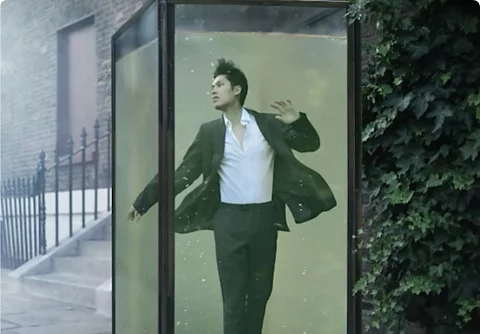
Skab kompositioner, der udfordrer virkeligheden.
Se, hvordan en professionel fotoredaktør bruger Photoshop og {{lightroom}} til at skabe sindsoprivende kreationer.