#1e1e1e
Fotografering
Opfrisk gamle fotos ved at fjerne tekstur.
Opdag, hvordan Adobe Photoshop kan hjælpe med at forbedre kvaliteten af ældre billeder i løbet af fotorestaureringsprocessen med disse redigeringsteknikker.
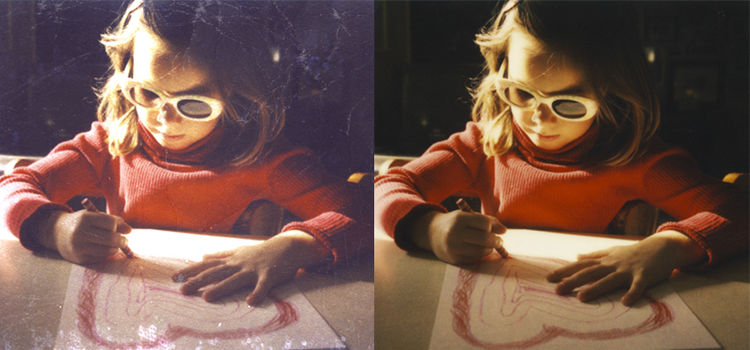
Udjævn det.
Hvis du har prøvet at scanne gamle sort-hvide fotos, har du set det bikagemønster, der ofte kommer til syne på billeder. Denne papirtekstur opstår pga. den silkeagtige overflade på gamle fotos. Selv om visse redigeringsmetoder – som pletrensningsfilteret og blandingstilstandene gaussisk sløring – kan glatte billedet ud, kan det være på bekostning af gemte detaljer. Men med de rigtige redigeringsværktøjer kan du hurtigt fjerne teksturer fra ældre billeder, og samtidigt bevare mere af billedet intakt.
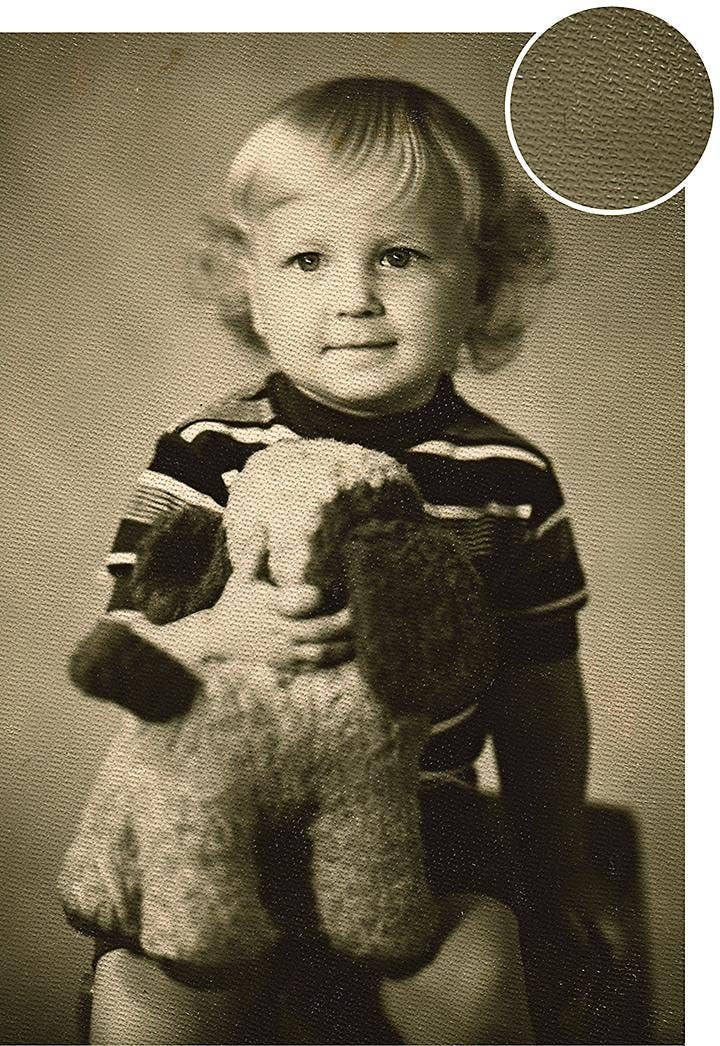
Bring din fotosamling ind i den moderne tidsalder.
Aldring i form af mærker og trykte fototeksturer viser sig ofte på ældre fotos, og når du scanner dem, vises de også på den digitale fil. Men du kan fjerne uønskede elementer med redigeringsværktøjer i Adobe Photoshop.
Støj i fotografi er et andet ord for tekstur. Støjreduktion, som fjerner korn og baggrundsmønstre fra billeder, er vigtig, når scannede fotos skal moderniseres. Du kan slippe for den aldersrelaterede korneffekt, tilføje noget farve, gøre dit billede mørkere med en transparent overlejring eller udglatte ridser og andre småfejl, der kan være opstået i tidens løb, eller som er der pga. mere antikverede fotograferings- og fremkaldelsesmetoder.
Hold det rent med ikke-destruktive redigeringer.
Gør brug af lagpanelet i Photoshop for at bevare billeder fra fortiden – og gøre dem skarpere – uden at gå på kompromis med detaljer eller sidde fast med ændringer, som du ikke kan redigere. Lav ikke-destruktive redigeringer med funktioner som justeringslag og Smarte objekter, så du kan eksperimentere med forskellige effekter og filtre uden permanent at ændre pixlerne på det originale foto og bringe dine fotos ind i nutiden. Billeder siger mere end tusind ord, og du kan gøre budskabet fra dine gamle fotos højt og tydeligt med støjreduktion.
Smarte objekter giver dig en måde at teste dine effekter på det øverste lag, samtidig med at du bevarer kildebilledet. “Et smart objekt er en beholder, der rummer adskillige lag” siger den professionelle fotoeditor Jesús Ramirez. “Det giver dig mulighed for at anvende ikke-destruktive justeringer, forvrængninger, filtre og transformationer. Destruktivt betyder, at når du foretager en ændring, så kan den ikke ændres tilbage. Ikke-destruktivt betyder, at du kan vende tilbage igen og ændre den eller helt fjerne justeringen”.
Med ikke-destruktive redigeringer kan du gøre dit foto større eller mindre, rotere det, ændre perspektiver og meget mere, alt sammen mens det originale foto holdes intakt. Benyt en linket lagmaske, så alle forekomster i dit smart objekt opdateres automatisk, når du redigerer.
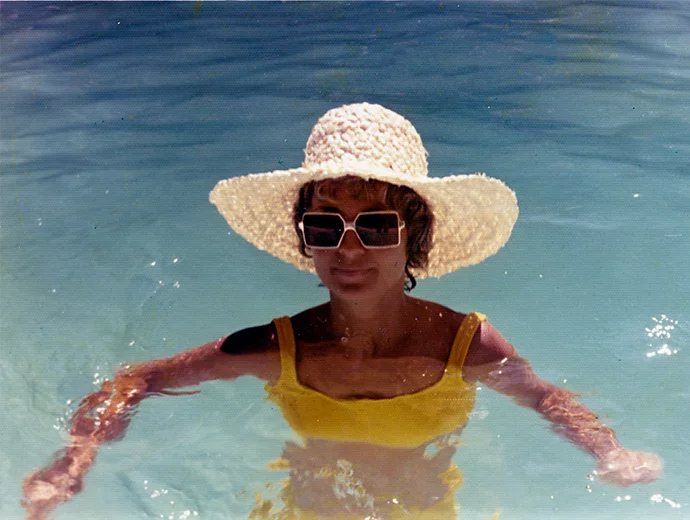
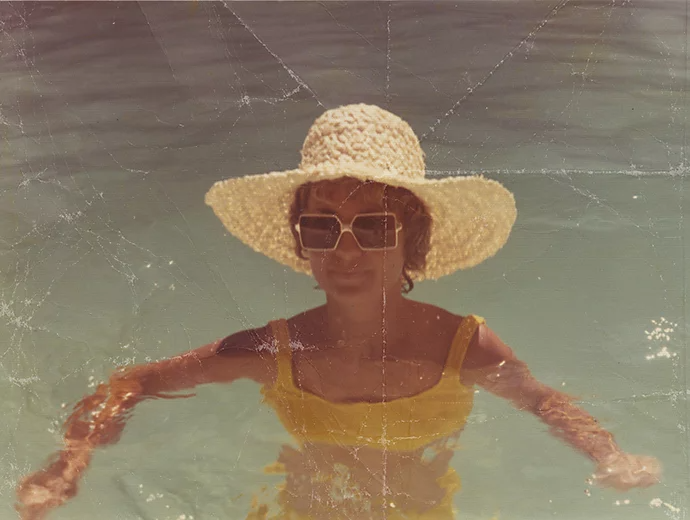
Sådan fjerner du tekstur fra gamle fotos.
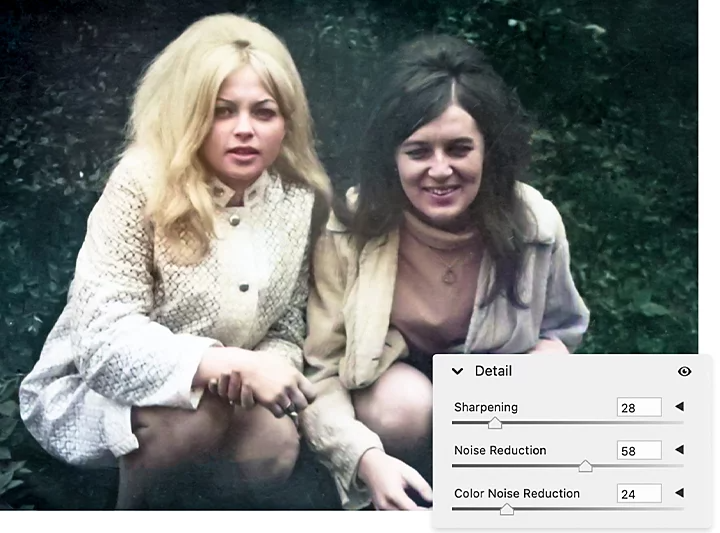
Brug støjreduktions-skydeknappen i Adobe Camera Raw i Photoshop til at fjerne fotopapir-teksturen fra scanningen:
1. Importér eller træk og slip dit billede over i Photoshop.
2. Brug beskæringsværktøjet med værktøjsbjælken i venstre side til at beskære eller udvide billedet efter din smag.
3. På det højre kontrolpanel kan du klikke på billedet og rulle ned til Konvertér til Smart Object.
4. I den øverste navigationsværktøjsbjælke kan du klikke på Filter › Camera Raw-filter.
5. På den højre side kan du klikke på Detalje › Støjreduktion og flytte skydeknappen, indtil fotoet bliver udjævnet.
Finjustér din redigering.
Når du har reduceret støjen, kan du prøve de andre skydeknapper som f.eks. klarhed, eksponering og mætning for yderligere at finpudse dit billede.
Prøv andre tilstande for at fjerne tekstur.
Hvis dine scannede billeder har vanskelige mærker og ridser, så prøv disse andre pixelblandingsmetoder for at udjævne dine fotos.
Maskér for selektivt at gøre skarpere igen.
Skarphedsværktøjet under Camera Raw-filteret kan øge skarpheden, der kan have være blevet skjult ved at skjule den uønskede tekstur. Tryk på Alt på Windows eller Option på Mac og skyd Maskningsskydeknappen til højre, indtil områderne, du ikke ønsker bliver skarpe igen, dækkes med sort.
“Hvid afslører og sort skjuler” siger Ramirez. “Når du skubber Maskningsskydeknappen til højre, går Photoshop i gang med at finde kanterne på billedet. Så på alle områder, der nu er sorte, vil skarphedseffekten ikke blive anvendt. Du kan finjustere denne maskningsskydeknap og kun sikre, at den virkelig ikke berører baggrunden”.
Finder det slørede for dig.
Der findes en række sløringstilstande, der kan udjævne billeder for at fjerne teksturer. Sløring, Mere sløring og Linsesløring holder alle motiver i fokus, samtidig med at de slører baggrundsdetaljerne. Overfladesløringsfilteret bevarer kanterne, samtidig med at sløre et billede.
Gå til Filtre, og vælg den sløring, du ønsker. Der vises en ny dialogboks med skydeknapper til alle yderligere justeringer. Start med lave tal og skyd derefter til højre, indtil værktøjet kun slører så meget af den uønskede tekstur som nødvendigt.
Perfektionér dine småfejl.
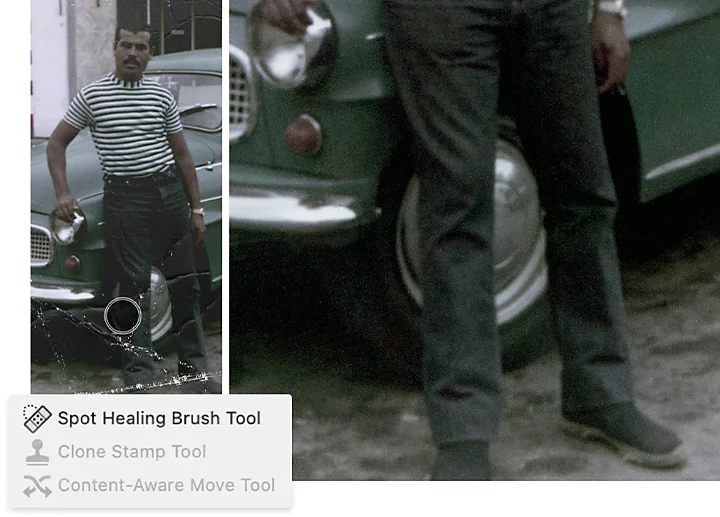
Hvis du vil fjerne andre vanskelige ridser og mærker, der kan have ophobet sig på dine billeder i årenes løb, kan du bruge en noget anderledes retoucheringstilgang. Åbn dit billede i Photoshop og skab et nyt lag for at anvende dine rettelser. Alt afhængig af den type korrektioner, du ønsker at lave, kan du bruge et af de tre værktøjer til at sminke det op:
Vælg den pålidelige Pletreparationspensel.
Standard reparationsmekanismen i Photoshop er Pletreparationspenslen. Reparér enten hele området, du vælger, eller målret bestemte værdier som størrelse, hårdhed og mellemrum, afhængig af hvad du forsøger at justere for at fjerne pletter.
Mal præcise korrektioner med Stempelkloningsværktøjet.
Dette værktøj tillader, at du kopierer pixler fra et område og maler et andet område over med disse pixler. Hold Alt-tasten på Windows eller Option-tasten på en Mac nede og klik på det område, du ønsker at kopiere, mal derefter din ønskede tekstur der, hvor den skal være.
Skjul store fejlområder med Indholdsbevidst rettelse.
Hold Pletreparationspenslen nede for at vælge Korrektionsværktøjet, som du kan bruge til at dække større objekter, ridser eller mærker. Vælg indstillingen Afhænger af indholdet under Korrektion, vælg derefter det område, du gerne vil skjule, og markér ved at tegne omkring de pixler, du gerne vil ændre. Træk det over til det område med de pixler, som du gerne vil udskifte det med.
Photoshop er fyldt med praktiske værktøjer, herunder AI-værktøjer som billedopskalering til at gøre gamle eller teksturerede fotos mindeværdige, uanset hvor længe de har ligget og samlet støv på loftet. Scan nogle gamle favoritter, dyk ned i fortiden og giv et moderne touch til dine foretrukne sentimentale billeder.
Bidragsydere
https://main--cc--adobecom.aem.live/cc-shared/fragments/seo-articles/do-more-lightroom-color-blade
Du kan måske også lide
title
Opfrisk gamle fotos ved at fjerne tekstur.
ContentType
Article
tags
caas:content-type/article,caas:products/lightroom,caas:products/photoshop,caas:product-categories/photo
description
Opdag, hvordan Adobe Photoshop kan hjælpe med at forbedre kvaliteten af ældre billeder i løbet af fotorestaurerings-processen med disse redigeringsteknikker.
cardImage
cardImageAltText
Sådan fjerner du tekstur fra billeder