Spar tid og plads ved at ændre billedstørrelser.
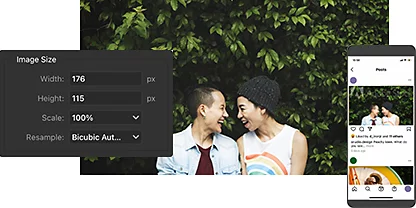
Udforsk dialogboksen Billedstørrelse.
Justér bredde og højde eller lav opløsningen af et billede om, målt i pixler pr. tomme (PPI), ved at klikke på Billede › Billedstørrelse. Dette vil permanent ændre billedfilens størrelse.
Vælg måleenhed.
Skift måleenhed ved at klikke på rullemenuen ved siden af Bredde eller Højde. Vælg mellem pixler, tommer, centimeter, procent af den originale størrelse og meget andet.
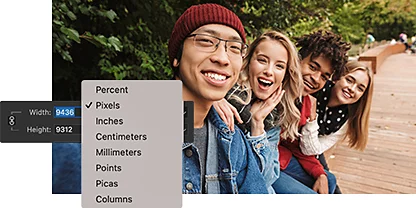
Brug Eksportér-funktionen.
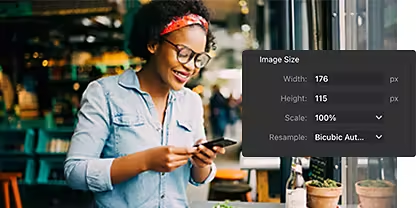
Hvis du vil oprette en ny, mindre fil og bevare den originale størrelse intakt – med andre ord, hvordan du ændrer billedstørrelsen i Photoshop uden at miste kvalitet – skal du blot klikke på Filer › Eksportér som. Med Eksportér-funktionen kan du også justere pixler, skalere ned i procent eller eksportere som en JPEG med reduceret kvalitet.
Få kvaliteten helt rigtig.
Zoom ind eller ud på dit billede i en af dialogboksene Eksportér som eller Billedstørrelse for at sikre, at dit ændrede billede har den rette mængde detaljer til dit formål.
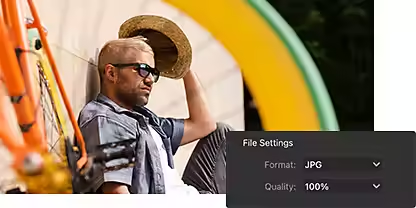
Sådan hænger opløsning sammen med filstørrelse.
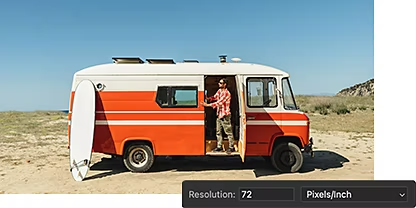
Overvej det endelige mål med dit billede.
Forskellige anvendelser kræver forskellige billedopløsninger. Til de fleste webanvendelser er 72 PPI tilstrækkeligt. En højere opløsning på omkring 300 PPI eller mere er imidlertid bedre til at skabe tryk af høj kvalitet.
Forstå gensamplingsmuligheder.
Vælg en interpolationsmetode for at angive, hvordan data skal gensamples i dit billede. Det er ofte bedst at vælge automatisk og lade Photoshop vælge for dig, men Bikubisk skarpere er velegnet til reduktioner, og Bikubisk glattere er god til forstørrelser.
Sådan ændrer du billedstørrelse i Photoshop.
Følg disse trin for at ændre størrelsen på dit billede ved hjælp af funktionen for billedstørrelse. Gå til Filer › Gem som for at oprette en ny version af dit foto, før du foretager permanente ændringer. På denne måde bevarer du dit originale billede intakt.
- Åbn det:
Vælg det billede, du vil ændre størrelse på, og gå derefter til hovedmenulinjen og vælg Billede › Billedstørrelse for at åbne dialogboksen for billedstørrelse. - Tilpas det:
I rullemenuen Tilpas til kan du vælge mellem flere populære web- og udskriftsstørrelser eller bruge tallene for bredde og højde til præcist at ændre størrelsen i pixler, tommer eller andre måleenheder. - Omform det:
Kædeikonet ved siden af bredde og højde regulerer proportionerne – justeringer af bredden påvirker tilsvarende billedets højde. Klik på det for at frigøre bredde og højde og ændre billedets størrelsesforhold – også kendt som dokumentstørrelse eller lærredsstørrelse. - Gensample det:
Hold afkrydsningsfeltet ud for Gensample markeret, hvis du vil bevare billedets dimensioner, mens du justerer opløsningen. Ellers ændrer en justering af opløsningen automatisk dimensionerne. - Gem det:
Klik på OK for at anvende ændringerne på dit billede.
Prøv selv at justere billedstørrelsen.
Lær mere om at ændre billedstørrelse med letforståelige selvstudier. Udforsk derefter nemme måder at forbedre opløsningen i Adobe {{lightroom}}.

Følg disse vejledninger om billedstørrelse.
Lær at justere billedstørrelse og opløsning ved at gennemgå nogle trin-for-trin selvstudier.
Gå i gang med at ændre billedstørrelser | Gå i gang med at ændre billedstørrelser

Brug værktøjet Superopløsning.
Øg opløsning og pixels med et enkelt klik ved hjælp af Superopløsning i {{lightroom}}.
{{ofte-stillede-spørgsmål}}
Er der en måde, man gratis kan ændre størrelse på et billede i Photoshop online?
Photoshop på Web Beta Blur giver dig mulighed for nemt at skalere dine fotos, samtidig med at du bevarer det eksisterende beskæringsforhold. Bemærk, at du skal have et gyldigt Adobe Creative Cloud-abonnement med Photoshop for at bruge denne tjeneste. Følg disse trin for at ændre størrelsen på dine billeder:
1. Gå til Billede > Billedstørrelse.
2. Hold kædeikonet fremhævet for at bevare proportionerne.
Findes der en genvejstast til at ændre størrelsen på et billede i Photoshop?
Kan jeg ændre størrelse på flere billeder på én gang i Photoshop?
Hvordan ændrer jeg størrelse på et billede i Photoshop ved at trække?
Hvis du vil ændre størrelse på et billede i Photoshop ved at trække, skal du følge disse trin:
1. Åbn billedet i Photoshop.
2. Vælg transformeringsværktøjet ved at trykke på Ctrl + T (Cmd + T på Mac). Du kan også gå til Redigér > Fri transformering.
3. Træk i et af hjørnerne af transformeringsboksen, mens du holder Shift-tasten nede. Dette bevarer billedets størrelsesforhold.
4. Slip museknappen for at anvende transformeringen.
Alternativt kan du også bruge dialogboksen "Billedstørrelse" til at ændre størrelse på et billede. For at gøre dette skal du gå til Billede > Billedstørrelse og indtaste den ønskede størrelse i felterne "Bredde" og "Højde". Sørg for, at boksen "Bevar proportioner" er markeret for at bevare billedets størrelsesforhold.
Hvordan ændrer jeg størrelse på et billede, der har lag i Photoshop?
For at skalere et billede med lag i Photoshop skal du vælge det rette lag i Lagpanelet. Vælg Lag > Lagtype > Skalér effekter. Du kan også højreklikke på FX-ikonet og vælge Skalér effekter. Indtast den passende procentværdi eller træk i skydeknappen. Vælg Forhåndsvisning for at få en forhåndsvisning af disse ændringer på billedet.
I visse tilfælde kan det være en fordel at konvertere lagene til et Smart Object. Du kan derefter bruge transformeringsværktøjet ved at trykke på Ctrl+T (Cmd+T på Mac) eller vælge Redigér > Fri transformering. Træk i et af hjørnerne på transformeringsboksen, mens du holder Shift-tasten nede. Derved bevares størrelsesforholdet.