PHOTOSHOP-FUNKTIONER
Sådan ændrer du størrelsen på et lag i Adobe Photoshop.
Oplev, hvordan værktøjet Fri transformering kan hjælpe dig med at justere en enkelt del af dit billede uden at påvirke resten.
PHOTOSHOP-FUNKTIONER
Oplev, hvordan værktøjet Fri transformering kan hjælpe dig med at justere en enkelt del af dit billede uden at påvirke resten.
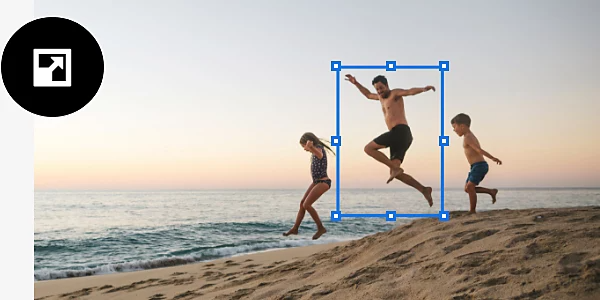
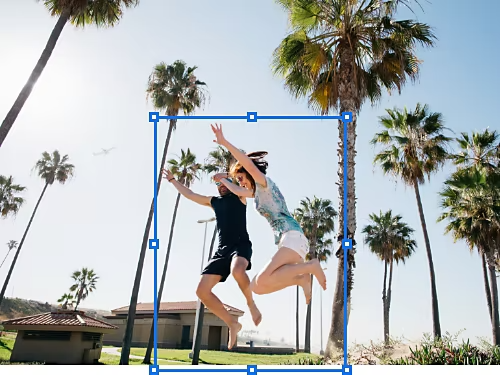
Føj et palmetræ til dine feriebilleder og opskalér det, så det passer, eller gør dit hoved mindre på det akavede familiefoto.
Tilføjer du tekst til dit billede? Placer dine ord på deres eget lag og justér størrelsen, indtil de virkelig gør indtryk.
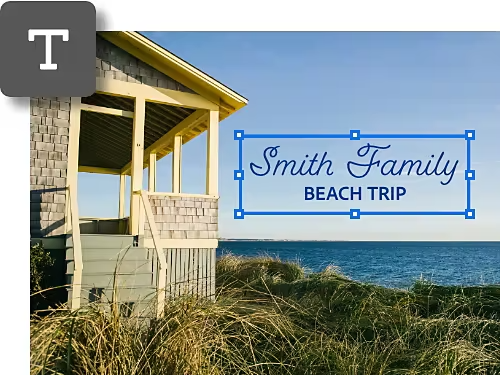
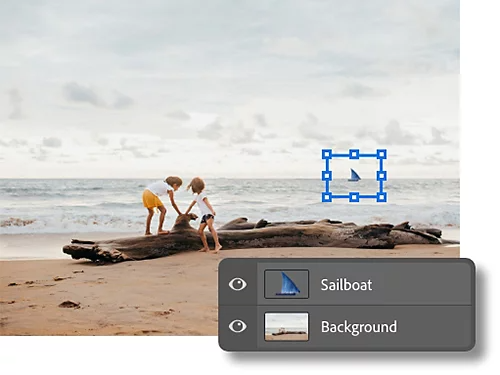
Uanset om du laver et logo eller et kunstværk, kan du forstørre eller reducere et elements lagstørrelse for at balancere din komposition.
Gentagen størrelsesændring af et billede kan reducere dets kvalitet. Brug af smarte objekter til at ændre størrelsen på et lag holder dit billede skarpt uden at ødelægge pixels.
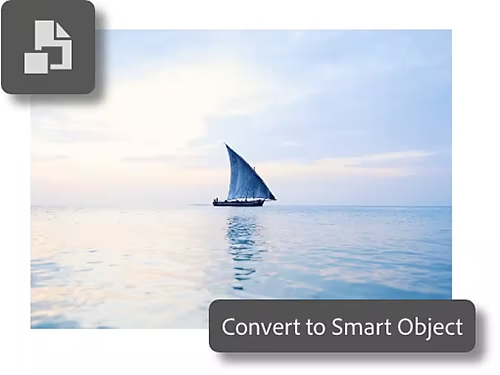
Du kan ændre størrelsen på et lag ved hjælp af værktøjet Fri transformering vha. fire enkle trin.
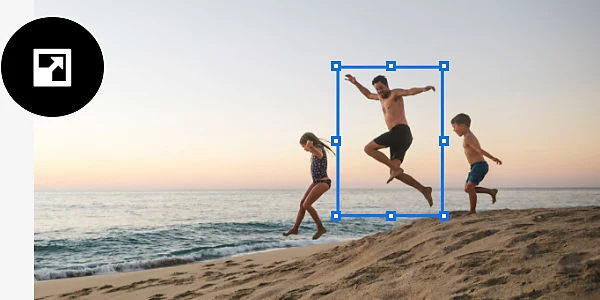
Hvis du vil foretage præcise justeringer af dit lags størrelse, skal du bruge værktøjet Fri transformering til at justere feltværdierne.
Lær genveje og den bedste praksis, der gør arbejdet med lag til en leg.
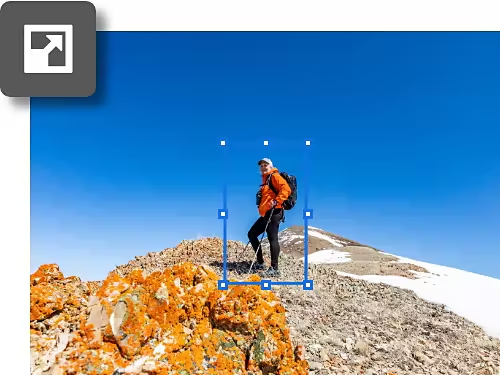
Tryk på Ctrl+T i Windows eller Command+T i Mac for øjeblikkeligt at få adgang til værktøjet Fri transformering og få vist størrelseshåndtagene, så du kan justere størrelsen på dit lag.
Når du arbejder på et projekt med flere lag, kan du omdøbe dem, så det bliver lettere at identificere det, du vil ændre størrelsen på. Dobbeltklik blot på lagnavnet for at ændre det.
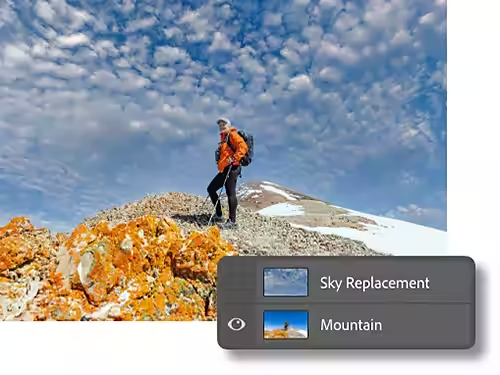
Udforsk vejledninger om, hvordan du får mest muligt ud af hvert lag.
Lag er et alsidigt værktøj til ikke-destruktiv redigering, som du kan bruge til at sammensætte billeder, tilføje specialeffekter og på anden måde forbedre dit billede.
Ved at justere indstillingen for laggennemsigtighed kan du kontrollere, hvor meget af et lag der er synligt, og hvordan det blandes sammen med lagene under det.
Årligt, faktureres månedligt
612,50 DKK/mdinkl. moms
Køb flere end 20 Creative Cloud apps, herunder Photoshop på computer og iPad.
Based on your location, we think you may prefer the United States website, where you'll get regional content, offerings, and pricing.


