#F5F5F5

{{ps-features}}

Sådan roterer du et billede i Adobe Photoshop.

At rotere et billede kan indbære meget mere end blot at vende det sidelæns. Opdag forskellige måder til at forbedre dine fotos ved at ændre billedets perspektiv.

Hent gratis app | Hent gratis Photoshop-app Se abonnementer og priser | Se abonnementer og priser for Photoshop

https://youtu.be/jRw78ovMq0E

https://main--cc--adobecom.hlx.page/cc-shared/fragments/merch/products/photoshop/sticky-banner/default

Giv dine fotos en ny vinkel.

Nogle gange kan du gøre et godt foto endnu bedre ved at justere rotationen. Prøv at ændre et billede fra Stående til Liggende ved at dreje det 90 grader med eller mod uret. Eller for en endnu større forandring, vend dit foto 180 grader for at få et spejlbillede. Uanset om du ønsker at foretage en mindre rotation eller ændre perspektivet fuldstændigt, er der en måde at gøre det på i Photoshop.

Rotér et billede i to trin.

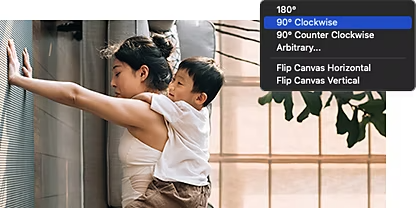
  • Åbn dit billede i Photoshop, og gå til Billede > Billedrotation. PC.
  • Vælg mellem billedrotationsmulighederne — 90 grader med uret, 90 grader mod uret eller 180 grader.
  • For at vælge et andet antal grader, du gerne vil rotere dit billede i Photoshop, følg trinene ovenfor, men vælg Vilkårligt... i menuen Billedrotation. Indtast det nøjagtige antal grader, vælg med eller mod uret, og klik på OK.

Eksperimentér med forskellige rotationsværktøjer.

Der er flere måder at rotere billeder på i Photoshop, hver med specifikke funktioner, der hjælper dig med at opnå det ønskede udseende. Prøv dem alle for at se, hvad der virker bedst for dig.
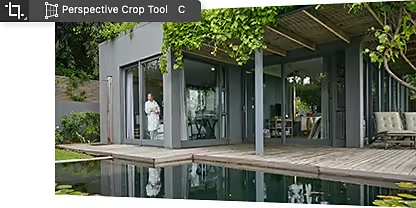
Vipning af et billede med værktøjet Perspektivbeskæring i Adobe Photoshop

Vip et billede med værktøjet Perspektivbeskæring.

For at justere et billedes vinkel skal du holde Beskæringsværktøjet nede og vælge Perspektivbeskæring fra værktøjslinjen. Brug markøren til at placere afgrænsningsrammens kanter omkring det område, du gerne vil ændre.

Brug værktøjerne Transformer og Fri transformering.

Når du vil rotere et billede og foretage andre typer transformeringer samtidig, er værktøjet Fri transformering oplagt. Eller du kan gå til Rediger > Transformer for at vælge den nøjagtige transformering, du vil foretage, som f.eks. Skalér, Vrid, Forvræng, Fordrej og mere.


Brug værktøjerne Transformer og Fri transformering i Photoshop til at rotere specifikke dele af et billede
Rotér hele billedet ved hjælp af værktøjet Rotér visning i Adobe Photoshop

Flyt et helt foto med værktøjet Rotér visning.

Brug værktøjet Rotér visning til at vende et helt billede sidelæns, i en vinkel eller på hovedet. Flyt motivet, baggrunden og alle individuelle lag samtidigt med ét enkelt trin.

Skab et spejlvendt udseende med Billedrotation.

For at skabe et spejlbillede eller vende et lærred på hovedet skal du rotere et billede 180 grader langs dets vandrette eller lodrette akse med kommandoen Billedrotation.

Brug kommandoen Billedrotation til at skabe et spejlbillede eller vende et lærred på hovedet

https://main--cc--adobecom.hlx.page/cc-shared/fragments/products/photoshop/do-more-with-adobe-photoshop

Få mere end bare dine dæk til at rotere.

Når du ved, hvordan man roterer i Photoshop, har du en essentiel færdighed, du kan bruge til hurtigt at forbedre alle dine fotos. Tjek disse selvstudier for at lære mere om, hvordan du vender, vipper og roterer billeder.
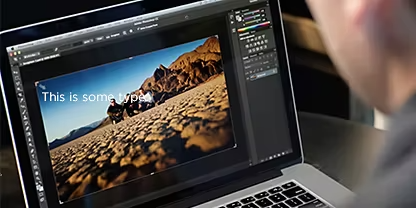
Vend eller rotér et element i et billede ved at vippe det, så det matcher enhver vinkel, eller ved at tilføje perspektiv

Rotér eller vend et element.

Vip et billede, så det matcher enhver vinkel, rotér det frit eller tilføj perspektiv.
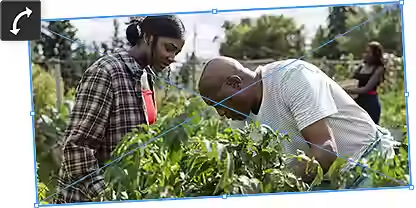
Lær om rotationsmuligheder | Lær om rotationsmuligheder

Brug værktøjet Fri transformering i Photoshop til fuldstændigt at manipulere rotationen eller vipningen af et billede

Transformér billeder, former og kurver.

Transformér et billede frit for at rotere, vippe eller forvrænge det.
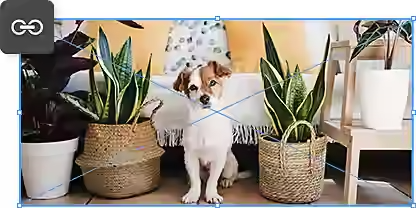
Opdag værktøjet Fri transformering | Opdag værktøjet Fri transformering

Bevar størrelsesforholdet mellem lag, mens du flytter objekter og roterer forskellige dele af billeder

Flyt, skift og drej objekter.

Bevar størrelsesforholdet mellem lag, mens du roterer og flytter objekter.

Transformér objekter proportionalt | Transformér objekter proportionalt

https://main--cc--adobecom.hlx.page/cc-shared/fragments/merch/products/photoshop/merch-card/segment-blade