PHOTOSHOP-FUNKTIONER
Sådan roterer du et lag i Adobe Photoshop.
Lær om de mange måder, man kan rotere et enkelt lag på i dit Photoshop-projekt.
Hent gratis app | Hent gratis Photoshop-app Se abonnementer og priser | Se abonnementer og priser for Photoshop
Hvad betyder det at rotere et lag?
Lag er nøglen til næsten alt, hvad du laver i Photoshop. Hver eneste redigering, du laver på et billede, kan lægges oven på billedet som et nyt lag. Ved at tilføje og redigere individuelle lag kan du redigere uden at ødelægge – herved bevares det originale billede, så du altid kan vende tilbage til udgangspunktet.
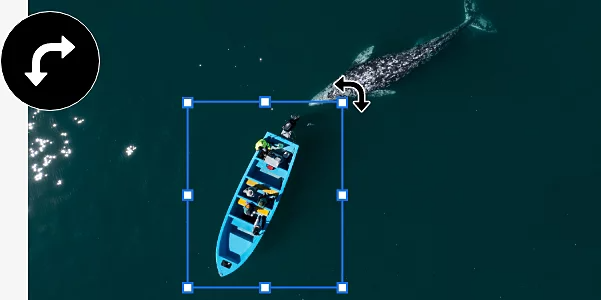
At rotere et lag betyder blot at tage et af de mange lag i dit projekt og dreje det med eller mod uret omkring et fast punkt, uden at rotere nogen anden del af billedet.
Hvorfor rotere et lag?
Der findes flere måder til at give dit billede lige det lille tvist, det har brug for, ved at rotere et lag.
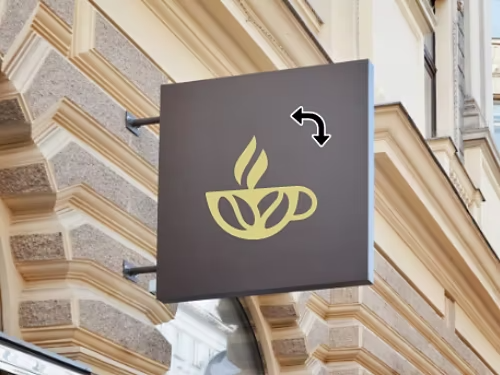
Justér et logo.
Hvis du har føjet et logo som et lag til dit arbejde, kan du rotere det for at sikre, at designet ser ud, som du ønsker.
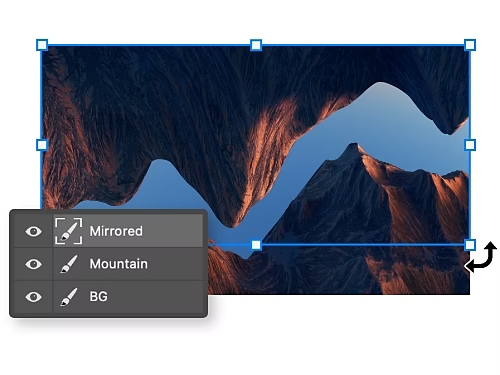
Finjuster et spejlbillede.
Skaber du en spejleffekt? Rotér laget med det duplikerede billede for at få det til at flugte med originalen.
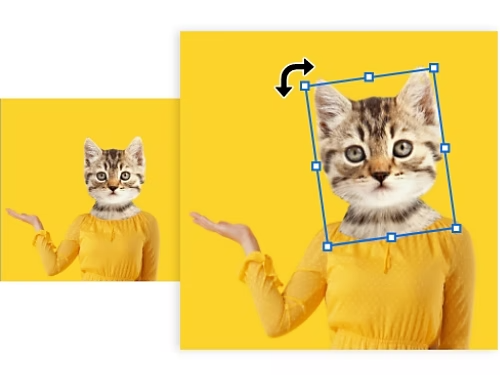
Lav om på et grafisk element.
Rotér et enkelt lag i et grafisk design for at ændre lidt på dets udseende.
Skab en komposition.
Mens du manipulerer et foto i en komposition, kan du ændre vinklen på et element, du har tilføjet, så det passer bedre ind i billedet.

Hvordan roterer jeg et enkelt lag i Photoshop?
Der findes nogle forskellige måder at rotere et lag på.
- Brug Flytteværktøjet
- Brug værktøjet Fri transformering
Brug Flytteværktøjet
Den hurtigste og nemmeste metode bruger Flytteværktøjet til at gøre arbejdet blot vha. tre trin.
- Vælg det:
Vælg det lag, du vil rotere, fra panelet Lag. - Afgræns det:
Vælg Flytteværktøjet fra værktøjslinjen til højre. En afgrænsningsramme vises omkring laget. - Rotér det:
Klik og træk i hjørnerne for at rotere laget. Hold Shift-tasten nede for at rotere i 15-graders intervaller.
Brug værktøjet Fri transformering
Du kan også bruge værktøjet Fri transformering til at rotere dit lag. Selvom det er en mere manuel arbejdsgang, giver denne metode flere muligheder for at dreje dit lag med et bestemt antal grader.
- Markér det:
Vælg det lag, du vil rotere, fra panelet Lag. - Afgræns det:
Vælg Rediger › Transformer fra den øverste menu. Afgrænsningsrammen vises omkring laget. - Rotér det:
Vælg mellem forskellige rotationsmuligheder – du kan rotere 90 grader eller 180 grader i begge retninger. Alternativt kan du klikke og trække for at rotere rammen eller indtaste det antal grader, du vil rotere laget, i den øverste værktøjslinje.
Hvilke genveje findes der til at rotere et lag?
Sæt fart på din arbejdsgang og brug mindre tid på at navigere i menuer med disse gode råd og bedste metoder.
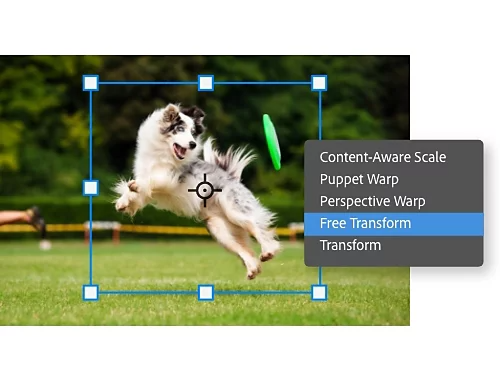
Transformeringsgenveje.
Tryk på Ctrl+T eller Command+T på Mac for at åbne menuen Fri transformering, eller højreklik på laget og vælg Fri transformering fra rullemenuen.
Rotér flere lag på én gang.
Hold Ctrl-tasten nede, og klik på hvert lag, du vil ændre, i panelet Lag. Når du bruger værktøjet Flyt eller Fri transformering, vil de alle rotere sammen.
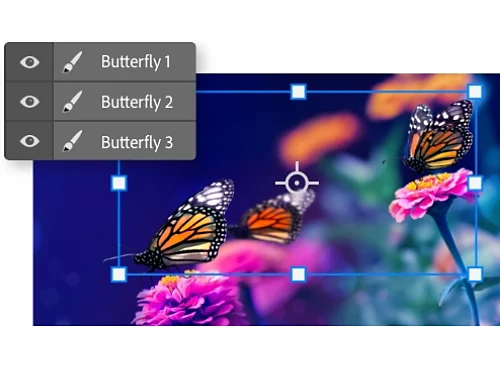
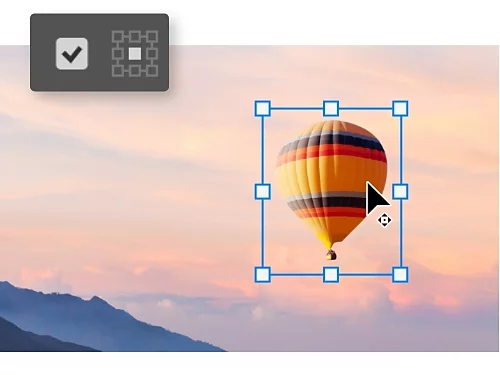
Redigér dit omdrejningspunkt.
Når Vis transformeringsfunktioner er aktiveret, kan du se det omdrejningspunkt, dit lag vil rotere omkring. Klik og træk omdrejningspunktet for at placere det hvor som helst på dit lærred.
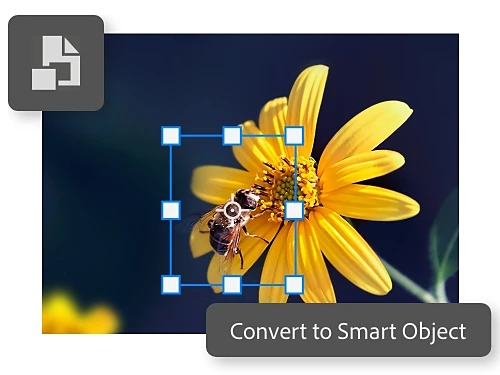
Opret et Smart Object.
Omdanner et lag til et Smart Object for at beskytte dets pixler, når du roterer eller ændrer størrelsen. Dette bevarer billedkvaliteten ved flere redigeringer.
Lær flere Photoshop-funktioner.
Udforsk selvstudier for at se, hvad du ellers kan udrette med Photoshop.

Anvend filtre.
Filtre er en hurtig måde til at foretage store ændringer af et billedes farve og tone.
Korrigér billedstørrelsen.
Lær hvordan du beskærer, retter op eller på anden måde ændrer størrelse på et billede i Photoshop.
Tilpas størrelsen på et billede | Tilpas størrelsen på et billede