Find nye måder til at lægge billeder oven på hinanden i Adobe Photoshop.

“I bund og grund når du lægger et billede oven på et andet, så kombinerer du to billeder for at skabe noget nyt” siger Photoshop-eksperten Jesús Ramirez. At lægge ovenpå er et vidt begreb, og beskriver en lang række effekter, som en designer eller fotograf kan bruge til at flette, redigere og komponere billeder.

Ved at lægge elementer oven på et billede kan du skabe en illusion eller skjule noget på originalbilledet. Så uanset om du lagdeler opdateret logo på et produktfoto eller du komponerer billeder for at lave en kollage, er det vigtigt at forstå overlejring af billeder som en fotoredigeringsteknik.

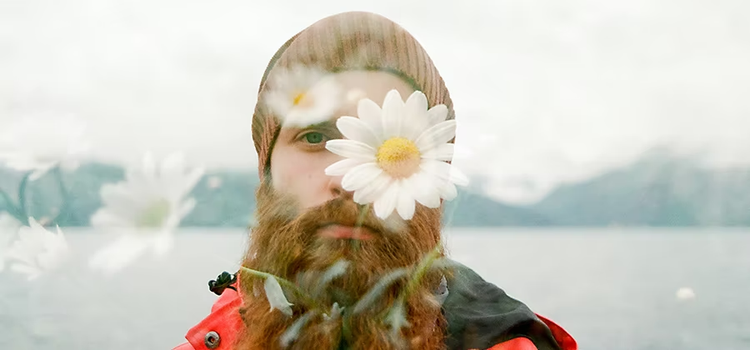
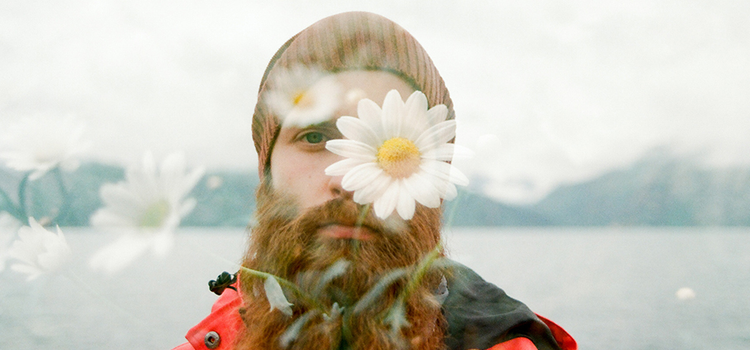
Lav en dobbelteksponering.

En unik måde at lægge billeder ovenpå hinanden er med en dobbelteksponering. En dobbelteksponering er en kombination af to eller flere fotos. Historisk produceret ved at skabe to eksponeringer på et stykke film, er det nemt at skabe dobbelteksponeringer digitalt. I Photoshop kan du hurtigt tilpasse opaciteten af hvert billede og også anvende eksponeringsforløb på dit andet billede. Dette forløb vil umærkeligt opbløde dit billede og give det en blød, diskret kant.

Udforsk blandingstilstande.

“En anden måde at indkopiere et billede på et andet er ved at kombinere dem vha. en blandingstilstand i Photoshop” siger Ramirez. Disse blandingstilstand​e bestemmer forskellige måder, hvorpå lagene interagerer med hinanden. Et lags blandingstilstand er indstillet til Normal som standard, hvilket betyder, at lagene ikke interagerer eller blandes med hinanden. Ved at ændre disse tilstande og eksperimentere med lagmasker kan du flette billederne sammen og skabe et nyt look.

Fritlæg objekter.

En anden måde at kombinere billeder på er at klippe og indsætte afsnit af fotos sammen. Med Lassoværktøjet eller Tryllestavsværktøjet kan du hurtigt foretage markeringer og klippe objekter ud af deres baggrunde. Herfra kan du nemt kopiere og sætte dem ind på andre sider. Når du er færdig med indsætte et objekt, kan du tilpasse og skalere det, så det passer i motivet, eller anvende effekter til at hjælpe det med at blande ind i baggrunden.

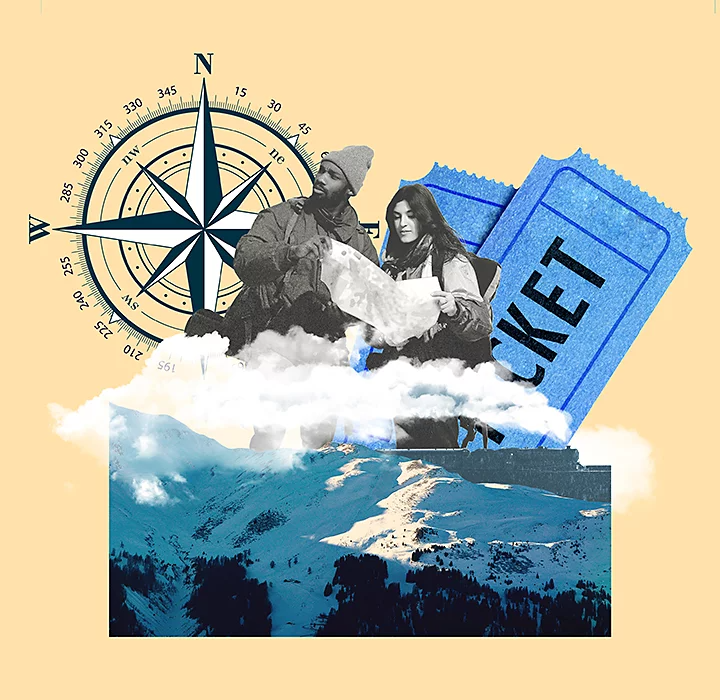
To personer, der kigger på et kort sammen med et snedækket bjerg ved siden af et stort kompas og billetter lagt ind over dem

Sådan indkopierer du billeder.

Følg dette selvstudie for at udskifte baggrunden af et billede og få det til at se ud som om, det eksisterer et andet sted.

1. Arrangér dine billeder i Photoshop.

Åbn de to billeder, du vil arbejde med, i Photoshop, og strukturér lagene, så det billede, du vil have øverst, er stablet over baggrundsbilledet. Rækkefølgen af lag er vigtig, når det gælder komposition og indkopiering af billeder.

2. Fjern baggrunden.

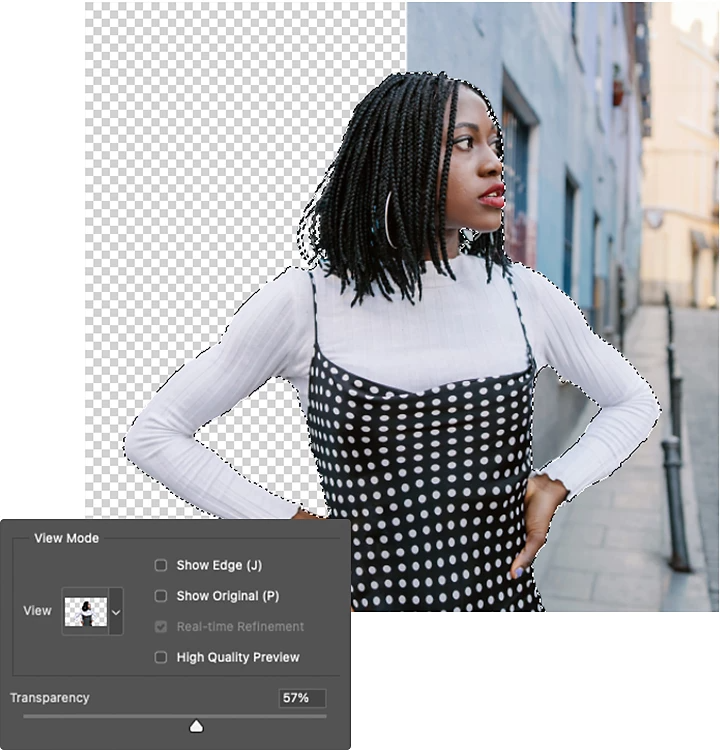
Klik på Fjern baggrund for automatisk af fjerne baggrunden på det øverste billede og generere en ny Lagmaske. Derved skjules pixler uden at slette dem. “I Photoshop vil du arbejde ikke-destruktivt – så hvis du laver en fejl, kan du vende tilbage og gendanne billedet” siger Ramirez.

En person, der står foran en bygning med baggrunden, der bortredigeres vha. Adobe Photoshop

3. Tilpas masken.

Når Photoshop fjerner baggrunden, kan du tilpasse og justere billedet, så det ser mere realistisk ud. Begynde med at redigere kanterne på Lagmasken vha. penselværktøjet. Ved at male på lagmasken med sort, hvid eller forskellige opaciteter af en af disse, kan du skabe diskrete forløb mellem to billeder, der forsigtigt blander dem sammen.

4. Føj sløring til baggrunden.

På typiske fotos vil objekter i baggrunden være lidt ude af fokus, da dybdeskarpheden er begrænset, og kameraet fokuserer på personen eller motivet i forgrunden. Genskab denne dybdeskarphed, og giv dit billede et mere sammenhængende udseende ved at give det dimension med Gaussisk sløring. Hvis du vil tilføje sløring, kan du vælge baggrundslag, og derefter gå til Filter › Sløring › Gaussisk sløring. Derfra kan du tilpasse intensiteten af sløringen for at skabe en forskel i dybden.

5. Lav det om til et Smart Object.

“Et Smart Object er en beholder, der rummer et eller flere lag. Dette giver dig mulighed for at anvende ikke-destruktive justeringer, forvrængninger, filtre og transformationer. Med andre ord kan du altid vende tilbage og foretage ændringer” siger Ramirez. Ved at lave dine lag om til et smart objekt kan du behandle dine kombinerede lag som et billede.

6. Foretag dine endelige justeringer.

Ved at behandle dine mange lag som et billede kan du nu justere kontrasten, temperaturen og mætningen på en ensartet måde, hvilket giver det endelige billede et endnu mere sammenhængende udseende. Derfra kan du bare eksportere det som en PNG eller JPG for nemt og enkelt at poste det online eller føje det til din portefølje.

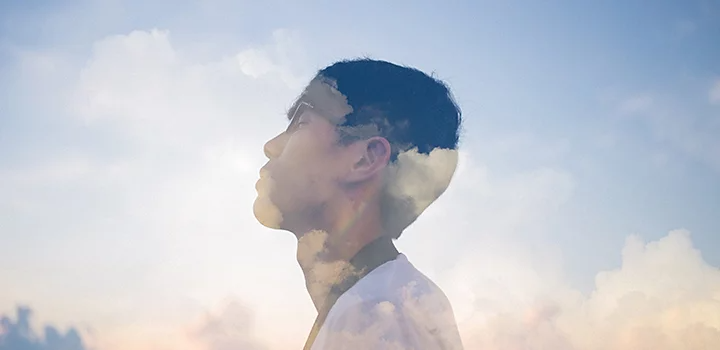
En persons ansigt med skyer rundt omkring

Lad din fantasi vise dig vejen.

Du kan bruge indkopierede billeder til at ændre udsigten fra dit soveværelsesvindue, til at redigere noget sjovt til et historisk foto eller til at skabe stemningsfulde og velovervejede kunstværker. Og med en fotoeditor som Photoshop kan du skabe på din iPhone, iPad eller computer – når inspirationen rammer dig. Hvis du har brug for lidt hjælp til at komme i gang, så find inspiration på Behance for at se, hvad dine ligesindede er i færd med.


Bidragyder

Jesús Ramirez


https://main--cc--adobecom.hlx.page/cc-shared/fragments/seo-articles/do-more-photoshop-color-blade

Du kan måske også lide

https://main--cc--adobecom.hlx.page/cc-shared/fragments/seo-articles/seo-caas-collections/photo-caas-collection