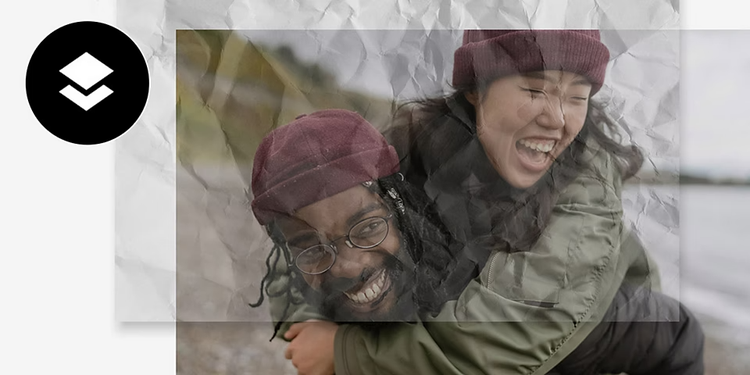
PHOTOSHOP-FUNKTIONER
Giv dit arbejde dybde med teksturer i Adobe Photoshop.
Lær at anvende sammenhængende teksturer i Photoshop, og styrk dit næste plakat- eller webdesign med nogle få enkle trin.
Hent gratis app | Hent gratis Photoshop-app Se abonnementer og priser | Se abonnementer og priser for Photoshop
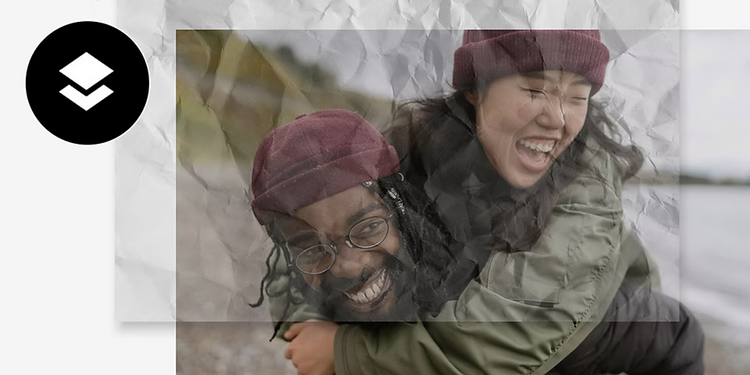
Opnå unikke effekter med teksturoverlejringer.
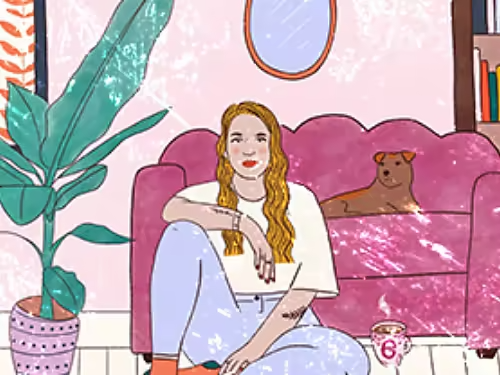
Design med tekstur.
Teksturer er en fantastisk måde at tilføje visuel interesse til dine vektorgrafik og webdesign. Uanset om det er en akvarel- eller trætekstur, kan du bryde dine ensfarvede flader op med fængslende overlejringer.
Giv fotos mere dybde.
Brug gamle papirteksturer eller lærredsteksturer til at give dit foto et ældet, vintage-udseende. Eller anvend abstrakte effekter som en nusset tekstur for at give det et mere slidt præg.
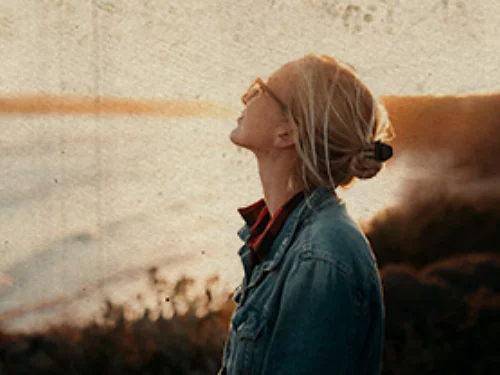

Eksperimentér med forskellige teksturer.
Teksturer er alsidige værktøjer. Brug dem til ubesværet at redigere de forskellige farveforløb på et baggrundsbillede eller få typografi til at skille sig ud ved at lægge lag af tekst med interessante effekter.
Gå i detaljen med tekstur.
Brug Photoshop-pensler til at anvende tekstur på specifikke områder af dit projekt. Dette fungerer særligt godt til organiske linjer, da strukturerede pensler giver dig lov til at tegne og lave skitser over dine eksisterende billeder.
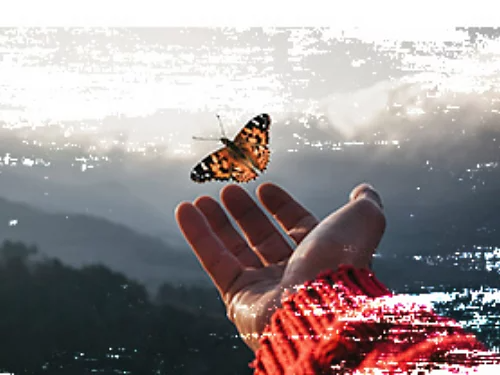
Find præcis den tekstur, du leder efter.
Uanset hvilken æstetik du ønsker at bruge, hvad enten det er en diskret skinnende metaltekstur eller en kraftig halvtoneeffekt, findes der mange Photoshop-teksturer, der kan hjælpe dig med at skabe det.
Start med gratis teksturpakker.
Udforsk de gratis højtopløste teksturpakker, der er tilgængelige i Adobe Stock. Gennemse biblioteket og eksperimentér med forskellige effekter.
Lav dine egne teksturer.
Hvis du ikke kan finde den rette effekt, kan du altid lave dit eget højkvalitetsfoto om til en teksturskabelon og lægge det over et andet billede ved hjælp af blandingstilstande.
Sådan føjer du tekstur til et billede.
Følg disse hurtige trin for at anvende en tekstur på et fotografi.
- Kom i gang:
Åbn Photoshop og importer det billede, du vil tilføje tekstur til. - Vælg:
Tilføj dit teksturbillede ved at vælge Filer › Placér det integrerede objekt, og naviger så derhen, hvor dit teksturbillede er gemt. - Lav lag:
Klik på lagmaskens miniaturebillede for at aktivere det. Når din lagmaske er aktiv, kan du kopiere pixels til den. I panelet Lag skal du placere dit teksturbillede oven på dit baggrundsbillede. - Vælg:
Sørg for, at det øverste lag er valgt. - Bland:
Øverst til venstre i panelet Lag skal du ændre blandingstilstanden i rullemenuen fra Normal til Overlejring. - Juster:
Eksperimenter med forskellige blandingstilstande, og prøv at ændre opacitetsskydeknappen for at ændre teksturens udseende på billedet. - Afslut:
Gem dit projekt som en PSD-fil, eller eksporter dit billede som en PNG eller JPEG for nemt at dele det online.
Har du spørgsmål om Photoshop-tekstur? Vi har svarene.
Lær endnu mere om Photoshop-tekstureffekter.
At skabe en pensel ud fra teksturer er en proces i flere trin, der kan give dit projekt ægte dybde. Følgende fremgangsmåde er en grundlæggende måde at omdanne enhver tekstur til en pensel:
1. Åbn teksturen i Photoshop og gå til Billede > Justeringer > Lysstyrke og Kontrast, og juster kontrasten til 100.
2. Brug Lassoværktøjet til at vælge det område af teksturen, du kan lide. Gå derefter til Rediger > Definer penselforudindstilling. Giv den nye pensel et navn.
Bliv ved med at lære.
Der er mere end én måde at bruge teksturer på. Udforsk disse selvstudier, og lær, hvordan du kan anvende kunstneriske effekter i dit næste kreative projekt.
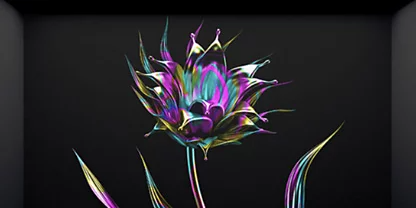
Mal med tekstur.
Følg denne trinvise vejledning for at omdanne blandede farver til en marmortekstur, man kan male med.
Lær at oprette en tekstureret pensel | Lær at oprette en tekstureret pensel
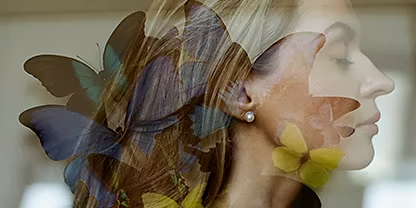
Kombinér dine billeder.
Lær forskellige måder at kombinere og lave lag på billeder på med disse Photoshop-vejledninger.
Giv dine fotos en tekstureret effekt | Giv dine fotos en tekstureret effekt