.

Gør fokus bedre med fjernelse af baggrunden.

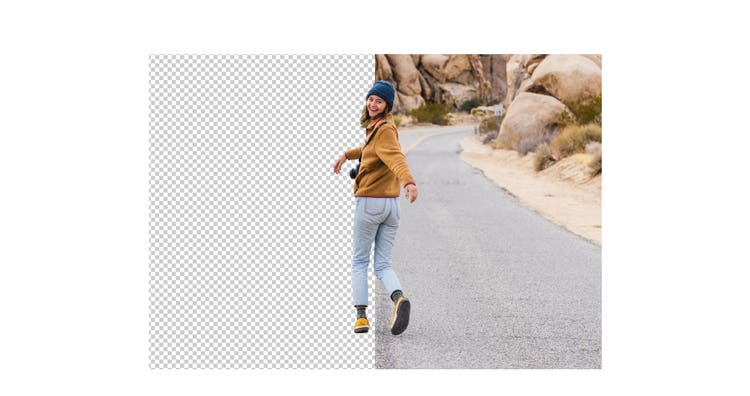
Ved produktfotografering og grafisk design er det ofte nødvendigt at fjerne en distraherende baggrund fra dine optagelser for at sætte fokus, hvor det bør være – på dit hovedmotiv. Med værktøjer til billedredigering kan du rent faktisk få baggrunde til at forsvinde helt. Du kan også lave en hvid baggrund gennemsigtig i Photoshop, så du kan isolere dit motiv eller placere det over en anden baggrund. (Dette fungerer for baggrunde i alle farver.) Det kan hjælpe dig med at præsentere en sko, model eller sågar dit eget logo eller din illustration på en bedre måde.
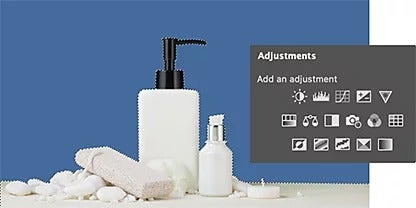
Et billede af en sæbebeholder, en lille glasflaske og en pimpsten, der er valgt i Adobe Photoshop med Justeringsværktøjspanelet lagt ind over det

Arbejd smartere med AI.

Find baggrunde og motiver med lidt hjælp fra AI. Adobe Sensei-drevne værktøjer fjerner automatisk baggrunde i lagpanelet. Justerbare skydeknapper giver dig mulighed for at kontrollere elementer som kontrast, kantblødhed og uklarhed.
Udvid dit brand.

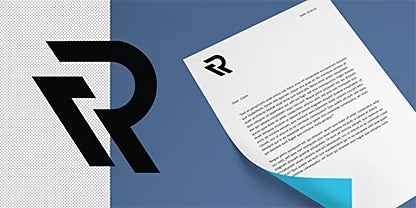
Vis din stil og giv brandidentiteten et løft ved at bruge gennemsigtige baggrunde. Du kan let hente dine nyligt isolerede motiver, branding, logoer osv. over til hjemmesideoverskrifter, e-mailsignaturer, annoncer og meget mere.

Et brevhovedlogo ved siden af et papirdokument med brevhovedlogoet på
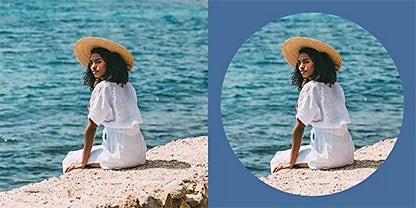
En før og efter sammenligning af en kvinde, der sidder på stranden, hvor der bruges en cirkelmaske til at fremhæve motivet på et fotografi

Mask op.

Brug maskelag til at skjule og afsløre valgte dele af din baggrund – ikke-destruktivt. (Det betyder uden at slette pixler, så du får så mange forsøg, som du har behov for). Udvid dit markeringsområde (den del af et billede, der er defineret til redigering), eller fjern en uønsket baggrund for at raffinere billedet.

Gå globalt.

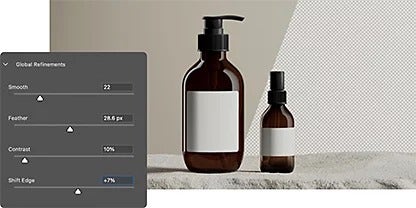
Dyk ned i skydeknapperne til global forbedring for at udjævne og udtynde kanterne på dit billede. Dette forbedrer billedets kontrast og skarphed for at sikre, at detaljerne på dit motiv ikke går tabt, når du laver baggrunden gennemsigtig.

To glasflasker, der står på en sten, med en grænseflade til et valgværktøjspanel med skydeknapper til finpudsning, så gennemsigtigheden for billedets baggrund kan kontrolleres

Forskellige værktøjer til forskelligt arbejde.

Hvis dit billede er særligt hektisk eller kompliceret, kan du tilføje ekstra redigeringskontrol med præcisionsværktøjer, som er designet til at være lige så krævende som dine markeringsbehov.

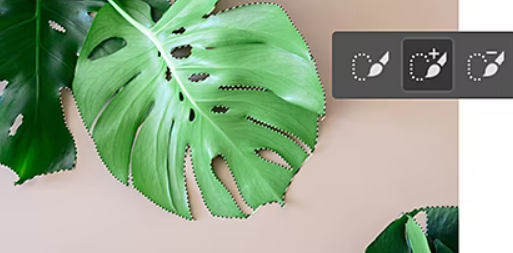
Kom tæt på kanten med Hurtigmarkeringsværktøjet.

"Mal" hurtigt en markering med en fuldt definérbar rund penselspids. Mens du trækker, udvides markeringen og finder automatisk definerede kanter for lettere redigering.

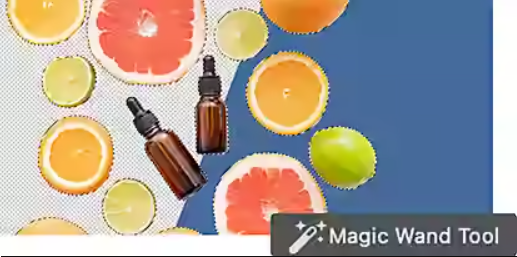
Et billede med flere glasflasker og skiver af grapefrugt valgt i Adobe Photoshop med Tryllestavsværktøjet

Transformér dit billede med Tryllestaven.

Gør en dækkende baggrundsfarve gennemsigtig med et klik på denne stav. Klik på en vilkårlig del af et billede, så vil alle andre pixler med samme farve på billedet blive markeret. Derefter kan du enten maskere eller skjule disse områder.

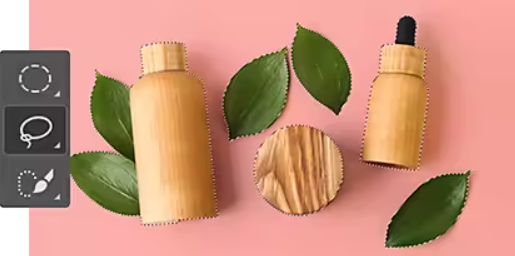
Et billede med flere planteblade og træflasker valgt i Adobe Photoshop med Lassoværktøjet

Afrund dine kanter med Lassoen.

Brug din mus eller pen til at lave markeringsrammer med en frihåndstegning. Du behøver ikke bekymre dig om nøjagtighed – du kan nemt tilføje og fjerne fra markeringerne for at rense ud i problemområderne.

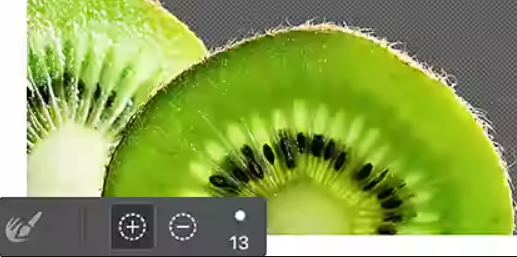
Adobe Photoshop-værktøjet Justér kant lagt ind over et billede af en kiwifrugt

Fokusér med værktøjet Justér kant.

Brug Justér kant for at finjustere grove eller bløde kanter på de markeringer, som du har lavet med de forskellige markeringsværktøjer. Til detaljerede fotos med komplekse kanter giver penslen til Justér kant dig mulighed for at trække penslen hen over et bestemt område for at fortælle Photoshop, hvor kanten skal forbedres.

Opdag flere værktøjer til at forbedre dine redigeringer.

Udvid dine billedredigeringshorisonter med disse praktiske Photoshop-selvstudier.

Vær selektiv.

Lær, hvordan du laver en markering og finpudser den, og opdag andre populære markeringsværktøjer.

Skab sammensatte fotos.

Det er lettere, end du tror at kombinere flere fotos for at lave imponerende nye billeder.

Erstat baggrunde.

Med en Photoshop gennemsigtig baggrund kan du hurtigt give dine billeder nyt liv.

Ofte stillede spørgsmål.

Find det Creative Cloud-abonnement, der passer til dig.

Adobe Photoshop Single App

Årligt, faktureres månedligt

200,00 DKK/md inkl. moms

Køb Photoshop på computer og iPad som en del af Creative Cloud.

Lær mere

Creative Cloud Pro

Årligt, faktureres månedligt

612,50 DKK/md inkl. moms

Køb flere end 20 Creative Cloud apps, herunder Photoshop på computer og iPad.

Se, hvad der følger med | Lær mere

Studerende og undervisere

Årligt, faktureres månedligt

151,25 DKK/md inkl. moms

Spar mere end 75% på flere end 20 Creative Cloud Pro.

Se vilkår | Lær mere

Business
650,00 DKK/mdekskl. moms

Brancheførende kreative apps med enkel licenshåndtering.

Lær mere

Køb telefonisk: +44 203 0277 764