Lisage Adobe Photoshopis pildid kihtidena.
Olgu tegemist keeruka kollaaži loomise või foto importimisega redigeerimiseks, õppige nende kasulike näpunäidete abil Photoshopi kihte manipuleerima ja kontrollima
Hankige tasuta rakendus | Hankige tasuta Photoshopi rakendus Vaadake plaane ja hindu | Vaadake Photoshopi plaane ja hindu
Lisage Photoshopis pilt kihina samm-sammult.
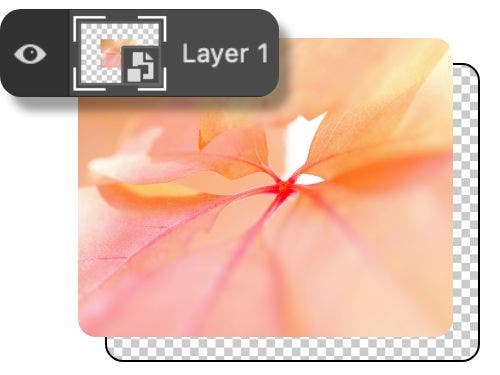
Pukseerige.
Kõige lihtsam viis pildi või foto kihiks muutmiseks on lohistada see Photoshopi lõuendialasse. Rakendus loob uue pildi jaoks automaatselt kihi.
Paigutage manustatud või lingitud objekt.
Pildi manustamiseks mujalt minge menüüsse Fail › Paiguta manustatud. Pidage meeles, et kui muudate originaalpilti, millele olete viidanud, uuendatakse seda ka seal, kuhu see on lingitud.

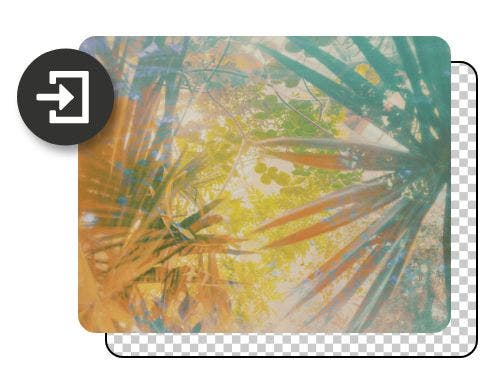
Importige skannerist või muust seadmest.
Valige menüüriba kaudu Fail › Impordi › Pildid seadmest ja saate fotosid otse kaamerast, skannerist või muust ühendatud seadmest importida.
Kopeeri ja kleebi.
Kui loote uue kihi, saate oma pildi lihtsalt sinna kopeerida ja kleepida. Lihtsalt paremklõpsake ja kasutage macOS-is käsku Command + C või PC-s Ctrl + C.
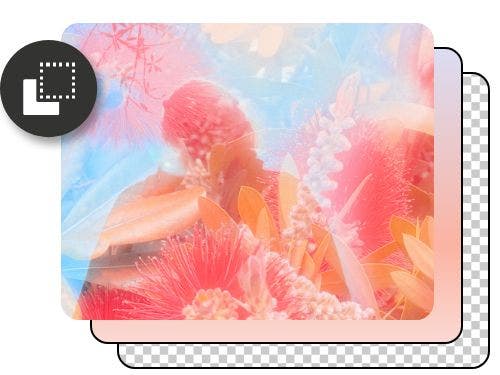
Muutke oma kihte nutiobjektide ja kihimaskidega.
Kihipaan on üks peamisi juhtimiskohti teie tööruumis, olenemata sellest, kas loote rohkem kihte, muudate taustakihti, lisate uusi elemente või kohandate olemasolevaid kihte. Need tööriistad aitavad teil alustada peaaegu igat tüüpi redigeerimist:
Nutiobjektid.
Nutiobjektid võimaldavad teil teha teisendusi ja muudatusi ilma resolutsiooni kaotamata või püsivaid muudatusi põhjustamata. Photoshop muudab manustatud objektid paigutamisel automaatselt nutiobjektideks. Nutiobjektidega saate teha jägmist.
- Skaleerida, pöörata, kallutada, moonutada või väänata kihti ilma originaalpildi andmeid kaotamata.
- Töötada vektorgraafikaga rakendustest nagu Adobe Illustrator.
- Rakendada filtreid mittedestruktiivselt. Nutiobjektiga saate filtrit igal ajal muuta.
- Kasutada paigutuse kujundamisel madala resolutsiooniga pilte, mida saab hiljem asendada.
Te ei saa muuta ega teisendada nutiobjektide piksliandmeid. See tähendab, et selliste funktsioonide nagu segamisrežiimide kasutamiseks peate selle rasteriseerima, mis tähendab selle teisendamist vektorgraafikast pikselgraafikaks. Selleks valige Rasteriseeri kiht. See võimaldab teil muuta olemasoleva kihi piksleid.
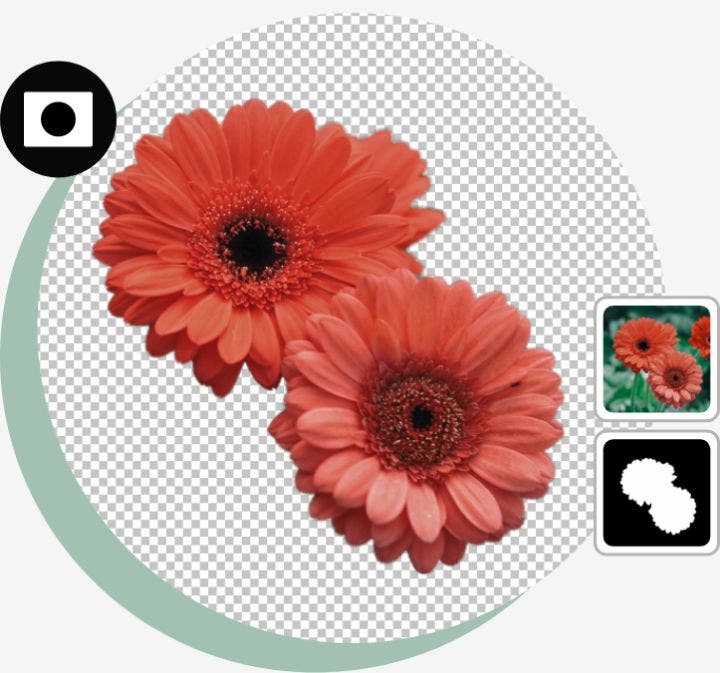
Kihimaskid
Kihimaskid aitavad teil naasta protsessi mis tahes punkti ja parandada vigu või tühistada tööd. Need toimivad, peites piksleid teie pildil, mitte kustutades neid täielikult. Kihimaski aktiveerimiseks toimige jägmiselt.
- Valige kihipaneelil kiht.
- Klõpsake paneeli allosas nuppu Lisa kihimask.
- Vaikimisi luuakse valge kihimask.
Kihimaskiga töötate valge, musta ja halliga. Kui kasutate pintslitööriista valge värvimiseks maskil, paljastab see selle kihi – must peidab seda. Halliga saate maalida kusagil vahepeal, võimaldades erinevaid läbipaistvuse astmeid.
Olenemata sellest, kas kasutate Maci või Windowsi seadet, saate õppida veel palju rohkem põhilisi Photoshopi oskusi. Sukelduge õpetustesse ja juhenditesse, mis on loodud selleks, et aidata teil fototöötluses ja graafilises disainis paremaks saada.