
#000
Adobe Photoshop
Tehisintellektipõhise pildi puhastamise funktsiooni juhend.
Täiuslikud pikslid: tehisintellekti toega selgus teie käeulatuses.
Alusta tasuta prooviversiooni kasutamist|Alusta tasuta prooviversiooni kasutamist – Photoshop
#F8F8F8
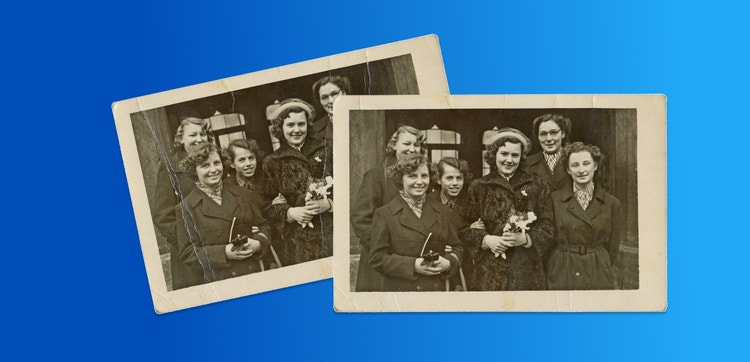
Kuidas tehisintellekti abil piltidelt müra eemaldada?
Tehisintellektipõhine puhastamine muudab fotode taastamise ja säilitamise viisi. Masinõppe abil saab tehisintellekt automaatselt puhastada vanu või kahjustatud pilte, eemaldades soovimatu müra, säilitades samas õrnad detailid. Tehisintellektipõhine müra eemaldamine on kiirem, täpsem ja vähem töömahukas kui traditsioonilised meetodid.
Tehisintellekti abil piltide taastamisele uue tähenduse andmine.
Üks näide tehisintellektipõhisest pildi puhastamisest on Adobe Photoshopi generatiivse täitmise funktsioon Generative Fill. See tööriist kasutab täiustatud tehisintellekti, et analüüsida pildi mustreid ning eemaldada intelligentselt müra ja muud puudused.
Generatiivne täitmine mõistab pildi konteksti ja suudab luua pikslite asendusi, mis sobivad sujuvalt pildile. Tulemuseks on puhas, taastatud pilt, mis säilitab oma esialgse olemuse.
Tehisintellekti kasutamine digitaalses disainis avardab loomingulisi võimalusi ja määratleb uuesti autentsuse tähenduse, muutes võimsad tööriistad kättesaadavaks nii professionaalidele kui ka algajatele.
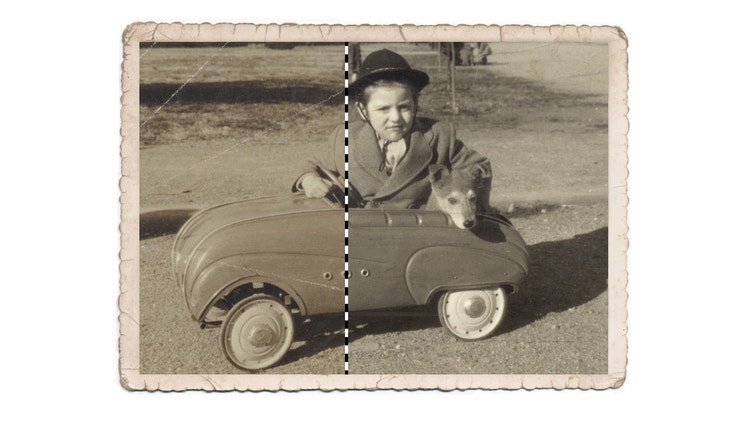
Tehisintellekti ja kunstilise kontrolli tasakaalustamine.
Tehisintellektiga loodud tulemusi saate Photoshopis peenviimistleda, muutes erinevaid parameetreid, näiteks tehisintellekti väljundi tugevust ja stiili, et need vastaksid teie loomingulisele visioonile. Need kohandatavad suvandid võimaldavad teil kontrollida, kui palju tehisintellektipõhist genereerimist rakendatakse, muutes tehnoloogia ühtlustamise oma kunstilise suunaga lihtsamaks.
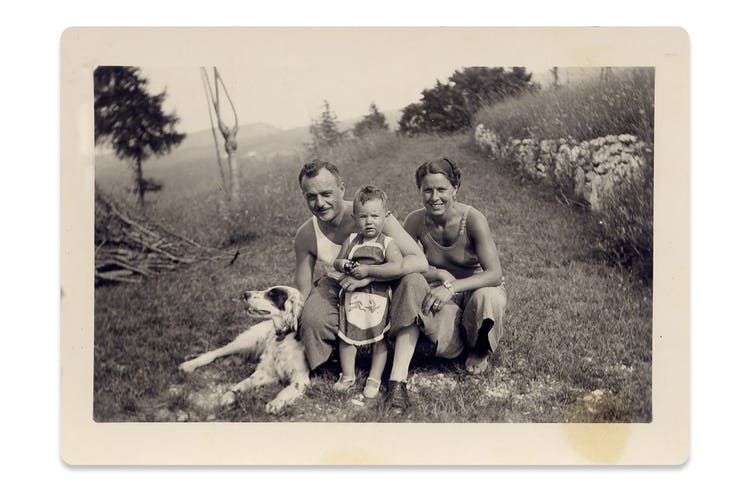
Täiustatud tehisintellektipõhiste puhastamistehnikatega tutvumine.
Alates vanade kahjustatud fotode parandamisest kuni vähe valgustatud piltide kvaliteedi parandamiseni on tehisintellektipõhised tööriistad muutunud hindamatuks nii fotode professionaalsete kui ka amatöörrestaureerijate jaoks. Tehisintellektipõhised tööriistad, nagu Adobe Photoshop, suudavad sujuvalt eemaldada müra ja puudusi ning täiustada tekstuuridetaile erinevat tüüpi fotograafia puhul, nagu tootepildid, portreed ja maastikud.
Tehisintellektipõhise pildi puhastamise üks peamisi eeliseid on selle võime täpselt käsitleda spetsiaalseid projekte, nagu foto alasäritatud alade korrigeerimine. Tehisintellekt võib heledamaks muuta ja taastada selguse, eristades samal ajal soovimatut müra tahtlikest elementidest, nagu teralisus või tekstuur. See on eriti kasulik siis, kui säilitamine on ülioluline, näiteks vanaaegsete fotode restaureerimisel või kunstilisel fotograafial, kus teralisus lisab iseloomu. Neid täiustatud tehnikaid kasutades saate parandada pildikvaliteeti, ohverdamata detaile, mis muudavad teie töö ainulaadseks.
Müra eemaldamine generatiivse täitmise abil
Sammsammuline juhend pildi müra vähendamiseks generatiivse täitmise abil.
- Avage oma pilt Photoshopis.
Alustage Adobe Photoshopis müra eemaldamist vajava pildi avamisega. - Valige puhastamist vajavad alad.
Kasutage lasso- või valikutööriista, et valida pildil ala, keskendudes märgatava müra või ebatäiuslikkusega sektsioonidele. Vabastage valiku alt kõik alad, mis ei vaja korrigeerimist. - Aktiveerige generatiivne täitmine.
Kui tööala on valitud, minge menüüsse Edit (Muutmine) ja valige generatiivne täitmine.
Dialoogiaken palub teil kinnitada sisestatava sisu tüübi. Kuna see on müra eemaldamine, jätke tekstjuhise rida tühjaks. Tehisintellekt analüüsib pilti ja eemaldab kõik müra. - Reguleerige täitmise seaded.
Photoshop ühendab müra sujuvaks eemaldamiseks pildisisese värvimise (pikslite asendamine valitud alal) ja pildivälise värvimise (täidise sulandamine ümbritsevate aladega).
Saate seadistustes reguleerida generatiivse täitmise tugevust. Kasutage peene müra jaoks madalamat tugevust, et säilitada loomulikum tekstuur. Tugevama müra korral suurendage tugevust. - Vaadake detailid üle ja viimistlege neid.
Kui generatiivne täitmine on lõpetatud, vaadake tulemused üle, et kontrollida alasid, kus tehisintellekt võis midagi vahele jätta või kust on eemaldatud olulised tekstuurid või detailid.
Saate täidise tagasi võtta või seda uuesti rakendada, valides väiksemad alad, kuni olete üldise välimusega rahul. - Säilitage tekstuur valikulise puhastamisega.
Kui pilt sisaldab tahtlikult teralisust või tekstuuri, nagu vanaaegsed fotod või toote üksikasjad, saate kasutada maskimistööriista, et rakendada generatiivset täitmist ainult vajalikele aladele. - Lisage viimane lihv.
Pärast puhastamist saate reguleerida üldist heledust, kontrasti või teravust, et lõplikku pilti veelgi täiustada ning tagada, et puhastatud alad näevad välja loomulikud ja sulanduvad ideaalselt.
Kas teil on küsimusi? Meil on vastused.
Kuidas pildi puhastamiseks tehisintellekti kasutada?
Kasutage Photoshopis tehisintellektipõhiseid tööriistu plekkide eemaldamiseks, selguse suurendamiseks ja pildikvaliteedi taastamiseks.
Kuidas tehisintellektipõhine pildilt müra eemaldamise funktsioon toimib?
Tehisintellektipõhised müraeemaldajad vähendavad pildimüra, analüüsides ja siludes piksleid, säilitades samas detailid ning teravuse.
Millised on erinevad tehisintellektipõhised pildi puhastamise rakendused?
Tehisintellektipõhist puhastamist kasutatakse fotode taastamiseks, hämaras piltide täiustamiseks ja meediumi visuaalse kvaliteedi parandamiseks.
Kuidas saavad tehisintellektipõhised pildi puhastamise tööriistad, nagu generatiivne täitmine, täiustada digitaalkunsti loomingulist väljendust?
Tehisintellekt võimaldab digikunstnikel keskenduda rohkem oma visiooni täitmisele, kulutades vähem aega käsitsi töötlemisele. Kunstnikud saavad hõlpsasti uurida uusi loomingulisi võimalusi, kasutades generatiivset täitmist, et katsetada pildielementide lisamist või asendamist.
title
Tehisintellektipõhine pildipuhastaja: kuidas tehisintellekti abil piltidelt müra eemaldada?
ContentType
Features
tags
caas:content-type/features,caas:products/photoshop,caas:product-categories/photo,caas:features/add-or-remove-objects
description
Avastage tehisintellektipõhise pildi puhastamise funktsiooni võimalusi fotode töötlemisel ning saage lisateavet generatiivse täitmise kasutamise kohta tehisintellektipõhise pildilt müra eemaldamise tööriistana Adobe Photoshopis.
cardImage
cardImageAltText
Tehisintellektipõhine pildipuhastaja: kuidas tehisintellekti abil piltidelt müra eemaldada?