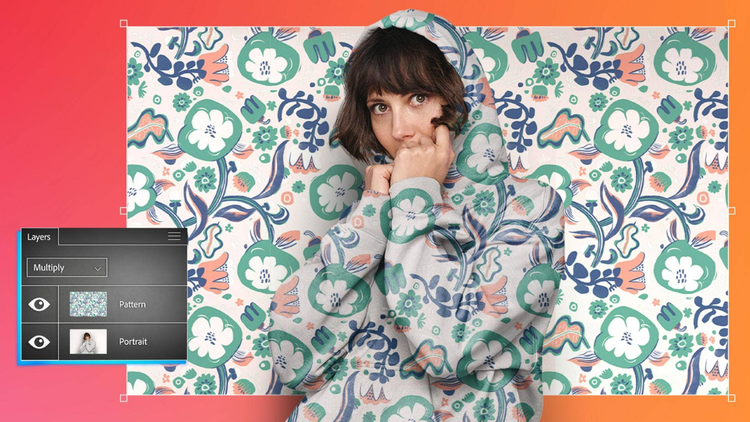
PHOTOSHOPI FUNKTSIOONID
Sulandage fotosid segamisrežiimidega.
Kasutage segamisrežiime värvide ja mustrite sulandamiseks tausta ja esiplaani vahel, et luua ainulaadseid efekte ja üllatavaid uusi pilte.
Hangi tasuta rakendus | Hankige tasuta Photoshopi rakendus Kuva plaanid ja hinnad | Vaadake Photoshopi plaane ja hindu

Looge kiiresti vapustavaid komposiitpilte segamisrežiimidega.
Sulandage värve ja mustreid, et luua ainulaadseid efekte ilma originaalpilti muutmata. Sukelduge ja vaadake, kuidas erinevad režiimid teie kihte täiustavad.

Avastage {{blend-modes}} Photoshopis.
Üle 20 valikuga – kategoriseeritud nende mõju järgi, nagu tumendamine, helendamine ning kontrasti ja küllastuse reguleerimine – võimaldavad {{Blend modes}} muuta kihtide välimust ilma originaalpilti muutmata. Näiteks Multiply tumendab värve, säilitades samal ajal varjud.
Töötage kihtidega.
Kihtide järjekord on funktsiooni {{Blend modes}} puhul oluline. Need mõjutavad allpool olevaid kihte, seega grupeerige kihid konkreetsete alade sihtimiseks. Saate kihte kihtide paneelil igal ajal ümber korraldada.

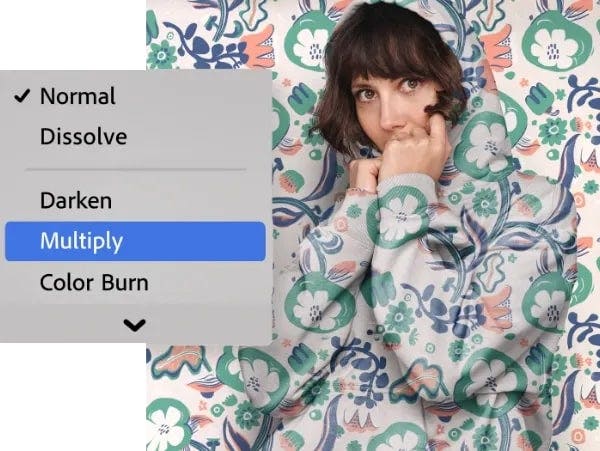
Proovige enne rakendamist.
Liigutage hiirt erinevate funktsioonide {{Blend modes}} kohal, et näha, kuidas kihid üksteisega suhestuvad, enne kui valite endale meelepärase.
Kuidas fotosid {{photoshop}}is {{blend-modes}}e abil sulandada.
- Alustage kihtidest
Veenduge, et oleks vähemalt kaks kihti ja ülemine oleks peidetud. - Keskenduge objektile
Kasutage kiirvaliku tööriista, et valida pildiosad, mida soovite puutumatuna jätta. - Valmistuge sulandamiseks
Muutke ülemine kiht nähtavaks. See peidab nüüd selle all oleva kihi. - Näidake uuesti
Vajutage klahvi Alt (Windows) või Option (macOS), klõpsates samal ajal kihtide paneelil nuppu Mask, et näidata valitud ala. - Sulandage
Liigutage hiirt {{blend-mode}} kohal, et näha iga režiimi mõju, ja valige endale meelepärane.
{{questions-we-have-answers}}