Tõstke oma objekt ja fookuspunkt esile, hägustades tausta.
Muutes osa pildist udusemaks ja vähem selgeks, näib teine osa pildist veelgi teravam ja elavam. Hägustamise galerii pakub laia valikut hägustamisvõimalusi – siin on neli levinumat viisi tausta kohandamiseks Photoshopis:

Bokeh-hägu.
Jäädvustage paljude vapustavate portreede hägune taust. Bokeh on jaapanikeelne sõna hägususe kohta, kuid eesti keeles viitab see termin uduste ringide efektile, mis näivad kiirgavat või murdvat valgust. Bokeh-efekt võib anda fotole professionaalse ilme.
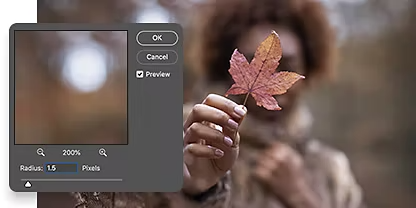
Gaussi hägu.
Lisage ühtlane, sujuv hägu üle kogu pildi, mis sulandab värve. Gaussi hägu kasutab matemaatilist valemit, mida nimetatakse Gaussi funktsiooniks, et vähendada kogu pildi teavet, mis hägustab pilti.
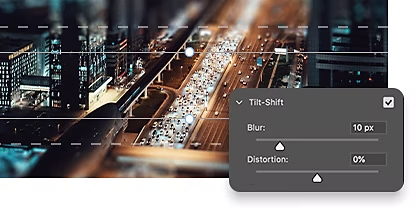
Kallutus-nihke hägu.
Mängige perspektiiviga kallutus-nihke häguga, mis jäljendab kallutus-nihke objektiivi efekti. Pildid on fookuses ühes osas, tavaliselt esiplaanil, ja muutuvad gradiendi ulatuses ähmasemaks. Kallutus-nihke pildid loovad sageli lisaefekti, muutes täismõõdus objektide välimuse miniatuurseks või mänguasjalaadseks.
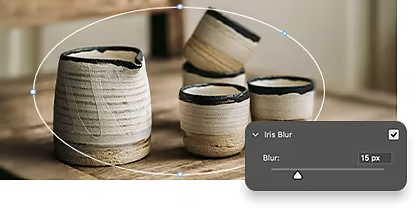
Iirise hägu.
Dubleerige või taaslooge väikese teravussügavuse efekt iirise häguga. See efekt hägustab valikuliselt osa pildist. Keskosa jääb fookusesse, samas kui äärealadel tekib udune efekt.
Kuidas hägustada tausta kihtide abil, samm-sammult.
Häguse tausta saavutamiseks on palju viise, kuid see on kiireim ja lihtsaim meetod Photoshopis.
- Valige:
kasutage menüüd Vali ja valige Objekt. Photoshop suudab tavaliselt leida objekti, kasutades sisutundlikku tehisintellekti. - Täpsustage:
vältimaks peamise objekti uduseid või viirastuslikke servi, laiendage objekti valiku ala umbes viie piksli võrra. Nii jäävad objekti servad häguse tausta ees endiselt teravaks. - Maskeerige:
looge objektist uus kihimask. See tagab, et teie muudatused on mittedestruktiivsed ja saate alati originaalpildi juurde tagasi pöörduda. - Hägustage:
minge kihtide paneelil taustakihile. Kasutage menüüd Filter, valige hägustamise tööriist, valige soovitud hägustamise tüüp ja reguleerige vastavalt hägustamise liuguriga.
Keerukamad hägustamise tehnikad.
Avastage õpetusi hägu lisamise kohta ja kuidas reguleerida pildi hägususe taset.
Kasutage hägustamise galeriid.
Uurige, kuidas kasutada välja hägustamist, objektiivi hägustamist ja paljusid teisi hägustamisvõimalusi, mida Photoshop pakub.
Keskenduge oma objektile, hägustage ülejäänu.
Avastage, kuidas tuua üks osa fotost teravalt esile ja hägustada ülejäänu.
Korduma kippuvad küsimused.
Kas Photoshopis on võimalik tausta tasuta veebis hägustada?
Kas saan Photoshopis kasutada pintslit tausta hägustamiseks?
Kas saan kasutada hägustamise galerii efekte tausta hägustamiseks Photoshopis?
Millal peaksin Photoshopis tausta hägustamist kasutama?
Kuidas hägustada Photoshopis osa taustast?
Et hägustada osa taustast Adobe Photoshopis, saate kasutada hägustamise tööriista, mis asub Filtri menüüs. Siin on üldine protsess, mida järgida:
- Avage pilt Photoshopis.
- Looge taustakihi duplikaat, paremklõpsates Taust kihil ja valides Dubleeri kiht.
- Kasutage valikutööriista, näiteks Lasso tööriista, et valida see osa taustast, mida soovite hägustada. Minge Filter > Hägusta ja valige soovitud hägustamise tüüp.
- Ilmub dialoogiaken, mis võimaldab teil reguleerida soovitud hägustamise määra.
- Kasutage Läbipaistmatuse valikut Kihtide paneelil, et reguleerida hägustamisefekti tugevust.
- Salvestage pilt, minnes Fail > Salvesta nimega ja valides soovitud vormingu.