.

Looge oma digitaalne meistriteos.

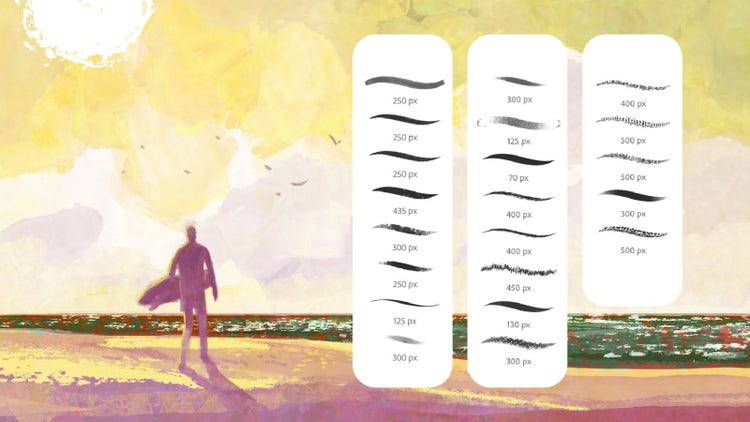
Viige oma kunstitehnika kõrgemale tasemele, kohandades endale sobivad pintslid, või valige mõni toote Photoshopi pintslid eelkonfigureeritud pintslitest, et hakata kiiresti kunsti looma.

Pange oma tekst pilke püüdma.

Kasutage Photoshopi kvaliteetseid pintslikomplekte, et harjutada oma ilukirja ja kalligraafia pintslitõmbeid.

Pange oma visioon paberile.

Täpselt sellised jooned ja varjutamine, mida peas ette kujutate. Kasutage oma digijoonistuste jaoks pliiatsit, tindipliiatsit või isegi joonistussütt.

Kasutage mitmesuguseid stiile ja pintsleid.

Eksperimenteerige kõigega alates vesivärvidest kuni pritsmeefektideni ning katsetage tuhandeid eelkonfigureeritud tööriistu.

Katsetage kohandatud pintsleid.

Looge kohandatud Photoshopi pintslitega ainulaadne tööriistakomplekt, mis aitab teil saavutada mis tahes soovitud efekti.

2024. aasta kevade pintslid

Sellest 2024. aasta kevade uuendatud pintslikomplektist (30 pintslit!) leiate erksad mitmevärvilised pintslid, värsked puulehtede maalimiseks mõeldud pintslid, uued tinditööriistad, uue joonistuspintsli ning palju tekstuure. Laske oma loovusel õitseda!

Megapakett

Üle 300 eri meediumite tööriista, nagu pliiatsid, pastellid, süsi, tindid, õlid ja akvarellid. Sisaldab ka hajutustööriistu ja kustukumme. Oma lemmikute leidmiseks uurige iga kategooriat eraldi. Kas teil on juba see olemas? Installige värskendused

Kuivmeediumid

Kriit, pastellid, pliiatsid ja teised rõhutatud tekstuuriga pintslid. Sisaldab ka hajutustööriistu.

Guašid

Inspiratsiooni on ammutatud 1950ndate ja 60ndate Golden Books kunstnikelt, kes töötasid peamiselt guašidega ja kasutasid nii märja kui ka kuiva pintsli efekte. Alajaotus Golden laseb teil pliiatsi kallutamisega kontrollida kuiva pintsli kogust (selle jaoks peab olema pliiatsitahvel, mis tunneb ära kallutust).

Pooltoonid

Rohkem kui 100 rõhutundlikku tööriista, mis võimaldavad teil kontrollida pooltoonmustri tihedust. Sisaldab ka väikest lihtsate Screentone pintslite valikut, mis ei reageeri pliiatsile avaldatavale rõhule, et saaksite alasid kiiresti ühtlase tooniga katta.

Mangapintslid

Pintslid peene joonetöö jaoks ja mõned praktilised pooltoonpintslid toonimise jaoks. Sisaldab ka efektipintsleid, visandamispliiatsit ja kustukummi.

Pritsmed

Rohkem kui 40 ainulaadset pintslit, mis lasevad teil kontrollida pritsmete kogust, tihedust ja suunda pliiatsile avaldatava rõhuga. Saate efekte hambaharjaga pritsitud täppidest märjale paberile tilkuva värvini.

Vesivärvid

Märja meediumi pintslid laiade uhtumiste, detailitöö, pritsmete ja teiste efektide jaoks. Iga pintsel kasutab sisseehitatud tekstuure, et pintslitõmmete välimust veelgi täiustada.

Kuidas importida ja installida pintsleid rakendusse Photoshop.

Üks hämmastavaid asju rakenduses Photoshop pintslitega töötamisel on see, et saate ise luua ja jagada. Olenemata sellest, kas olete alles alustamas või olete kogenud digikunstnik, pintslite allalaadimine ja importimine otse Adobest või oma lemmikloojatelt võib olla lõbus.

  1. Avage rakenduses Photoshop pintslite paneel, tehes valikud Window > Brushes (Aken > Pintslid).
  2. Klõpsake hamburgeri menüül ja valige suvand Get More Brushes (Hangi rohkem pintsleid).
  3. Leidke soovitud pintslipakk.
  4. Hoidke rakendus Photoshop avatuna ja topeltklõpsake pintslipaki failil.
  5. Teie uued pintslid installitakse nüüd kasutamiseks paneelile Brushes (Pintslid).
  6. Samuti saate pintsleid importida, klõpsates hamburgeri menüüs paneelil Brushes (Pintslid) ja valides Import Brushes (Impordi pintslid), seejärel valides õige ABR-pintslipaki faili ja klõpsates nuppu Open (Ava).

Kuidas teha pintslit rakenduses Photoshop?

Kui te ei leia rakendusest Photoshop või pintslipakist täpselt õiget pintslit, siis hea uudis on see, et saate selle ise teha. Mõelge ette, millist välimust otsite ja milline pintsel aitab teil seda efekti saavutada. Seejärel katsetage sätetega paneelil Brushes (Pintslid) ja salvestage oma uus kohandatud pintsel.

  1. Valige pintslitööriist.
  2. Avage pintslisätete paneel, tehes valikud Window > Brush Settings (Aken > Pintslisätted).
  3. Pintslisätetes näete oma praeguse pintsli sätteid.
  4. Muutke oma pintsli otsa kuju, et see sobiks soovitud välimusega.
  5. Uue pintsli atribuutide valimiseks sirvige läbi paneeli muud valikud.
  6. Kui olete oma uue pintsli valmis seadnud, saate seda kohe kasutama hakata, kuid kui soovite seda uuesti kasutada, salvestage see kindlasti.
  7. Uue pintsli salvestamiseks valige hamburgeri menüüst New Brush Preset (Uus pintsli valmissäte). Andke pintslile uus nimi ja klõpsake nuppu OK.