#F8F8F8

PHOTOSHOPI FUNKTSIOONID

Looge pilte kombineerides vapustavaid fotosid.

Komposiitpiltide loomine Photoshopis on üllatavalt lihtne. Ühendage kihid erinevatest fotodest, et sulandada elemente ja luua ühtne pilt. Kasutage originaalse komposiidi loomiseks tööriistu nagu objekti valimine, subjekti valimine, kiirvalimise tööriist ja võlukepikese tööriist.

Hangi tasuta rakendus | Hankige tasuta Photoshopi rakendus Kuva plaanid ja hinnad | Vaadake Photoshopi plaane ja hindu

https://video.tv.adobe.com/v/344687?hidetitle=true :play: | Klõpsake video esitamiseks

https://main--cc--adobecom.aem.live/cc-shared/fragments/merch/products/photoshop/sticky-banner/default

Lisage hõlpsalt kihte komposiitpiltide loomiseks.

Valige ja manipuleerige objekte Photoshopis tööriistadega nagu objekti valimine, subjekti valimine, kiirvalimise tööriist ja võlukepikese tööriist.

Objekti valimise tööriist.

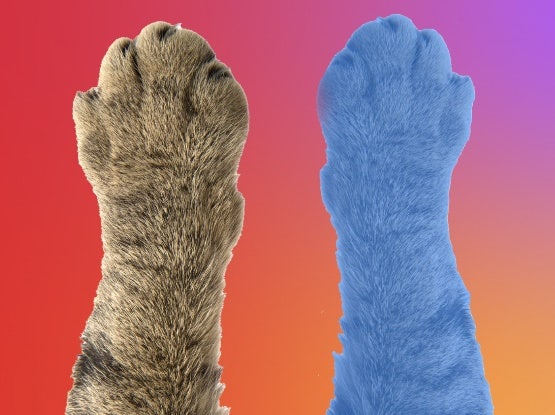
Kasutage Photoshopis objekti valimise tööriista, et hõlpsalt valida ja kanda objekte piltide vahel üle. Joonistage objekti ümber valik kas ristkülikukujulises või lassorežiimis ja tööriist valib selle automaatselt teie eest. Seejärel saate objekti eemaldada ja lisada selle teisele pildile.

Subjekti valimine.

Proovige subjekti valimise tööriista, et valida pildil kõige silmapaistvam subjekt. See tuvastab peamise subjekti – olgu selleks inimene, loom, sõiduk või midagi muud – ja valib selle automaatselt teie eest.

Kiirvalik.

Valige ainult osa pildist kiirvaliku tööriistaga. Klõpsake ja lohistage üle ala, mida soovite valida. Tööriist valib automaatselt sarnased toonid ja peatub pildi servade leidmisel.

Võlukepike.

Valige pilte ühtlaselt värvitud aladelt. Kui olete määranud värvivahemiku, aitab võlukepikese tööriist teil neid alasid valida ja eemaldada.

Kuidas kombineerida pilte, kasutades kihte {{photoshop}}is.

  • Looge väljalõiked
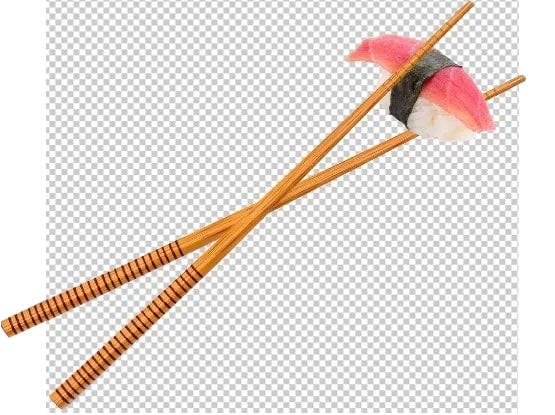
    Kasutage tööriistu nagu objekti valimise tööriist, subjekti valimine, tausta eemaldamine ja võlukepikese tööriist, et lõigata välja sihtmärgiks olevad alad pildil.
  • Kombineerige pildid
    Lohistage iga väljalõige oma lõuendilt ühte uude dokumenti.
  • Paigutage ümber
    Kasutage liigutamise tööriista objektide lohistamiseks ning teisendamise tööriista nende pööramiseks ja skaleerimiseks.
  • Kasutage kihte
    Muutke piltide virnastamise järjekorda kihtide paneelil, et muuta, millised on ees või taga. Klõpsake silma ikooni kihi peitmiseks või näitamiseks.

https://main--cc--adobecom.aem.live/cc-shared/fragments/products/photoshop/do-more-with-adobe-photoshop-online

https://main--cc--adobecom.aem.live/cc-shared/fragments/products/photoshop/caas/default

{{questions-we-have-answers}}

Mis on kihtide lisamise eelis Photoshopis?
Kihtide lisamine Photoshopis võimaldab teil töötada pildi erinevate elementidega eraldi, muutes lihtsamaks redigeerimise, ümberpaigutamise ja efektide rakendamise ilma pildi teisi osi mõjutamata.
Kas ma saan Photoshopis kihte ümber paigutada?
Jah, Photoshopis saate kihte ümber paigutada, lohistades neid kihtide paneelil üles või alla. See muudab nende virnastamise järjekorda, määrates, millised kihid teiste ees ilmuvad.