{{ps-features}}
Piltide kärpimine Adobe Photoshopis.
Piltide kärpimine on fototöötluse lahutamatu osa. Pildi suuruse muutmine on alles algus.
Hangi tasuta rakendus | Hankige tasuta Photoshopi rakendus Kuva plaanid ja hinnad | Vaadake Photoshopi plaane ja hindu
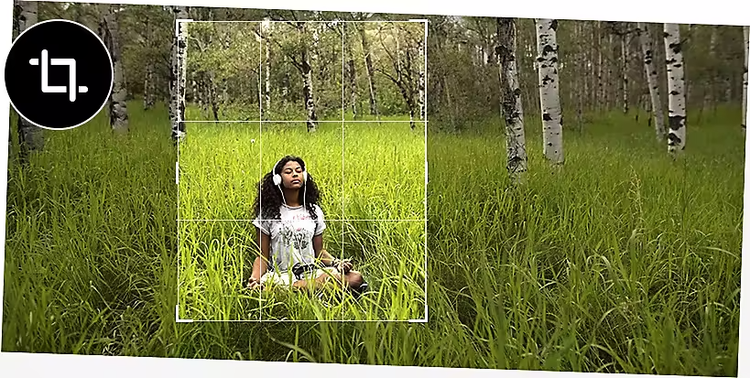
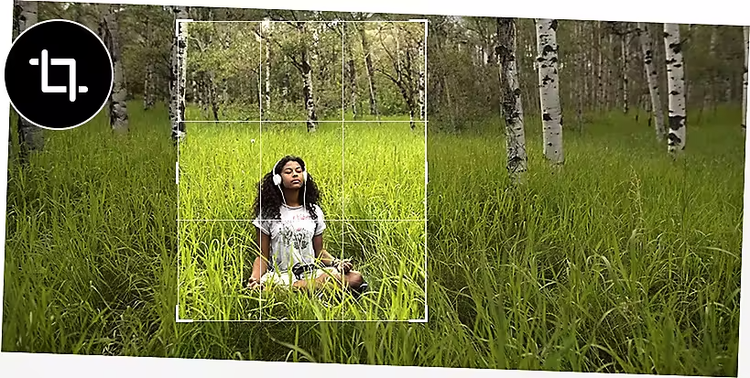
Lõigake ära ebavajalik ja jätke alles oluline.
Kuidas Photoshopis pilti kärpida.
- Valige kärpimistööriist.
Valige Photoshopi tööriistaribalt kärpimistööriist. Märkate, et pildile ilmub kolmandikke tähistav võrgustik. - Leidke ideaalne kadreering.
Kadreerige oma foto, lohistades nurgakäepidemeid ümber pildiosa, mida soovite säilitada, ning pöörates pilti vasakule või paremale. Võrgustikku saate kasutada pildi kärpimiseks täpsetel vertikaalsetel või horisontaalsetel punktidel. - Kinnitage uus kärpimine.
Viige valik lõpule, vajutades klaviatuuril sisestamise või naasmise klahvi või klõpsates juhtribal märkeruutu. Kui te pole kindel, et te tulevikus muudatusi ei vaja, on mõistlik jätta märkimata ruut Delete Cropped Pixels (Kustuta kärbitud pikslid).
Photoshopi kärpimisnipid ja -trikid.
Photoshopis kärpimise puhul saate olla nii täpne kui soovite. Katsetage erinevaid kärpimismeetodeid, proovides allolevaid tehnikaid.
Tehke piksli täpsusega kärpeid.
Kui peate pilti kärpima kindla suuruseni, saate seda Photoshopis teha. Valige olemasolev kuvasuhe (st pildi laius ja kõrgus) või määrake oma mõõtmed.
Joondage kärped automaatselt.
Täpsete joontega pildi, nagu horisont või kõrge hoone, täiuslik sirgeks ajamine võib olla keeruline. Sellistel juhtudel kasutage kärbitud ala peeneks kohandamiseks ja viltuste nurkade parandamiseks sirgendamistööriista. Lihtsalt valige kärpimistööriist ja vajutage juhtribal nuppu Straighten (Sirgenda), et saada täpne kärbe.
Minge kaugemale tavapärasest kärpimisest.
Kärpimine on midagi enamat kui foto suuruse muutmine. See võib tähendada ka pildi ulatuse laiendamist või nurga või perspektiivi muutmist pildil.

Muutke vaatepunkti perspektiivse kärpimisega.
Muutke pildi nurka kärpimise ajal perspektiivse kärpimistööriistaga. Muutke otsevaates pilt nurga all olevaks või saage fotost uus vaatenurk.
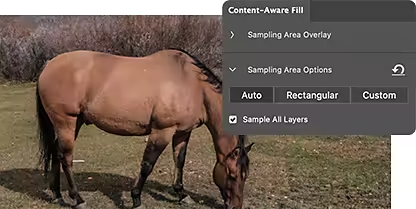
Laiendage pilte sisutundliku täitmisega.
Sisutundliku täitmise tööriist võib pilti suurendada, täites ala sarnaste pikslitega. Lisage fotole rohkem taevast, rohkem muru, rohkem puid ja mida iganes muud.
Õpi kasutama sisutundlikku täitmist|Õppige kasutama sisutundlikku täitmist
Korduma kippuvad küsimused.
Mis juhtub, kui kärpida pilti Photoshopis?
Kuidas kärpida Photoshopis pilti kindla suuruse või kuvasuhtega?
Kas saan Photoshopis kärbitud ala pärast loomist ümber paigutada või suurust muuta?
Kas Photoshopis on võimalik pilte mittedestruktiivselt kärpida?
Kuidas Photoshopis kärpimise ajal viltust pilti sirgendada?
Kas Photoshopis saab korraga kärpida mitut pilti või kihti?
Kuidas Photoshopis vabalt kärpida?
Kas Photoshopis saab kärpida ainult kihi osi, mitte tervet pilti?