PHOTOSHOPI FUNKTSIOONID
Kuidas Adobe Photoshopis valikut tühistada.
Photoshopis on kümneid valikumeetodeid. Saate valiku igal ajal tühistada, et liikuda hõlpsalt projekti eri osade vahel.
Hangi tasuta rakendus | Hankige tasuta Photoshopi rakendus Kuva plaanid ja hinnad | Vaadake Photoshopi plaane ja hindu

Valiku tegemine (ja tühistamine) võib olla teie parim liitlane.
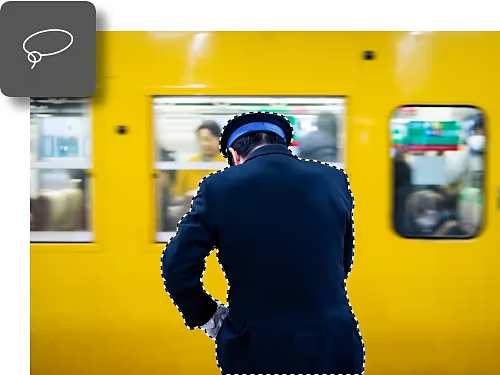
Valikutööriistad igaks vajaduseks.
Valik on Photoshopis võimas tööriist, sest see võimaldab teil redigeerida ainult kindlat kohta. Rakenduses on valida üheksa valikutööriista vahel. Alustuseks saate teha käsitsi valikuid lassotööriistaga või automaatseid valikuid objekti valiku tööriistaga.
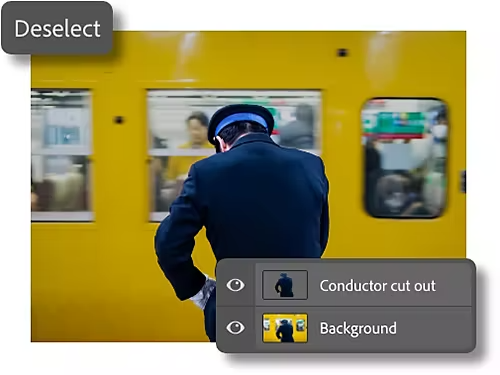
Üksikasjalikud valiku tühistamise võimalused.
Kuigi redigeeritava ala valimine on oluline, on sama tähtis ka objektide valiku tühistamine. Photoshop pakub mitmeid erinevaid meetodeid objektide või kihtide valiku tühistamiseks, nii et te ei jää kunagi oma lasso lõksu.
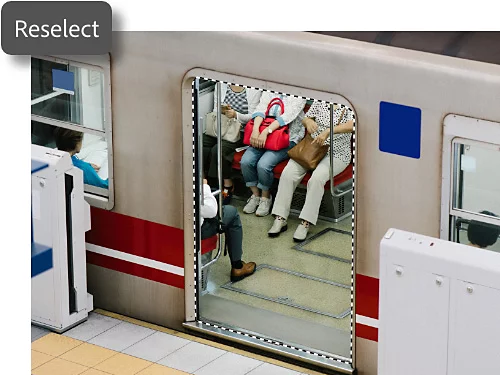
Uuesti valimine edu saavutamiseks.
Vahel kaotate kogemata valiku või peate vana tagasi tooma. Menüüvalik Select (Vali) › Reselect (Vali uuesti) on abiks, taastades teie viimase valiku.
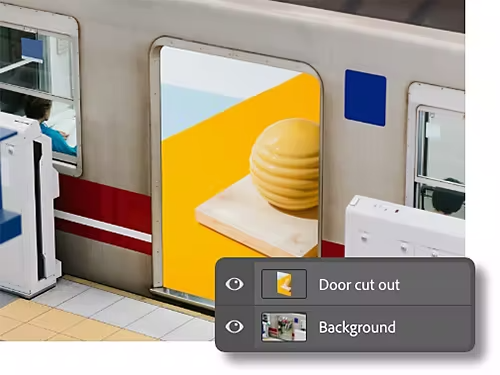
Photoshopi valikute kihid.
Saate valiku kiiresti oma kihile paigutada. Seejärel saate redigeerimise ajal lihtsalt nende kihtide vahel klõpsata, hoides oma valikud puutumatuna, kasutades samal ajal võimsaid kihimaske.
Valiku tühistamine kolmel erineval viisil.
Valiku tühistamine on lihtne. Valige allpool toodud kolme viisi hulgast endale sobiv meetod.
- Kiirklahv:
kiirklahvid on käepärane tööriist – Ctrl + D Windowsis (Command + D macOS-is) tühistab valiku hetkega. - Klõpsake:
paremklõpsake kursoriga valitud alal ja klõpsake valikul Deselect (Tühista valik). - Menüüribalt:
saate valiku tühistada ka valikuribalt, liikudes menüüsse Select (Vali) › Deselect (Tühista valik).
Miks peaks valiku tühistama?
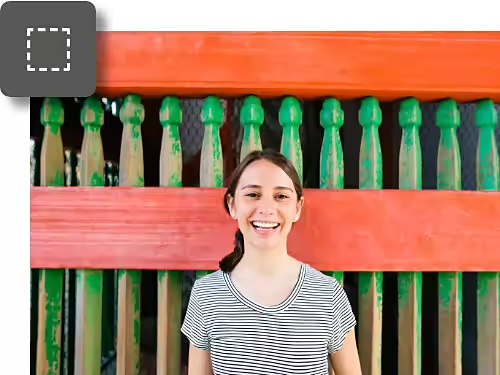
Teie töö on valmis.
Kui olete valinud vajaliku ja teinud muudatused, on edasiliikumiseks vaja kiirelt väljuda. Kiirklahvide ja muude otseteede õppimine tagab, et väljute valikutsoonist kiiresti.
Peate olema täpsem.
Vahel valite liiga palju. Kiire valiku tühistamisega saate alustada puhtalt lehelt. Või tööriistadega nagu Quick Mask saate kustutustööriista abil alasid eemaldada, et valikut täpsustada või luua täiesti uus kiht.
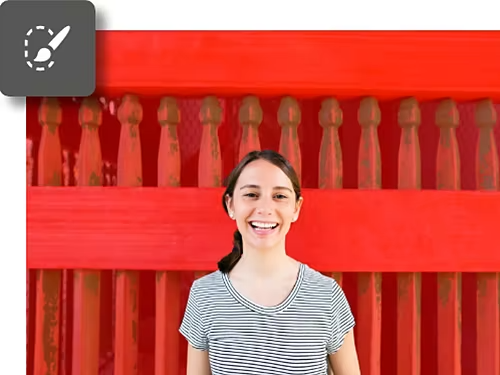
Õppige kasutama kõiki valikutööriistu.
Avastage valiku põhitõed.
Photoshopis on palju valikutööriistu, alates käsitsi lassodest kuni tehisintellektil põhinevate nutikate valikutööriistadeni. See juhend õpetab teile põhitõdesid.
Looge keerukas valik.
Õppige kasutama objekti valimise tööriista ja teisi Photoshopi funktsioone, et luua keerukaid kõrvutusi.
Muutke valik keerukamaks.
Tehke kiirvalikuid.
Tööriistad nagu objekti valik võimaldavad teil haarata ja redigeerida lõuendi piirkondi vaid mõne klõpsuga.
Kasutage käsitsi tööriista Select (Vali) ja Mask (Maskeeri).
Select (Vali) ja Mask (Maskeeri) tööala on ideaalne neile, kes soovivad olla loomingulisemad või töötada vabakäeliselt.