PHOTOSHOPI FUNKTSIOONID
Kuidas lisada Adobe Photoshopis varjuefekti.
Avastage, kuidas varjuefektiga graafilise kujunduse välimust ja loetavust parandada.
Alusta tasuta prooviversiooni kasutamist Vaadake plaane ja hindu


PHOTOSHOPI FUNKTSIOONID
Avastage, kuidas varjuefektiga graafilise kujunduse välimust ja loetavust parandada.
Alusta tasuta prooviversiooni kasutamist Vaadake plaane ja hindu

Varjuefektid loovad mulje, nagu teie Photoshopi projekti kiht hõljuks ja heidaks varju all olevale taustakihile. Võite varjuefekti lisada mis tahes tüüpi Photoshopi kihile, et jätta mulje, nagu teie pilt eksisteeriks 3D-ruumis.
Õigesti kasutades võib varjuefekti kiht täiustada mis tahes tüüpi Photoshopi projekti, alates fototöötlusest kuni graafilise kujunduseni.
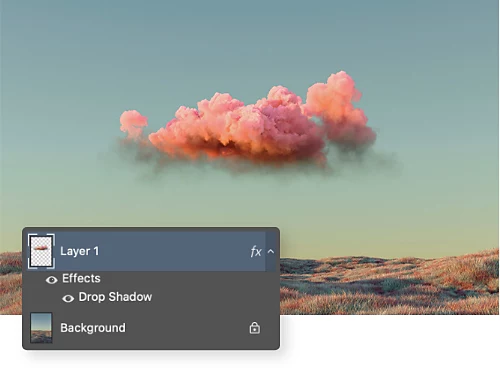
Kui lisate olemasolevale fotole uue elemendi, saate varjuefekti abil muuta selle loomutruuks.
Tekstile varjuefekti lisamine aitab sellel taustast paremini eristuda ja hõlbustab lugemist.

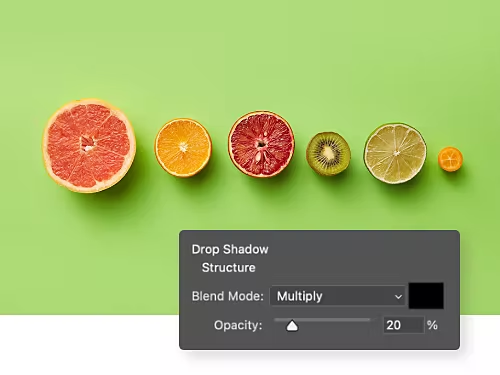
Foto valgustuse peenhäälestamisel proovige kohandada varjuefekti sätteid nii, et kõik varjud sobiks omavahel kokku.
Loote müügiks mõeldud toote pilti? Lisage varjuefekt, et muuta see realistlikumaks.
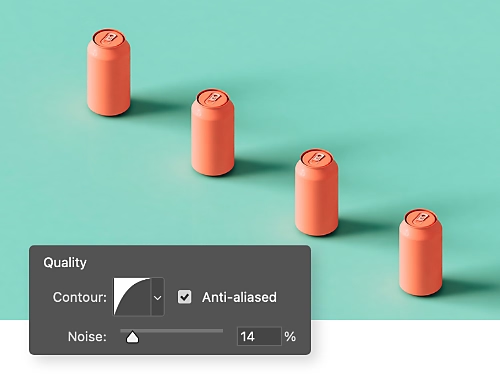
Õppige, kui lihtne on Photoshopis varjuefekte kasutada.
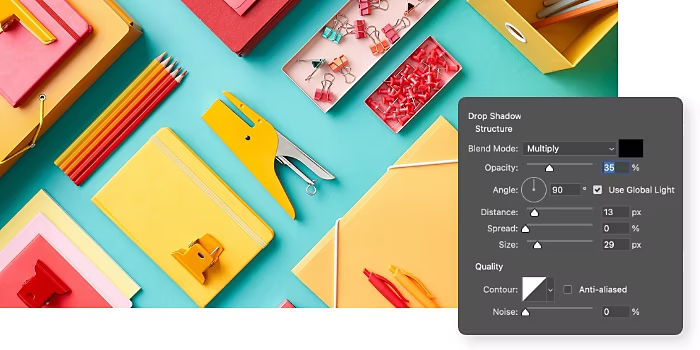
Photoshopi varjuefekti kihi stiili paneel pakub laia valikut erinevaid varjuefekte, mida saate juhtida.
Edasijõudnud kasutajatele, kes otsivad manuaalsemat varjuefekti loomise protsessi, proovige seda meetodit, et luua unikaalne vari mis tahes elemendile oma pildil.

Alustage tasuta prooviversiooni kasutamist Lisateave Photoshopi kohta
Järgige neid õpetusi, et kasutada Adobe Photoshopi funktsioone täiel määral.
Õppige, kuidas anda oma visiitkaardile kunstilist sära, et kolleegidele ja klientidele muljet avaldada.
Uurige, kuidas Adobe Photoshop aitab teie fotodele anda vanaaegset hõngu.
Adobe Photoshopis pole traditsioonilist kiirklahvi kihi langeva varju lisamiseks, kuid protsess on lihtne ja koosneb neljast sammust:
Jah, „värviüleminekuga langeva varju“ loomine, kus varju suurus külgedel aheneb, on võimalik – järgige lihtsalt neid nelja sammu:
Jah. Langeva varju lisamiseks mitmele kihile Adobe Photoshop veebiversioonis valige kõik kihid, millele soovite efekti rakendada, ja järgige neid samme.
Teise võimalusena saate kihid grupeerida ja rakendada kihi stiili kogu grupile. See meetod aitab teil säilitada üksikute kihtide redigeerimise paindlikkuse, tagades samas ühtse langeva varju efekti.
Aastane, arve esitatakse igakuiselt
27,08 €käibemaksuga/kuus
Hankige Photoshop töölauale ja iPadile teenuse Creative Cloud osana.
Aastane, arve esitatakse igakuiselt
81,27 €käibemaksuga/kuus
Saage teenuse Creative Cloud raames töölauale ja iPadi enam kui 20 rakendust, sealhulgas Photoshop.
Aastane, arve esitatakse igakuiselt
Säästke paketi
Valdkonna juhtivad lihtsa litsentsihaldusega loomerakendused.

Based on your location, we think you may prefer the United States website, where you'll get regional content, offerings, and pricing.


