PHOTOSHOPI FUNKTSIOONID
Kuidas kohandada nahatoone Adobe Photoshopis.
Parandage värvivarjundeid ja ühtlustage nahatoone fotode vahel.
Hangi tasuta rakendus | Hankige tasuta Photoshopi rakendus Kuva plaanid ja hinnad | Vaadake Photoshopi plaane ja hindu
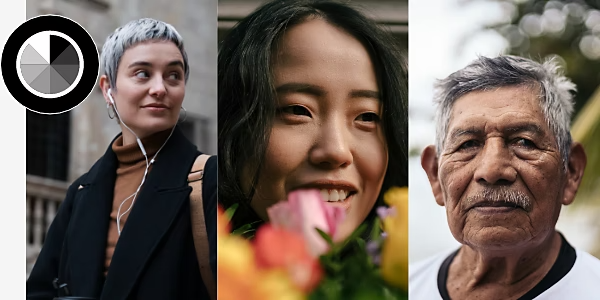
Tehke oma modellidele au.
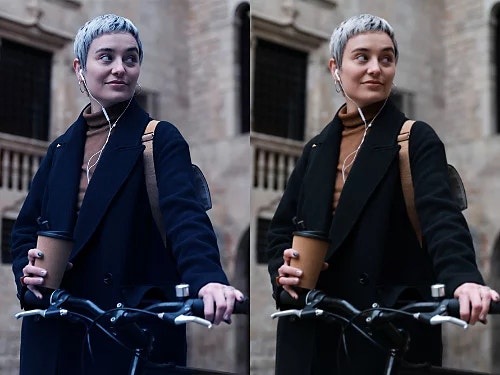
Mis on värvivarjund?
Värvivarjundid või -moonutused võivad tekkida, kui teistelt objektidelt peegelduv värviline valgus moonutab teie modelli näo värvi. Kollased või sinised varjundid võivad tekkida ka sõltuvalt foto tegemiseks kasutatud valgustusest.
Korrigeerige valgetasakaalu.
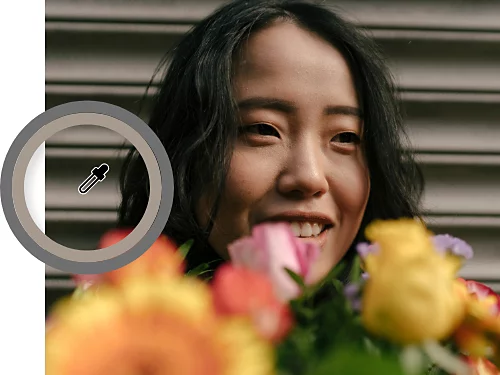
Et näha, kas teie pildil on värvivarjund, leidke ala, mis peaks olema neutraalne, nagu valge või hall sein, ja vaadake, kas see tõesti näeb teie pildil neutraalne välja. Kui mitte, siis valgetasakaalu käsitsi reguleerimine mitte ainult ei paranda seda, vaid aitab korrigeerida kõiki foto värve, sealhulgas nahatoone.
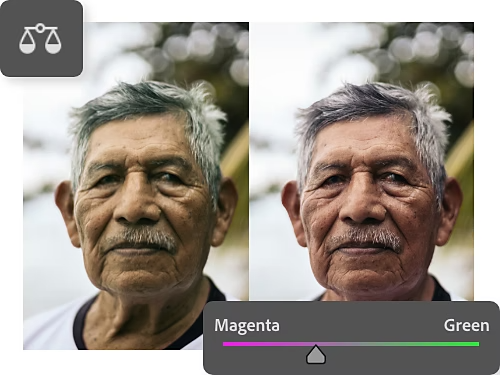
Kõrvaldage värvimoonutused.
Kui märkate pärast valgetasakaalu parandamist endiselt värvimoonutusi, mida soovite kõrvaldada, kasutage värvitasakaalu liugureid. Valige Layer (Kiht) › New Adjustment Layer (Uus reguleerimiskiht) › Color Balance (Värvitasakaal). Reguleerige liugureid, et tasakaalustada oma foto värvitoone.
Kuidas korrigeerida nahavärvi loomulikumaks.
Esmalt reguleerige punaseid ja kollaseid toone. Kõik nahatüübid sisaldavad punaseid ja kollaseid toone, olenemata modellist. Seejärel võib mõne tumedama nahatooni puhul olla vaja reguleerida ka siniseid toone.
Saate muudatusi rakendada kogu pildile, kuid kui teie pildil on värvilisi taustaelemente, mida te ei soovi muuta, looge kihimask inimese ümber. Objekti valimise tööriist on kiire viis valida ainult objekt, et saaksite teha valikulisi värvimuudatusi ainult nendele pikslitele.
- Looge valikulise värvi reguleerimiskiht.
Kui teie pilt on Photoshopis avatud, valige ülemisest menüüst Layer (Kiht) › New Adjustment Layer (Uus reguleerimiskiht) › Selective Color (Valikuline värv). - Avage valikulise värvi paneel.
Topeltklõpsake kihtide paneelil valikulise värvi kihi pisipilti, et avada valikulise värvi paneel. - Katsetage reguleerimistega.
Valige valikulise värvi paneeli rippmenüüst punane, kollane või sinine värvikanal ning seejärel reguleerige ühte või mitut neljast liugurist. Mängige õrnade liuguri liigutustega, kuni näete oma pildil soovitud nahatoone.- Tsüaan: tsüaani vastandvärv on punane. Liigutage liugurit paremale tsüaani suurendamiseks ja vasakule punase suurendamiseks.
- Magenta: magenta vastandvärv on roheline. Liigutage liugurit paremale magenta suurendamiseks ja vasakule rohelise suurendamiseks.
- Kollane: kollase vastandvärv on sinine. Liigutage paremale kollase suurendamiseks, vasakule sinise suurendamiseks.
- Must: selle liuguri liigutamine ei mõjuta nahatoone oluliselt.
Korrigeerige nahatoone ja teisi värve Camera Raw filtriga.
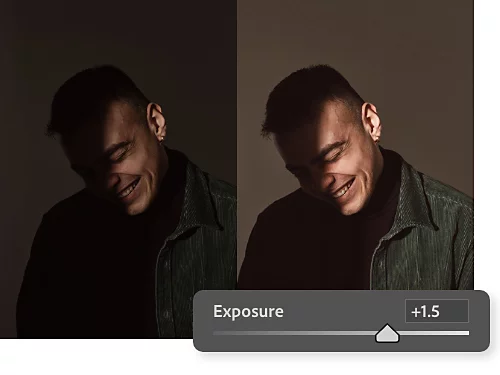
Tehke põhilisi kohandusi.
Camera Raw filtri rippmenüüs „Põhiline“ kasutage liugureid, et reguleerida näiteks valgetasakaalu, säritust, varje ja värviküllastust. Need muudatused mõjutavad kogu pilti, sealhulgas nahatoone.
Reguleerige nahatoonide värvitooni ja intensiivsust.
Avage värvimikser, et muuta üksikute värvide tooni, küllastust ja heledust. Nahatoonide värvide sihtimiseks valige rippmenüüst paremalt suunatud reguleerimise tööriist ja klõpsake ning lohistage otse oma modelli näol.
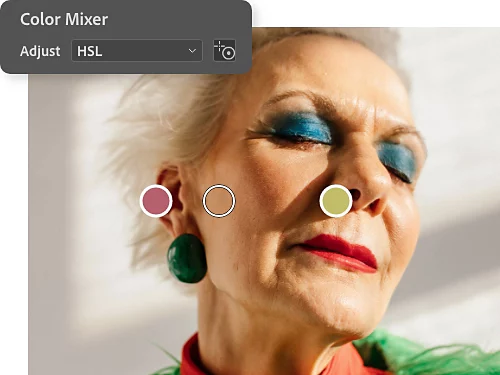
Kuidas ühtlustada erinevate fotode nahatoone.
Nahatoonide kopeerimine mitme foto vahel on veidi keerulisem, kuid samm-sammult lähenedes saavutate täpse nahatooni sobitamise. Järgige allolevaid juhiseid või vaadake seda videoõpetust Photoshopi asjatundjalt Jesus Ramirezelt.
- Tooge pildid kokku.
Kasutage liigutamise tööriista, et lohistada pilt, millelt soovite näidist võtta (nimetame seda „näidispildiks“), selle pildi vahekaardile, mida soovite redigeerida (teie „projektipilt“). Asetage näidispilt nii, et näete mõlema pildi nahatoone. - Kasutage pipeti tööriista värvi valimiseks näidispildilt.
Valige pipett ja reguleerige ülemises menüüs näidise suuruseks 5 × 5 keskmine, et valida rohkem kui üks piksel. Valige näidispildilt nahatoon alalt, mis pole liiga hele ega liiga tume. - Kasutage pintsli tööriista värvinäidise joonistamiseks.
Looge uus kiht. Suurendage pintsli suurust ja seadke kõvaduseks 100 ning joonistage oma valitud värviga näidis projektipildi lõuendi serva lähedale. - Valige nahatoon projektipildilt.
Kui pintsli tööriist on endiselt valitud, hoidke all klahvi Alt (Windowsis) või Option (Macil), et aktiveerida pipeti tööriist. Võtke kesktooni näidis projektipildil oleva subjekti nahalt, vabastage klahv Alt või Option ja joonistage värvinäidis näidispildilt võetud näidise kõrvale. - Valige subjekti nägu, mida soovite redigeerida.
Kasutage projektipildil lassotööriista ja joonistage ring ümber näo, et luua kihimask. See aitab teil näha, kuidas teie muudatused mõjutavad nahatooni, ilma et teie kohandused mõjutaksid alumise kihi originaalvärve. - Looge kõverate kohandamise kiht.
Kui kihimask on valitud, looge kõverate kohandamise kiht, klõpsates Layer (Kiht) › New Adjustment Layer (Uus kohanduskiht) › Curves (Kõverad). - Kasutage värvinäidiste tööriista värviinfo hankimiseks.
Leidke värvinäidiste tööriist pipeti tööriista alt. Klõpsake sellega näidispildi värvinäidisel ja seejärel projektipildi värvinäidisel. Teabepaanelil näete kõiki RGB värviandmeid iga näidise kohta. (Kui te seda ei näe, valige Window (Aken) › Info (Teave).) - Looge keskpunkt punase, rohelise ja sinise graafikul.
Aktiveerige kõverate paneelil pildil kohandamise tööriist. (See on osutav sõrm üleval vasakul.) Hoidke all Ctrl + Shift (Windowsis) või Command + Shift (Macil) ja klõpsake projektipildi nahatooni näidisel. RGB graafikul kõverate paneelil ei juhtu midagi, kuid kui avate rippmenüüst iga üksiku kanali, näete uut punkti graafiku keskel. - Sobitage näidispildi RGB väärtused redigeeritava pildi omadega.
Kui see punkt on punases kanalis valitud, sobitage väljundi väärtus teabekastis oleva näidisnahatooni väärtusega. Vajutage sisestus- või naasmisklahvi ja tehke sama rohelise ja sinise kanaliga. Kihimaskil olevad nahatoonid peaksid nüüd sarnanema rohkem näidispildi omadega. Kontrasti suurendamiseks võite RGB graafikule lisada kerge S-kõvera. - Veenduge, et teie muudatused mõjutaksid ainult projektipildi nahatoone.
Võite kustutada näidisvärvide ja näidispildi kihid. Seejärel valige kihimask ja täitke see mustaga. Kui must on teie taustavärviks seatud, valige lihtsalt Ctrl + Backspace (Windowsis) või Command + Delete (Macil). Seejärel valige pintsli tööriist ja vähendage kõvadus nullini. Nüüd saate efekti valgega peale maalida, et näidisnahatoon ilmuks täpselt sinna, kuhu seda oma pildil soovite.
Õppige värvi ja valguse kohta rohkem Photoshopi õpetustest.
Viige oma oskused uuele tasemele ekspertnõuannetega, kuidas värvi ja valgusega mängida.
Avastage värvikorrektsioon.
Õppige kasutama tooni/küllastuse kohandamise tööriistu, et saavutada täpsem värvitemperatuur oma fotol või luua teatud meeleolu.
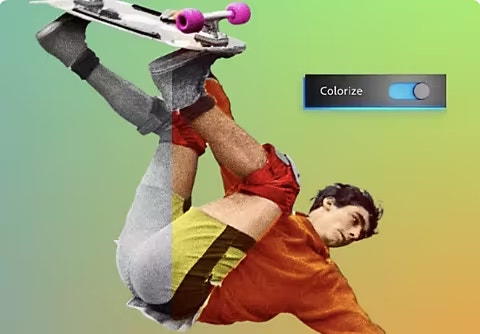
Lisage mustvalgele fotole värvi.
Kasutage tööriista Colorize, et lisada fotole automaatselt värve. Seejärel peenhäälestage tulemust liuguritega.

Õppige, kuidas portreed valgustada.
Saavutage pildistamisel täiuslik valgus, et hiljem fototöötlusele vähem aega kulutada.
Avasta portreevalgustuse võimalusi|Avastage portreevalgustuse võimalusi
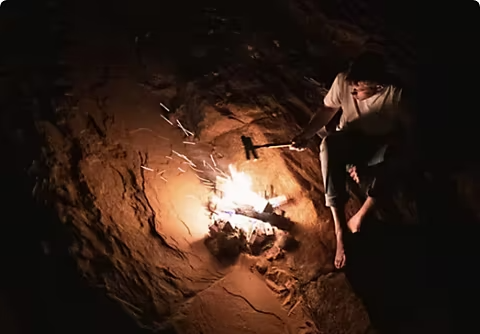
Viige kontrast äärmuseni.
Tehke kõrge kontrastiga fotosid, mis tasakaalustavad ereda valguse ja sügavad varjud.
Proovi kõrge kontrastiga fotograafiat|Proovige kõrge kontrastiga fotograafiat