{{photoshop-features}}
Kuidas rakenduses {{adobe-photoshop}} tekstile kontuuri lisada.
Õppige, kuidas muuta oma sõnad paremini loetavaks, lisades tekstile kontuuri.
Hankige tasuta rakendus | Hankige tasuta Photoshopi rakendus Vaadake plaane ja hindu | Vaadake Photoshopi plaane ja hindu

Mida tähendab rakenduses {{photoshop}} tekstile kontuuri lisamine?
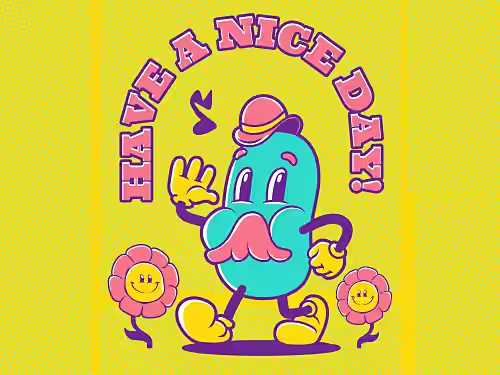
Muutke oma tekst silmapaistvaks.
Soovite, et teie sõnad avaldaksid muljet? Lisage värviline kontuur, et need lugeja pilku püüaksid.
Lisage stiilsust.
Õige kontuur aitab teie tekstil sulanduda ülejäänud pildi loomingulise stiiliga.
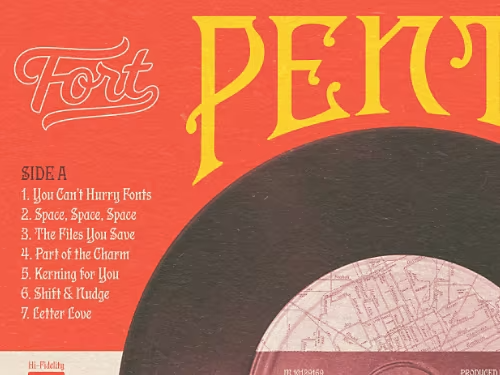
Kuidas rakenduses {{photoshop}} tekstile kontuuri lisada.
Tekstile kontuuri lisamiseks on mitu meetodit.
- Valige:
valige kiht, millele soovite teksti lisada, või looge uus kiht. Seejärel valige ekraani paremal küljel olevalt tööriistaribalt teksti tööriist. - Kirjutage:
klõpsake ekraanil suvalisel kohal ja sisestage tekst, mida soovite kirjutada. - Kasutage kihte:
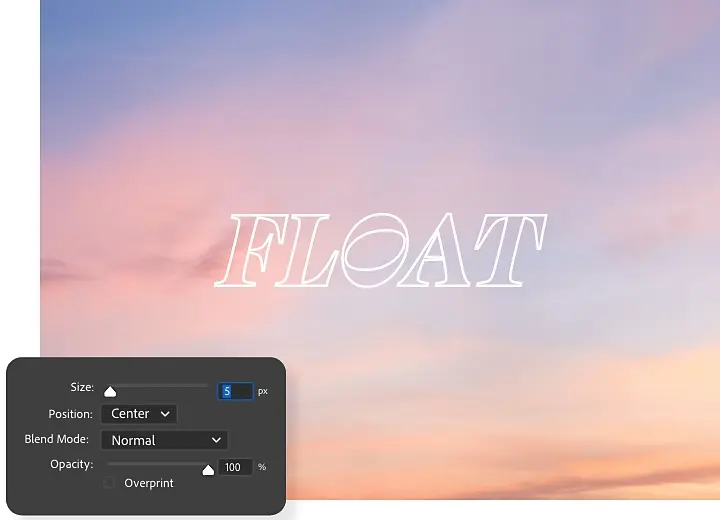
avage kihi stiili menüü, klõpsates FX-ikoonil või topeltklõpsates kihi küljel. Seejärel märkige ruut valiku Stroke (Joon) kõrval. - Kohandage:
joone menüüst saate liuguritega reguleerida joone kihi mõõtmeid. Valik Size (Suurus) määrab kontuuri paksuse, samas kui Position (Asukoht) määrab kontuuri asukoha teksti suhtes. - Värvige:
värvivalija abil saate muuta kontuuri värvi ja valida rippmenüüst Blend Mode (Segamisrežiim) erinevaid valikuid, et määrata, kuidas kontuuri värvid ülejäänud pildiga segunevad ja sulanduvad. - Täitke:
kui soovite kontuuri täita millegi muuga kui ühtlase värviga, avage rippmenüü Fill Type (Täite tüüp) ja valige Gradient (Värviüleminek) (mis loob sujuva ülemineku kahe värvi vahel) või Pattern (Muster) (mis pakub erinevaid korduvaid tekstuure ja graafikat). - Rakendage:
muudatuste rakendamiseks klõpsake nuppu OK.
Kuidas tekstile vektorkontuur lisada.
Saate tekstile kontuuri luua ka teksti vektorkujundiks teisendades. See annab teile rohkem võimalusi kontuuri kuju kohandamiseks, kuid muudab teksti hilisema redigeerimise keerulisemaks.
- Teisendage:
kui olete kindel, et tekst on lõplik, looge teksti tööriistaga tekstikiht, seejärel paremklõpsake sellel ja valige Convert to Shape (Teisenda kujundiks). - Vektoriseerige:
valige parempoolselt tööriistaribalt mis tahes vektortööriist, et tekstil vektorpunktid aktiveerida. - Muutke:
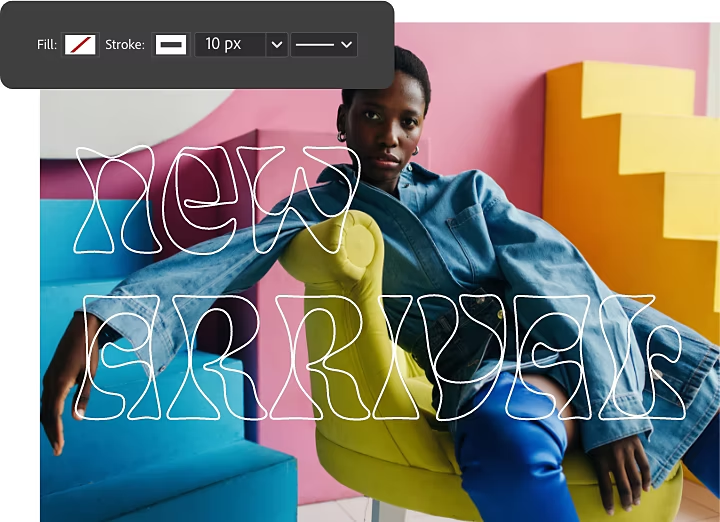
valige ülemisest menüüst suvandid nagu Fill Color (Täitevärv) ja Stroke Options (Joone suvandid), et muuta teksti kontuuri välimust. - Rakendage:
muudatuste rakendamiseks klõpsake nuppu OK.
Kuidas lisada tekstile kontuur ilma täiteta.
Kui soovite, et kontuuriga tekst näeks kergem välja, vähendage täidet, et vähendada tähtede endi läbipaistmatust, säilitades samal ajal kontuuri. Valige kihi stiilide menüüst lihtsalt Stroke (Joon) › Blending Options (Segamissuvandid) ja seejärel lohistage liugurit Fill Opacity (Täite läbipaistmatus) vasakule, et vähendada tähtede läbipaistmatust.
Sama efekti saavutamiseks vektorpiirjoonega avage kihi stiili aken ja märkige ruut „Joon“. Seejärel klõpsake ülemisest menüüst täitmise ikooni ja valige ikoon „Täitmiseta“ – valge kast, millel on punane kaldkriips.
Avastage Adobe Photoshopi lisafunktsioone.
Nüüd, kui olete oma teksti kohandanud, tutvuge õpetustega, et näha, mida Adobe Photoshop veel teha suudab.
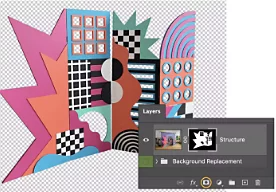
Toote tausta asendamine
Õppige, kuidas eraldada objekt selle algsest taustast ja lisada uus.
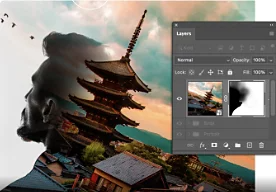
Komposiitpildi loomine.
Kasutage Adobe Photoshopi maskeerimistööriistu mitme pildi elementide ühendamiseks.
Avastage maskeerimise võimalusi | Avastage maskeerimise võimalusi
{{frequently-asked-questions}}.
Kas Adobe Photoshopis on kiirklahv teksti piirjoonte loomiseks?
Adobe Photoshopis pole teksti piirjoonte loomiseks kiirklahvi, kuid protsess ise on lihtne. Valige lihtsalt oma tekst ja muutke see kohandatavaks kihiks, klõpsates FX-ikoonil või topeltklõpsates kihi küljel. Seejärel saate joone menüüs liugureid kasutades mõõtmeid reguleerida. Valige värvid värvipaletist või täitke see rippmenüü „Täitmise tüüp“ abil.
Teksti saab piirjoonega varustada ka selle vektorkujundiks teisendamise teel. See annab rohkem kohandamisvõimalusi, kuid muudab teksti hilisema redigeerimise veidi keerulisemaks. Pärast teksti lõplikku vormistamist looge tekstitööriistaga kiht ja paremklõpsake sellel, et valida „Teisenda kujundiks“.
Kas Adobe Photoshopis saab teksti piirjoonele lisada mitu joont?
Jah, saab küll – pärast teksti lisamist ja selle piirjooneks muutmist ülaltoodud juhiste järgi saate lisada joone kihiefekti. Kui see on tehtud, klõpsake kihi stiili kasti vasakul küljel joone efekti kõrval plussmärki (+). Esimese joone kohale ilmub teine joon. Kokku saate lisada kuni 10 joont.
Pärast joonte lisamist soovite tõenäoliselt muuta nende asendit, läbipaistvust või värvi.
Kas Adobe Photoshopis saab piirjooni lisada mis tahes fondile?
Kuidas lisada Adobe Photoshopis teksti piirjooni iPadis?
Kas kujundite piirjoontega varustamise protsess on Adobe Photoshopis sama, mis teksti puhul?