PHOTOSHOPI FUNKTSIOONID
Kuidas kasutada Adobe Photoshopis perspektiivi korrigeerimise funktsiooni?
Saage teada, kuidas kasutada perspektiivi korrigeerimist, et eemaldada fotomoonutusi või muuta täielikult vaatenurka.
Hankige tasuta rakendus | Hankige tasuta Photoshopi rakendus Vaadake plaane ja hindu | Vaadake Photoshopi plaane ja hindu
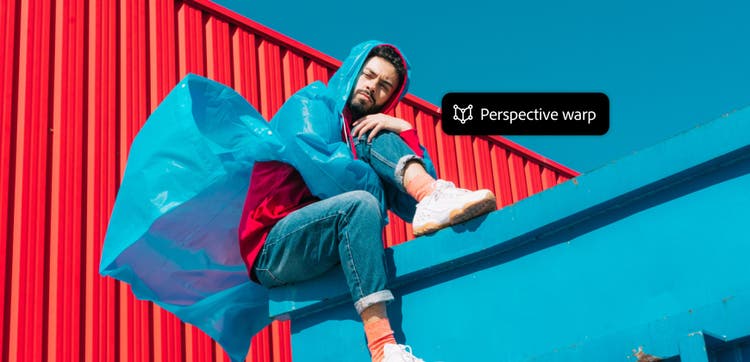
Tehke endale selgeks, mis on perspektiiv, moonutus ja kõverdamise abil korrigeerimine.
Mida perspektiivi korrigeerimise tööriistaga teha saab?
Võimalik on saavutada fotod, millel kujutatu sarnaneb rohkem sellega, mida näete palja silmaga. Samuti saate lisada objekte, mis sulanduvad sujuvalt algsel fotol olevate elementidega.
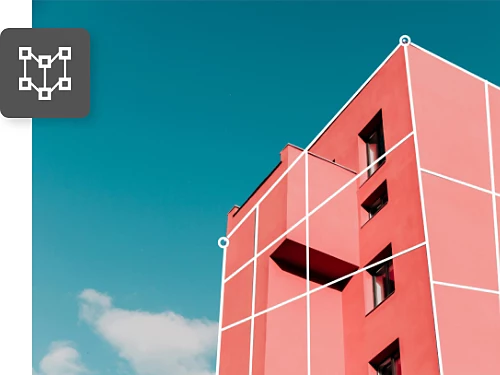
Muutke kõverdunud hooned sirgeks.
Selleks, et arhitektuurifotod näeksid täpsemad välja, saate korrigeerida hoone perspektiivi, kaotades ära kõverdumise, mis on tekkinud servadesse.
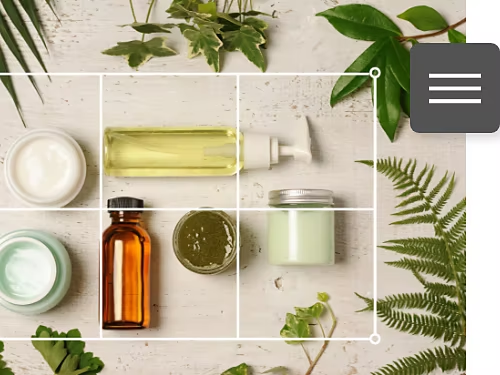
Joondage objektid raamis.
Pole oluline, kas pildistade erinevaid objekte tootefotode jaoks või soovite lihtsalt, et kõik elemendid fotol oleksid täiuslikult võrdsetel kaugustel, saate need just õigel moel joondada.
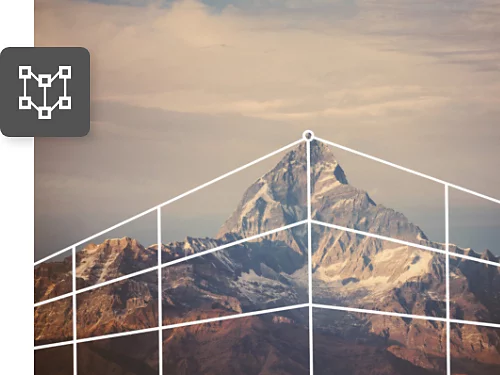
Korrigeerige objektiivimoonutusi.
Muutke telefoto lainurkfotoks, laiendades nurki väljapoole, või andke kaugel asuvale mäele juurde väärilist massiivsust ilma, et see ülejäänud pilti mõjutaks.
Sobitage perspektiiv õigeks komposiitkujutisel.
Kujutiste kombineerimisel komposiidi loomiseks võite avastada, et perspektiivid ei sobitu omavahel. Kasutage perspektiivi korrigeerimise funktsiooni, et need omavahel sobitada ja anda neile realistlik välimus.
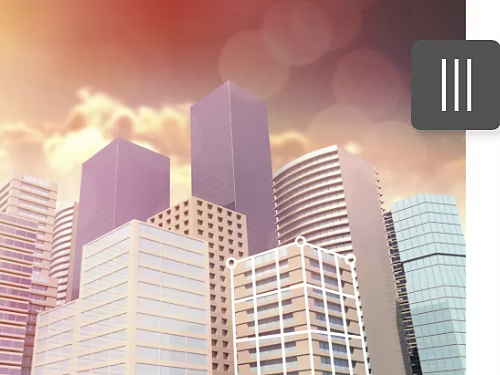
Kuidas muuta perspektiivi korrigeerimise tööriista abil kujutise perspektiivi?
Järgige Photoshopis neid perspektiivi korrigeerimist puudutavaid juhiseid, et kohandada oma fotode perspektiivi.
- Avage ja valmistage pilt ette.
Kui fail on Photoshopis avatud, valige kiht, mida soovite kohandada. Kui teie pilt on taustakiht, kopeerige see teisele kihile. Nii ei kustuta ükski teie muudatus jäädavalt piksleid originaalpildil ja teil on alati võimalus tagasi minna. Klõpsake ülamenüüs Kiht › Dubleeri kiht. - Valige ja maskeerige objekt, mida soovite nihutada.
Kui soovite kasutada perspektiivi korrigeerimist kogu pildil, jätkake 4. sammuga. Üksiku objekti nihutamiseks pildil jätkake 2. sammuga. Kui soovite tagada, et teie muudatused mõjutavad ainult ühte objekti kaadris, joonistage selle ümber mask, kasutades mõnda Photoshopi valikutööriista. Seejärel klõpsake valikuribal nuppu Vali ja maskeeri. - Looge nutiobjekt.
Muutke kihimask nutiobjektiks, et tagada kõigi tehtavate muudatuste mittedestruktiivsus ja tagasipööratavus. Esmalt valige kihtide paneelil kihimask. Seejärel valige ülamenüüst Kiht › Nutiobjekt › Loo nutiobjekt. - Avage perspektiiviväänamise tööriist.
Valige ülamenüüst Redigeeri › Perspektiiviväänamine. Kui funktsioon pole kättesaadav, peate esmalt lubama graafikaprotsessori, et programmil oleks töötamiseks piisavalt mälu. Klõpsake ülamenüüs Photoshop › Eelistused › Jõudlus ja valige graafikaprotsessori sätetes Kasuta graafikaprotsessorit. - Määratlege oma pildi tasandid.
Klõpsake ja lohistage, et joonistada nelinurgad (neljakülgsed kujundid) piki arhitektuuri või muude objektide tasandeid, mida soovite nihutada. Hoidke servad paralleelselt pildil olevate sirgete joontega ja pange tähele, et kui lohistate nurga teise nurga lähedale, need haakuvad. - Kohandage tasandeid.
Lülitage valikuribal paigutusrežiimist väänamise režiimi. Nüüd saate objekti liigutada ja perspektiivi muuta. Võite kasutada valikuribal automaatseid nuppe, et loodida võrgustiku horisontaaljooned, sirgestada vertikaaljooned või teha mõlemat korraga. Samuti saate liigutada nelinurkade nurki soovitud kohta. Näiteks võite nihutada hoone perspektiivi nii, et see näeks välja, nagu oleksite seda pildistanud täpselt nurgast. Lihtsalt lühendage ühte külge või pikendage teist, et see toimiks. - Hoidke jooned sirged.
Shift-klõpsake (hoidke Shift-klahvi all, samal ajal klõpsates), et muuta joon vertikaalseks ja liigutada tervet külge, mitte ainult nurka. Võite Shift-klõpsata korraga mitut joont, et hoida kõik jooned sirged, kui hiirt liigutate. Kui olete oma muudatustega rahul, klõpsake perspektiiviväänamise funktsiooni sulgemiseks valikuribal märkeruutu. - Kärpige pilti või täitke taust.
Perspektiiviväänamine võib põhjustada pikslite kadumist kaadri servades. Parandage seda, valides kärpimistööriist ja vähendades kaadrit. Või kasutage puuduvate pikslite täitmiseks tervendavat pintslit või kloonimistempli tööriista. Mõlema tööriista puhul Option-klõpsake (Mac) või Alt-klõpsake (Windows), et valida ala, mida soovite kopeerida, ja seejärel klõpsake puuduvate pikslitega alal, et täita see kopeeritud pikslitega. (Veenduge, et valikuribal oleks märgitud Vali kõik kihid.)
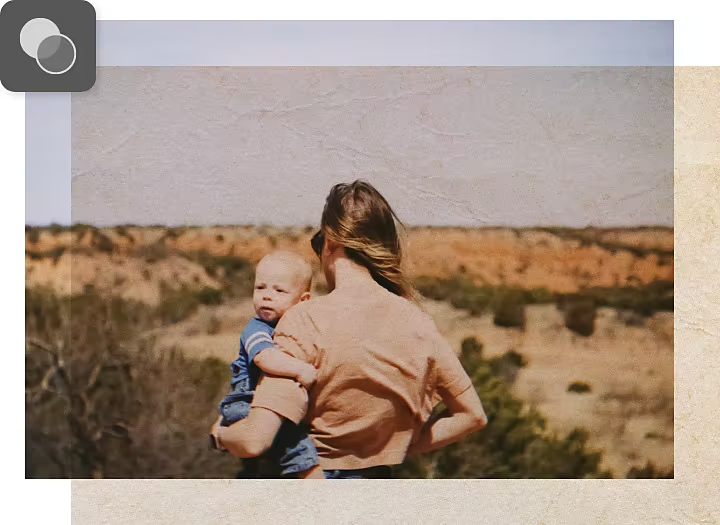
Saavutage õige perspektiiv, leides koondumispunkti.
Kui teil on foto linnatänavast, saate joonistada esiplaanilt taustale jooni, mis jooksevad mööda uste ja akende üla- ja alaosa, hoonete katuseid, tänavat või kõnniteed ning horisonti. Punkt, kus kõik need jooned kohtuvad, on koondumispunkt.
Objekti realistlikult stseeni paigutamiseks järgige seda perspektiivijoonistamise tehnikat.
- Valige joonetööriist.
Valige tööriistaribalt joonetööriist või vajutage klahvi U. - Joonistage jooned piki stseenis olevaid objekte.
Alustage esiplaanil ja liikuge tausta suunas. - Joonistage horisondijoon.
Tõmmake horisontaalne joon läbi 2. sammus joonistatud joonte ristumiskoha. - Joondage oma objekt.
Kasutage perspektiiviväänamise tööriistu, et veenduda, et kui pikendaksite oma objekti jooni, koonduksid need samuti horisondijoonel.
Täiendage oma teadmisi Photoshopi juhiste abil.
Avastage uusi võimalusi, kuidas oma fotograafia- ja kompositsioonioskusi arendada.
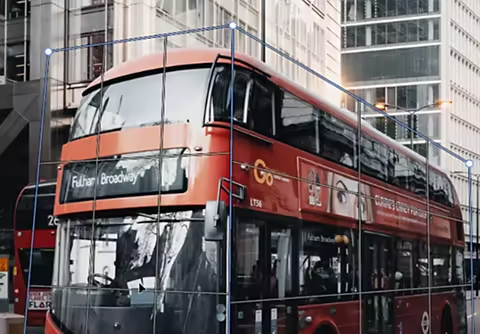
Parandage perspektiivi komposiitkujutisel.
Vaadake seda lühikest videoõpetust, et saada teada, kuidas kasutada perspektiivi korrigeerimise tööriista ja luua ühelt fotolt teisele teisaldatud objektile realistlikke varje.
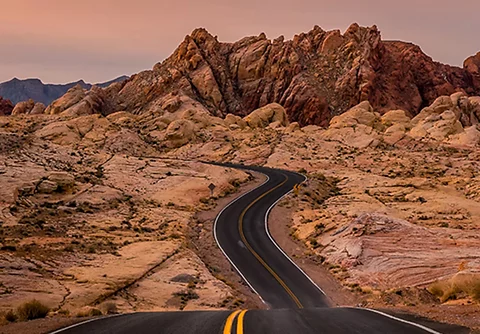
Tõmmake tähelepanu teadlikult.
Õppige kasutama looduslikke või inimese loodud jooni, et juhtida vaataja pilku oma fotodel.
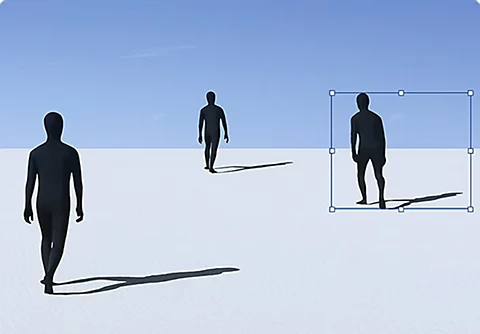
Tehke muudatusi elementides.
Katsetage rohkemaid graafilise disaini võimalusi. Õppige sujuvalt oma fotodele objekte lisama või neid sealt eemaldama.
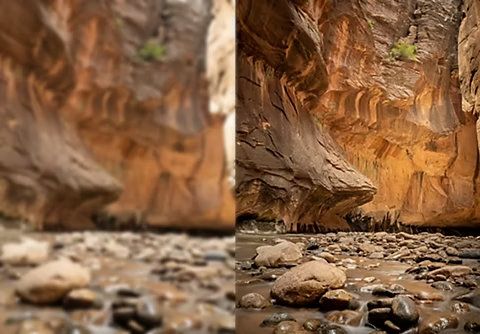
Teravustage pilte.
Vaadake seda Adobe {{lightroom}} õppevideot, et saada soovitusi fotode töötlemiseks, et saavutada kõrge kvaliteet.