Fail peab olema JPEG-, JPG- või PNG-vormingus ja kuni 40 MB
https://main--cc--adobecom.aem.live/cc-shared/assets/img/upload-white.svg Laadi foto üles

Pilti või videot üles laadides nõustute Adobe
kasutustingimuste ja privaatsuspoliitikaga
Fail peab olema JPEG-, JPG- või PNG-vormingus ja kuni 40 MB
https://main--cc--adobecom.aem.live/cc-shared/assets/img/upload-white.svg Laadi foto üles
Pilti või videot üles laadides nõustute Adobe
kasutustingimuste ja privaatsuspoliitikaga
et seda juba täna proovida
Fail peab olema JPEG-, JPG- või PNG-vormingus ja kuni 40 MB
https://main--cc--adobecom.aem.live/cc-shared/assets/img/upload-white.svg Laadi foto üles
Pilti või videot üles laadides nõustute Adobe
kasutustingimuste ja privaatsuspoliitikaga
- Fail on suurem kui 40 MB
- Taotlust ei olnud võimalik töödelda
- Me ei saa seda failitüüpi töödelda. Proovige uuesti.
- Korraga saab üles laadida ainult ühe faili.
- Pilt ületab suurimad lubatud mõõtmed (8000 x 8000 pikslit). Palun muutke selle suurust ja proovige uuesti.
- promoid=9RQM3VK9&mv=other
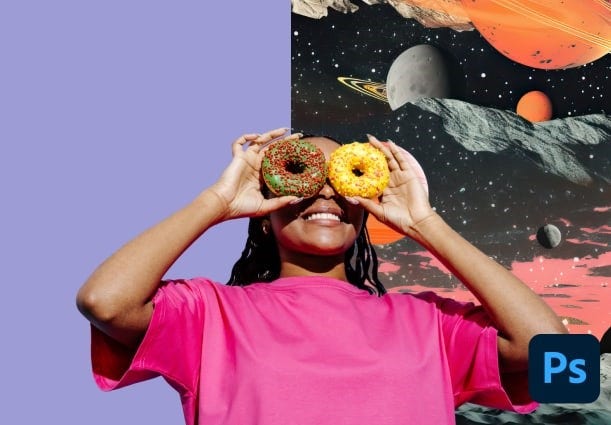
Kujundage oma pildid ümber, eemaldades taustu vaid mõne klõpsuga.
Pange Photoshopi võimalused enda heaks tööle, proovides tehisintellektipõhist tausta eemaldamise tööriista, et selle abil hõlpsalt taustu kustutada, servi viimistleda ja oma pilte kohandada.
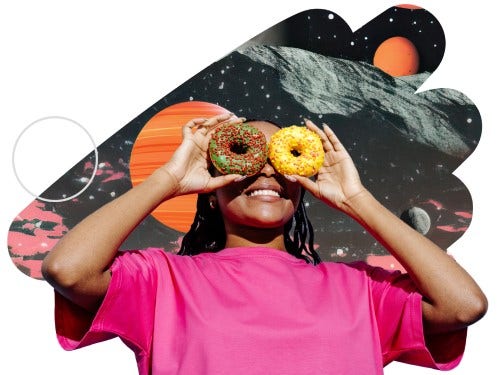
Tooge välja või peitke detaile mustade ja valgete pintslitega.
Pärast tausta eemaldamist võite märgata oma objekti servade ümber mõningaid jäänukdetaile. Kasutage valget pintslit, et tuua välja mistahes allesjäänud soovimatud pikslid, ja musta pintslit, et need peita.
Peenviimistlege servad.
Kontrollige veel kord üle välja lõigatud objekti servad, et veenduda, kas olete oma valikuga rahul, pöörates iseäranis tähelepanu keerulistele piirkondadele, näiteks loomakarvade või inimeste juuste ümbrusele. Kasutage tööriista Refine Edge Brush (Servade viimistlemise pintsel), et sujuvalt ühildada objekt oma uue taustaga.
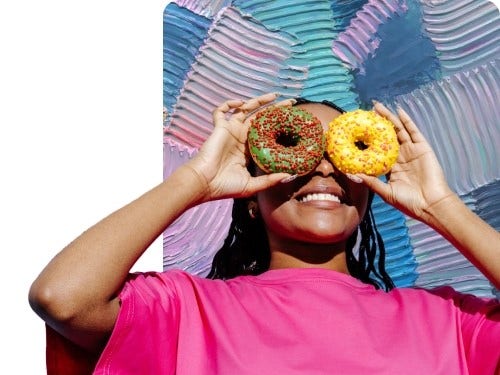
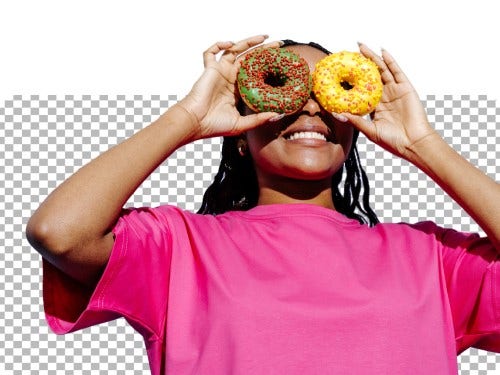
Proovige läbipaistvat tausta.
Muutke valge taust läbipaistvaks, et isoleerida oma subjekt, et saaksite seda erinevatel viisidel kasutada. Saate liigutada oma värskelt eraldatud subjekti, logo või kaubamärki veebilehtede päistele, e-kirjade signatuuridesse, reklaamidesse ja mujale.
Looge taust hetkega, kasutades kirjeldavaid tekstjuhiseid.
Photoshopi uue tausta genereerimise funktsiooniga (beetaversioon) saate hõlpsalt luua kohandatud taustu, mis sobituvad teie objekti valgustuse, varjude ja perspektiiviga.
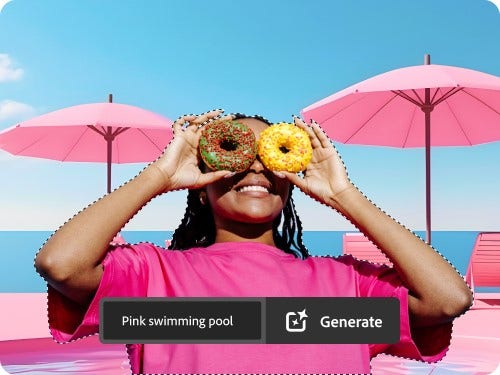
Kuidas eemaldada Photoshopis tausta?
- Valige oma foto. Avage pilt kihipaanil ja avage kihi lukustus.
- Klõpsake eemaldamiseks. Klõpsake atribuutide paneelil nuppu Remove Background (Eemalda taust), mis paikneb valiku Quick Actions (Kiirtoimingud) all või kontekstipõhisel tegumiribal.
- Peenviimistlege servad. Kasutage pintslitööriista, et eemaldada kõik tausta allesjäänud väikesed detailid.
- Asendage taust. Pukseerige uus pilt lõuendile, seejärel kasutage teisendustööriista selle suuruse muutmiseks, et see sobiks soovitud mõõtmetega. Kinnitamiseks vajutage sisestusklahvi.
- Liigutage see tagaplaanile. Lohistage uus pilt kihipaanil algse pildi alla.
Kas teil on küsimusi? Meil on vastused.
Mis on tausta eemaldamise funktsioon Photoshopis?
Kust ma Photoshopis tööriista Remove Background (Eemalda taust) leian?
Kuidas Photoshopis tausta eemaldamise kiirtoiming toimib?
Millist liiki piltidel tausta eemaldamine kõige paremini toimib?
Kuidas erineb tausta eemaldamine tööriistast Background Eraser (Tausta kustutaja)?
Kas Photoshopi tausta eemaldamise tööriist loob valiku või maski?