
Fotograafia
Värskendage vanu fotosid tekstuuri eemaldamisega.
Avastage, kuidas Adobe Photoshop saab nende töötlemistehnikate abil parandada vanemate piltide kvaliteeti fotode restaureerimise käigus.


Fotograafia
Avastage, kuidas Adobe Photoshop saab nende töötlemistehnikate abil parandada vanemate piltide kvaliteeti fotode restaureerimise käigus.
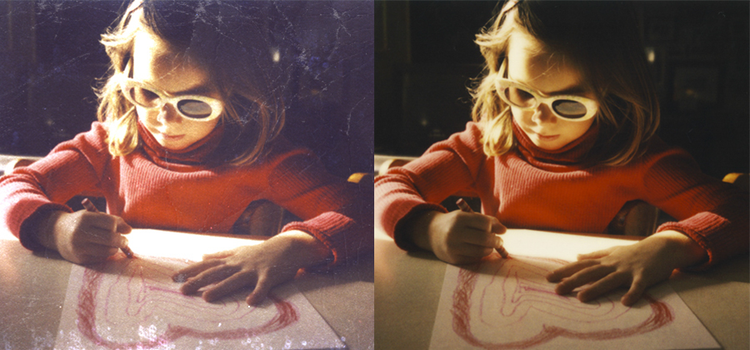
Kui olete kunagi vanu mustvalgeid fotosid skanninud, olete näinud kärgstruktuuri mustrit, mis piltidel sageli ilmub. See paberi tekstuur ilmub vanadel fotodel oleva siidise viimistluse tõttu. Kuigi mõned töötlusmeetodid – näiteks täppide eemaldamise filter ja Gaussi hägususe segamisrežiimid – võivad pilti siluda, võib see detailide varjamise hinnaga toimuda. Kuid õigete töötlusvahenditega saate vanematelt piltidelt tekstuure kiiresti eemaldada, jättes samal ajal suurema osa pildist puutumata.
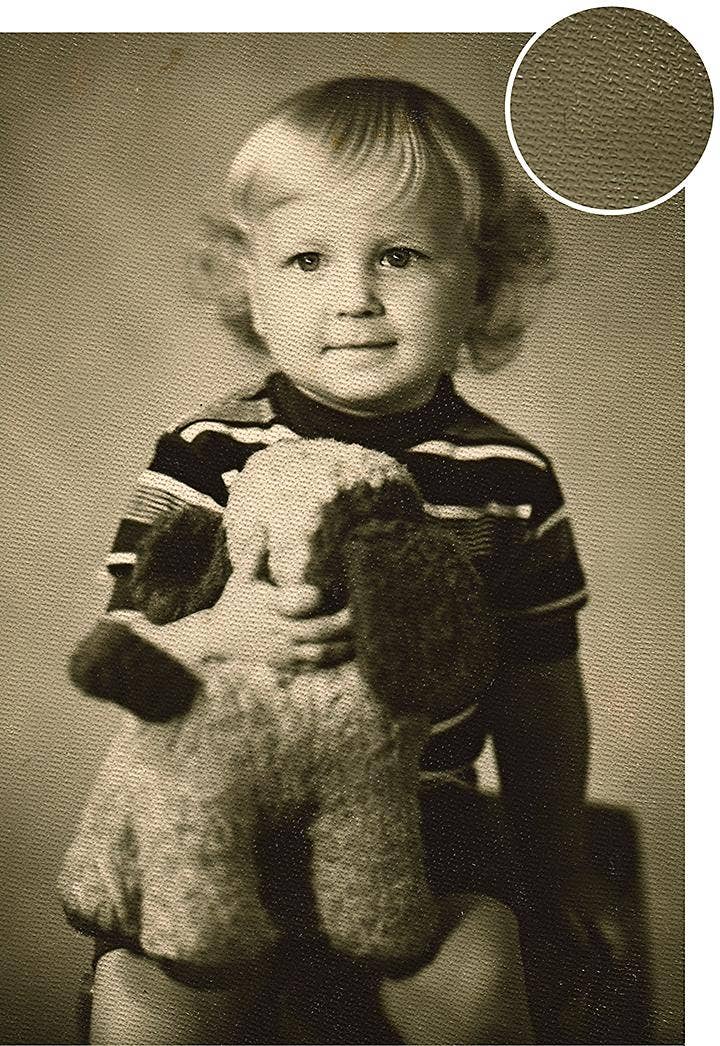
Vanus, mis avaldub jälgede ja trükitud fototekstuuride näol, on vanematel fotodel sageli näha ning kui need skannida, ilmuvad need ka digitaalsele failile. Kuid soovimatuid elemente saab Adobe Photoshopi töötlustööriistadega eemaldada.
Müra on fotograafias tekstuuri teine mõiste. Müra vähendamine, mis eemaldab piltidelt teralisuse ja taustamustri, on oluline skannitud fotode tänapäevastamiseks. Saate vabaneda sellest vanas stiilis teralisuse efektist, lisada värvi, tumendada pilti läbipaistva kihiga või siluda kriimustusi ja muid ebatäiusi, mis võivad olla aastate jooksul tekkinud või tekkida vananenud fotograafia ning ilmutusmeetodite tõttu.
Kasutage Photoshopi kihtide paneeli, et säilitada – ja teravdada – varasemaid pilte ilma detaile ohverdamata või muudatustega takerdumata. Tehke originaali mitterikkuvaid muudatusi selliste funktsioonidega nagu korrigeerimiskihid ja nutikad objektid, et saaksite katsetada erinevate efektide ja filtritega ilma algse foto piksleid jäädavalt muutmata ning tuua oma fotod olevikku. Pildid ütlevad rohkem kui tuhat sõna ja mürasummutus aitab vanade fotode sõnumit valjult ja selgelt edasi anda.
Nutikad objektid võimaldavad testida efekte pealmisel kihil, säilitades samal ajal lähtepildi. „Nutikas objekt on konteiner, mis sisaldab mitut kihti,“ ütleb professionaalne fototöötleja Jesús Ramirez. „See võimaldab teil rakendada originaali mitterikkuvaid kohandusi, moonutusi, filtreid ja teisendusi. Originaali rikkuv tähendab, et kui teete muudatuse, siis on see jäädav. Originaali mitterikkuv tähendab, et saate tagasi tulla ja seda muuta või korrigeerimise täielikult eemaldada.
Originaali mitterikkuvate töötluste abil saate oma foto suurust suurendada või vähendada, seda pöörata, perspektiivi muuta ning teha palju muud, jättes samal ajal originaalfoto puutumata. Kasutage lingitud kihi maski, et kõik teie nutika objekti eksemplarid värskendataks automaatselt iga kord, kui töötlete.
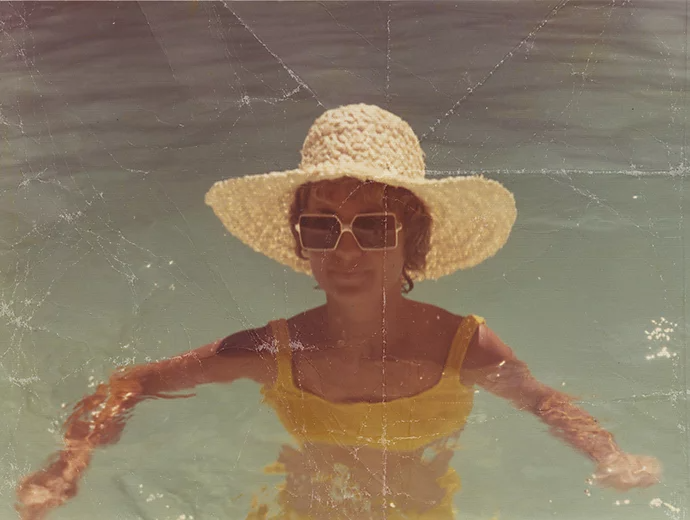
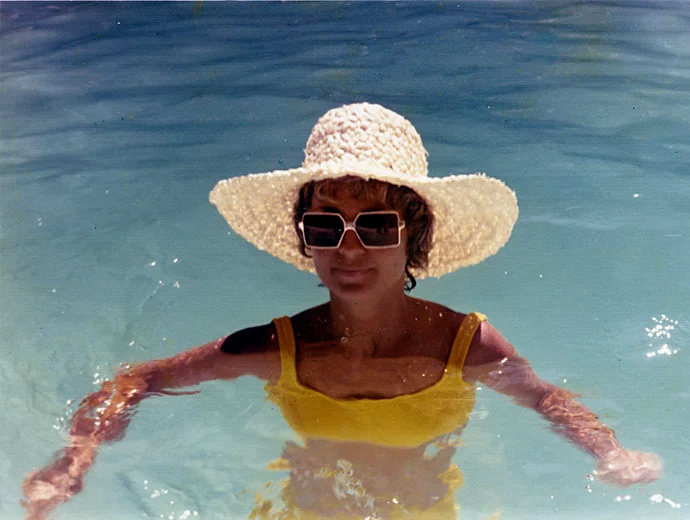
Kasutage skannitud fotopaberi tekstuuri eemaldamiseks Photoshopi Adobe Camera Raws liugurit Noise Reduction (Müra vähendamine).
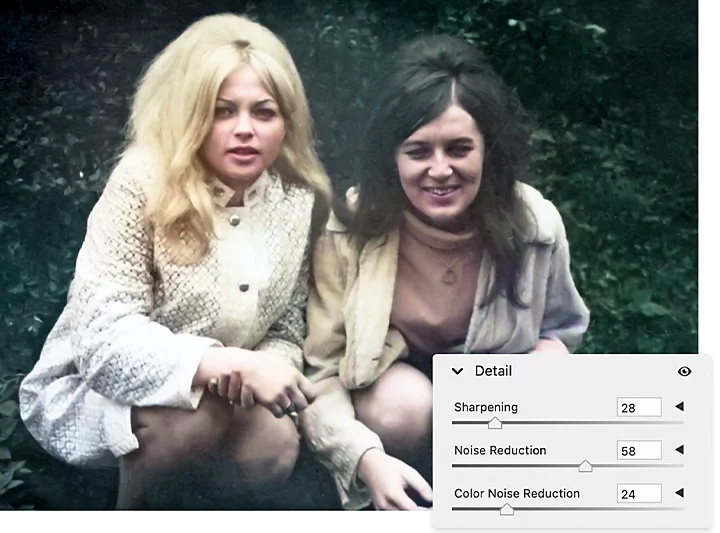
Pärast müra vähendamist saate pildi edasiseks viimistlemiseks mängida teiste liuguritega, näiteks selguse, särituse ja küllastusega.
Kui teie skannitud piltidel on raskesti eemaldatavaid täkkeid ja kriimustusi, proovige sujuvamate piltide saamiseks neid teisi pikslite segamise meetodeid.
Camera Raw’ filtri all olev teravustamistööriist saab parandada teravust, mis võib olla soovimatu tekstuuri peitmise tõttu varju jäänud. Vajutage Windowsis Alt või Macis Option ning libistage liugurit Masking (Maskimine) paremale, kuni alad, mida te ei soovi uuesti teravustada, on musta värviga kaetud.
„Valge paljastab ja must varjab,“ ütleb Ramirez. „Kui lükkate maskimisliugurit paremale, hakkab Photoshop pildi servi otsima. Seega ei rakendata teravustamisefekti enam ühelegi alale, mis on praegu must. Saate seda maskimisliugurit peenhäälestada ja lihtsalt veenduda, et see tõesti tausta ei puudutaks.“
Saadaval on mitu hägustamisrežiimi, mis suudavad pilte tekstuuride eemaldamiseks siluda. Blur (Hägu), Blur More (Suurem hägu) ja Lens Blur (Objektiivi hägu) hoiavad kõik objektid fookuses, varjates samal ajal tausta detaile. Surface Blur (Pinna hägu) filter säilitab servad pildi hägustamise ajal.
Minge filtrite juurde ja valige soovitud hägususe tase. Ilmub uus liuguritega dialoogikast täiendavate kohanduste tegemiseks. Alustage väikeste numbritega ja libista seejärel paremale, kuni tööriist hägustab soovimatut tekstuuri vaid nii palju kui vaja.
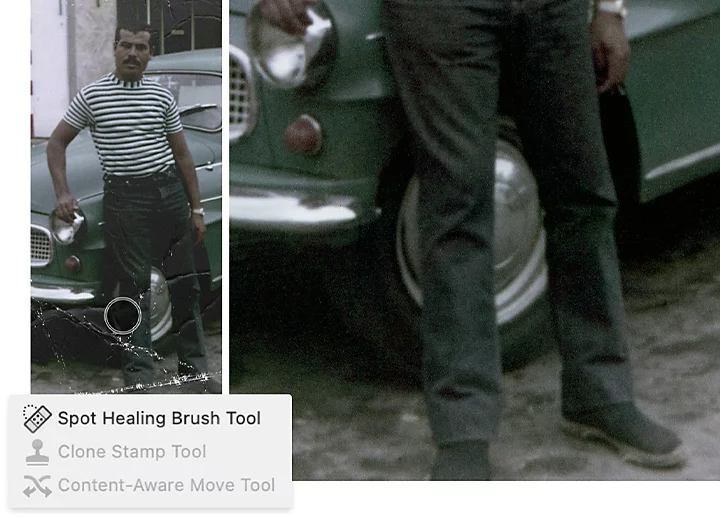
Teiste raskesti töödeldavate kriimustuste ja jälgede eemaldamiseks, mis võivad teie piltidele aastate jooksul kogunenud olla, võite kasutada veidi teistsugust retušeerimismeetodit. Avage oma pilt Photoshopis ja looge muudatuste rakendamiseks uus kiht. Sõltuvalt sellest, milliseid parandusi soovite teha, kasutage ühte kolmest tööriistast, et seda täpsustada.
Photoshopi vaikeparandusmehhanism on tööriist Spot Healing Brush (Punktiparanduspintsel). Plekkide eemaldamiseks kas parandage kogu valitud ala või sihtige konkreetseid väärtusi, nagu suurus, kõvadus ja vahekaugus, olenevalt sellest, mida proovite kohandada.
See tööriist võimaldab kopeerida piksleid ühelt alalt ja värvida nende pikslitega teisele alale. Hoidke Windowsis all Alt-klahvi või Macis Option-klahvi ja klõpsake kopeeritaval alal ning seejärel värvige soovitud tekstuur sinna, kuhu vaja.
Hoidke all tööriista Spot Healing Brush (Punktiparanduspintsel), et valida tööriist Patch (Paikamine), mida saate kasutada suuremate objektide, kriimustuste või jälgede katmiseks. Valige jaotises Patch (Paikamine) suvand Content-Aware (Sisuteadlik), valige ala, mida soovite peita, ja seejärel joonistage valik pikslite ümber, mida soovite muuta. Lohistage see alale, kus asuvad pikslid, millega soovite selle asendada.
Photoshop on täis kasulikke tööriistu, sealhulgas tehisintellektipõhiseid tööriistu, nagu pildi täiustaja, mis muudavad vanas stiilis või tekstuuriga fotod raamikõlblikuks, olenemata sellest, kui kaua need pööningul tolmu kogunud on. Skannige sisse mõned vanad lemmikud, sukelduge minevikku ja lisage oma lemmikutele sentimentaalsetele piltidele moodne hõng.
Panustajad
Based on your location, we think you may prefer the United States website, where you'll get regional content, offerings, and pricing.

