Säästke aega ja ruumi piltide suuruse muutmisega.
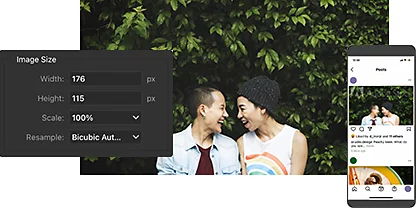
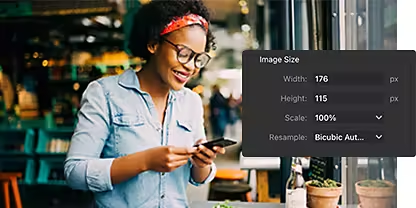
Tutvuge dialoogiaknaga „Pildi suurus“.
Kohandage laiust ja kõrgust või muutke pildi resolutsiooni, mida mõõdetakse pikslites tolli kohta (PPI), klõpsates Pilt › Pildi suurus. See muudab jäädavalt pildifaili suurust.
Valige oma mõõtühik.
Muutke oma mõõtühikut, klõpsates rippmenüüd laiuse või kõrguse kõrval. Valige pikslite, tollide, sentimeetrite, algse suuruse protsendi ja muude ühikute vahel.
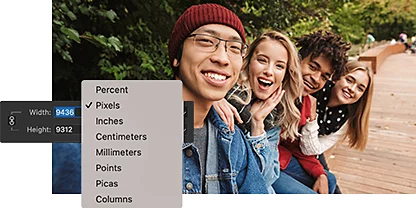
Kasutage eksportimise funktsiooni.
Et luua uus, väiksem fail ja säilitada algne failisuurus – teisisõnu, kuidas muuta piltide suurust Photoshopis kvaliteeti kaotamata – klõpsake lihtsalt Fail › Ekspordi nimega. Eksportimise funktsioon võimaldab teil ka kohandada piksleid, vähendada suurust protsendi võrra või eksportida JPEG-vormingus vähendatud kvaliteediga.
Saavutage täpselt õige kvaliteet.
Suumige oma pilti sisse või välja kas dialoogiaknas „Ekspordi nimega“ või „Pildi suurus“, et tagada teie muudetud suurusega pildi õige detailsus vastavalt teie kasutusjuhule.
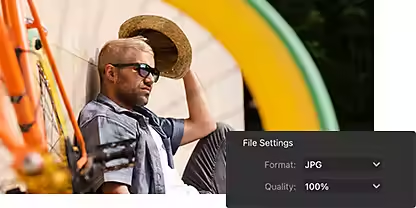
Kuidas resolutsioon on seotud failisuurusega.
Arvestage oma pildi lõppeesmärki.
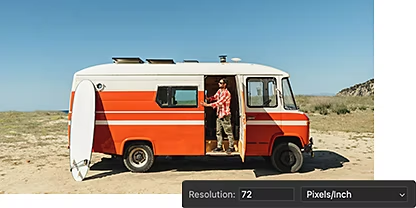
Erinevad kasutusjuhud nõuavad erinevaid pildi resolutsioone. Enamiku veebikasutuste jaoks piisab 72 PPI-st. Kuid kõrgema kvaliteediga printimiseks on parem kõrgem resolutsioon, umbes 300 PPI või rohkem.
Mõistke ümberdiskreetimise võimalusi.
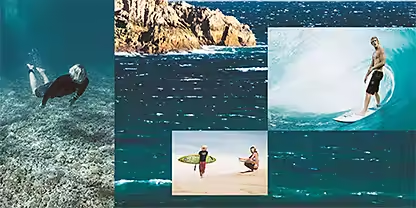
Valige interpoleerimismeetod, et määrata, kuidas teie pildi andmeid ümberdiskreeditake. Sageli on parim lasta Photoshopil automaatselt valida, kuid Bikuupne teravam on suurepärane valik vähendamiseks ja Bikuupne sujuvam on hea suurendamiseks.
Kuidas muuta piltide suurust Photoshopis.
Järgige neid samme, et muuta oma pildi suurust, kasutades funktsiooni „Pildi suurus“. Valige Fail › Salvesta nimega, et luua oma fotost uus versioon enne püsivate muudatuste tegemist. Nii säilitate oma algse pildi puutumatuna.
- Avage:
valige pilt, mille suurust soovite muuta, seejärel minge peamenüüribale ja valige Pilt › Pildi suurus, et avada dialoogiboks Pildi suurus. - Sobitage:
Valige rippmenüüst Sobita mõni populaarne veebi- või prindisuurus või kasutage laiuse ja kõrguse numbreid, et muuta täpselt suurust pikslites, tollides või muudes mõõtühikutes. - Kadreerige ümber:
ketiahela ikoon laiuse ja kõrguse kõrval säilitab pildi proportsioonid – laiuse muutused kajastuvad automaatselt kõrguses. Klõpsake sellel, et lahutada laius ja kõrgus ning muuta pildi kuvasuhet – mida nimetatakse ka dokumendi suuruseks või lõuendi suuruseks. - Diskreetige ümber:
hoidke märkeruut Ümberdiskreetimine valituna, kui soovite säilitada pildi mõõtmed resolutsiooni muutmisel. Vastasel juhul muudab resolutsiooni reguleerimine automaatselt mõõtmeid. - Salvestage:
klõpsake nuppu OK, et rakendada muudatused oma pildile.
Proovige ise pildi suurust muuta.
Avastage rohkem pildi suuruse muutmise kohta lihtsalt järgitavate õpetuste abil. Seejärel uurige lihtsamaid viise resolutsiooni parandamiseks Adobe {{lightroom}}is.

Järgige neid pildi suuruse muutmise juhiseid.
Õppige pildi suuruse ja resolutsiooni reguleerimist, läbides mõned sammsammulised õpetused.
Alustage piltide suuruse muutmist|Alustage piltide suuruse muutmist

Kasutage Super Resolution tööriista.
Suurendage resolutsiooni ja piksleid vaid ühe klõpsuga, kasutades tööriista Super Resolution {{lightroom}}is.
Parandage oma pildi resolutsiooni|Parandage oma pildi resolutsiooni
{{frequently-asked-questions}}
Kas Photoshopi veebiversioonis saab pildi suurust tasuta muuta?
Photoshopi veebiversiooni hägustamise tööriista beetaversioon võimaldab teil hõlpsalt oma fotode suurust muuta, säilitades olemasoleva kärpimissuhte. Pange tähele, et selle teenuse kasutamiseks peab teil olema kehtiv Adobe Creative Cloudi tellimus koos Photoshopiga. Piltide suuruse muutmiseks järgige neid samme:
1. Minge menüüsse Pilt > Pildi suurus.
2. Hoidke ketiahela ikoon esiletõstetuna, et säilitada proportsioonid.
Kas Photoshopis on pildi suuruse muutmiseks kiirklahv?
Kas Photoshopis saab piltide suurust hulgi muuta?
Kuidas muuta Photoshopis pildi suurust lohistades?
Pildi suuruse muutmiseks Photoshopis lohistamise teel järgige neid samme:
1. Avage pilt Photoshopis.
2. Valige moondamise tööriist, vajutades Ctrl + T (Mac-is Cmd + T). Võite ka minna menüüsse Redigeerimine > Vabamoondus.
3. Lohistage ühte moondamiskasti nurka, hoides samal ajal all tõstuklahvi. See säilitab pildi kuvasuhte.
4. Vabastage hiirenupp, et rakendada moondus.
Teise võimalusena saate pildi suuruse muutmiseks kasutada ka dialoogiboksi „Pildi suurus“. Selleks minge menüüsse Pilt > Pildi suurus ja sisestage soovitud suurus väljadele „Laius“ ja „Kõrgus“. Veenduge, et märkeruut „Säilita proportsioonid“ oleks märgitud, et säilitada pildi kuvasuhe.
Kuidas muuta Photoshopis pildi suurust, millel on kihi stiilid?
Kihi stiilidega pildi suuruse muutmiseks Photoshopis peate valima õige kihi kihtide paneelil. Valige Kiht > Kihi stiil > Skaleeri efektid. Võite ka paremklõpsata FX ikoonil ja valida Skaleeri efektid. Sisestage sobiv protsent või lohistage liugurit. Valige Eelvaade, et eelvaadata neid muudatusi pildil.
Mõnel juhul võib olla mõistlik kihid nutiobjektiks teisendada. Seejärel saate kasutada moondamistööriista, vajutades Ctrl+T (Macil Cmd+T) või valides tööriista Edit > Vabamoondus. Lohistage ühte moondamiskasti nurka, hoides all tõstuklahvi. See säilitab kuvasuhte.