PHOTOSHOPI FUNKTSIOONID
Kuidas muuta kihi suurust Adobe Photoshopis.
Avastage, kuidas vabamoonduse tööriist aitab teil muuta pildi konkreetset osa, jätmata ülejäänu puutumata.
Alusta tasuta prooviversiooni kasutamist Tutvuge pakettide ja hindadega


PHOTOSHOPI FUNKTSIOONID
Avastage, kuidas vabamoonduse tööriist aitab teil muuta pildi konkreetset osa, jätmata ülejäänu puutumata.
Alusta tasuta prooviversiooni kasutamist Tutvuge pakettide ja hindadega
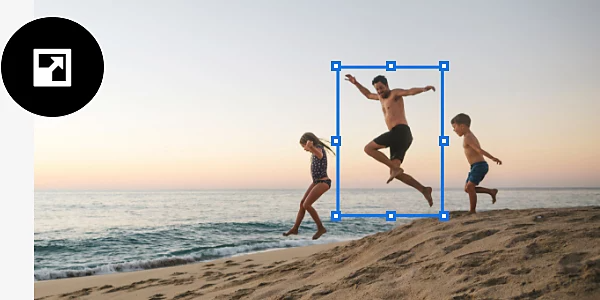

Lisage oma puhkusepiltidele palmipuu ja suurendage seda sobivaks või tehke oma pea kohmakal perepildil väiksemaks.
Lisate oma pildile teksti? Paigutage sõnad eraldi kihile ja kohandage suurust, kuni need tõeliselt tähelepanu köidavad.

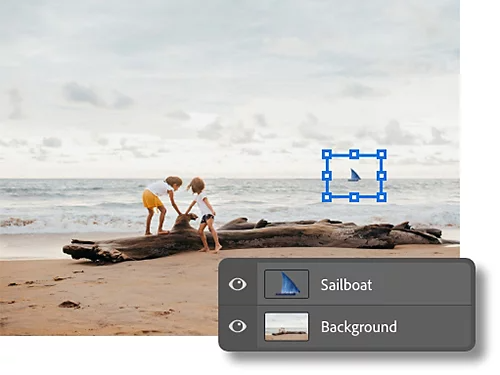
Olenemata sellest, kas loote logo või kunstiteost, saate elemendi kihi mõõtmeid suurendada või vähendada, et kompositsiooni tasakaalustada.
Korduv pildi suuruse muutmine võib vähendada selle kvaliteeti. Nutiobjektide funktsiooni kasutamine kihi suuruse muutmiseks hoiab pildi terava, hävitamata piksleid.
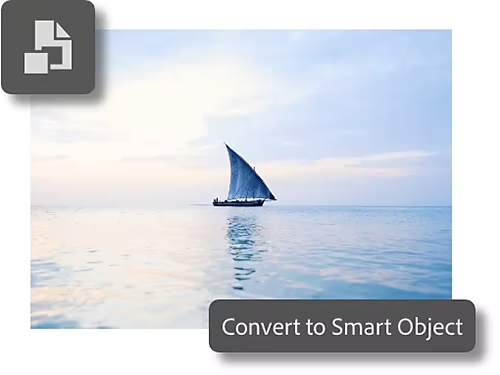
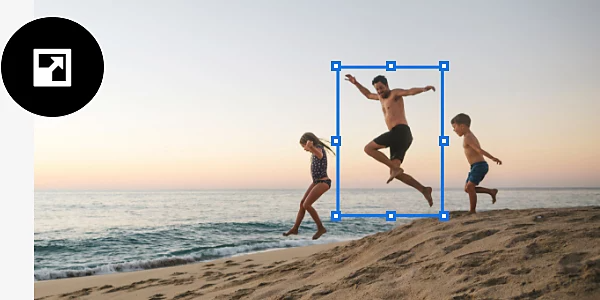
Saate kihi suurust vabamoonduse tööriistaga muuta kõigest nelja lihtsa sammuga.
Kui soovite kihi suurust täpselt kohandada, kasutage vabamoonduse tööriista välja väärtuste muutmiseks.
Tutvuge kiirklahvide ja parimate tavadega, mis muudavad kihtidega töötamise lihtsaks.
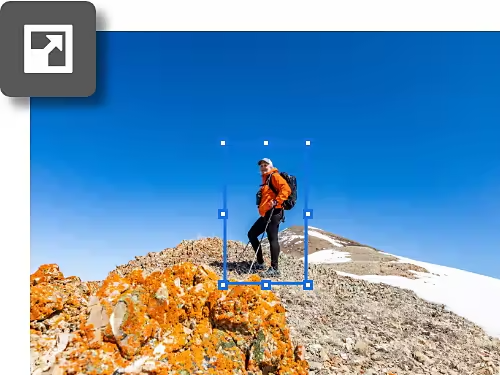
Vajutage Windowsis klahve Ctrl+T või Macis Command+T, et avada kiirelt vabamoonduse tööriist ja tuua esile suuruse muutmise juhtnupud, et saaksite kihi suurust kohandada.
Mitme kihiga projekti kallal töötades saate need ümber nimetada, et oleks lihtsam tuvastada kihti, mille suurust soovite muuta. Tehke lihtsalt kihi muutmiseks topeltklikk selle nimel.
Uurige õpetusi, kuidas igast kihist maksimumi võtta.
Kihid on mitmekülgne tööriist mittedestruktiivseks redigeerimiseks, mida saate kasutada piltide kokku panemiseks, eriefektide lisamiseks ja pildi muul viisil täiustamiseks.
Kihi läbipaistvuse sätte kohandamisega saate kontrollida, kui palju kihist on nähtav ja kuidas see enda alla jäävate kihtide suhtes hajutub.

Alustage tasuta prooviversiooni kasutamist Lisateave Photoshopi kohta
Aastane, arve esitatakse igakuiselt
27,08 €käibemaksuga/kuus
Hankige Photoshop töölauale ja iPadile teenuse Creative Cloud osana.
Aastane, arve esitatakse igakuiselt
81,27 €käibemaksuga/kuus
Saage teenuse Creative Cloud raames töölauale ja iPadi enam kui 20 rakendust, sealhulgas Photoshop.
Aastane, arve esitatakse igakuiselt
Säästke paketi
Valdkonna juhtivad lihtsa litsentsihaldusega loomerakendused.
Based on your location, we think you may prefer the United States website, where you'll get regional content, offerings, and pricing.


