PHOTOSHOPI FUNKTSIOONID
Kuidas pöörata kihti Adobe Photoshopis.
Õppige tundma erinevaid viise üksiku kihi pööramiseks oma Photoshopi projektis.
Hankige tasuta rakendus | Hankige tasuta Photoshopi rakendus Vaadake plaane ja hindu | Vaadake Photoshopi plaane ja hindu
Mida tähendab kihi pööramine?
Kihid on Photoshopis peaaegu kõige alus. Iga pildile tehtud muudatus saab olla uue kihina originaali peal. Üksikute kihtide lisamine ja muutmine võimaldab teil teha mittedestruktiivseid muudatusi – säilitades algse pildi, et saaksite igal hetkel algusesse tagasi pöörduda.
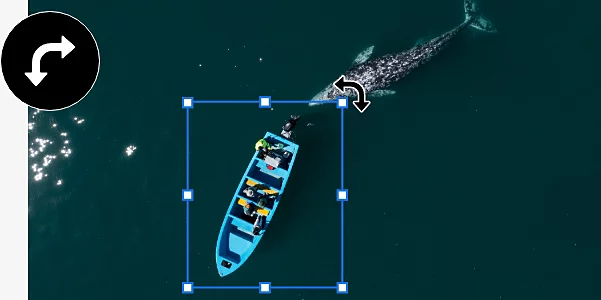
Kihi pööramine tähendab lihtsalt ühe kihi võtmist paljudest teie projekti kihtidest ja selle päri- või vastupäeva pööramist ümber kindla punkti, ilma et see mõjutaks pildi teisi osi.
Miks kihti pöörata?
On mitmeid võimalusi, kuidas saate oma pildile anda just selle õige nüansi, pöörates kihti.
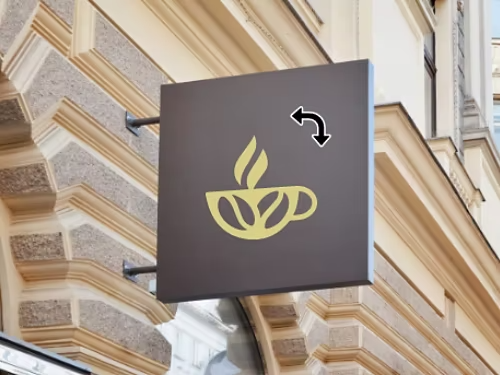
Logo kohandamine.
Kui olete oma tööle lisanud logo kihina, saate seda pöörata, et kujundus näeks välja just nii, nagu soovite.
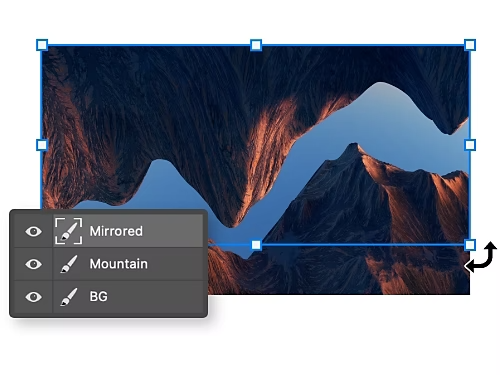
Peegeldatud pildi viimistlemine.
Loote peegeldusefekti? Pöörake dubleeritud pildiga kihti, et see originaaliga joondada.
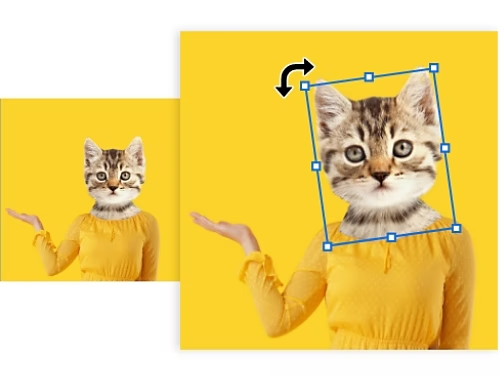
Graafika muutmine.
Pöörake graafilise kujunduse üksikut kihti, et selle välimust kergelt muuta.
Komposiitpildi loomine.
Komposiitpildi fotomanipulatsiooni käigus saate muuta lisatud elemendi nurka, et see pildiga paremini sulanduks.

Kuidas pöörata Photoshopis üksikut kihti?
Kihi pööramiseks on mitu erinevat viisi.
- Kasutage liigutamise tööriista
- Kasutage vabamoonduse tööriista
Kasutage liigutamise tööriista
Kiireim ja lihtsaim meetod kasutab liigutamise tööriista, et töö tehtud saada vaid kolme sammuga.
- Valige:
valige kihtide paneelilt kiht, mida soovite pöörata. - Raamige:
valige parempoolselt tööriistaribalt liigutamise tööriist. Kihi ümber ilmub piirderaam. - Pöörake:
klõpsake ja lohistage nurkadest, et kihti pöörata. Hoidke all Shift-klahvi, et pöörata 15-kraadiste sammudega.
Kasutage vabamoonduse tööriista
Kihi pööramiseks saate kasutada ka vabamoonduse tööriista. Kuigi see on käsitsi töövoog, pakub see meetod rohkem võimalusi kihi pööramiseks kindla kraadide arvu võrra.
- Valige:
valige kihtide paneelilt kiht, mida soovite pöörata. - Raamige:
valige ülemiselt menüüribalt Redigeeri › Teisenda. Kihi ümber ilmub piirderaam. - Pöörake:
valige erinevate pööramise võimaluste vahel – saate pöörata 90 või 180 kraadi mõlemas suunas. Teise võimalusena klõpsake ja lohistage raami pööramiseks või sisestage ülemisele tööriistaribale kraadide arv, mille võrra soovite kihti pöörata.
Millised on mõned kiirklahvid kihi pööramiseks?
Kiirendage oma töövoogu ja veetke vähem aega menüüdes navigeerimisega nende näpunäidete ja parimate tavadega.
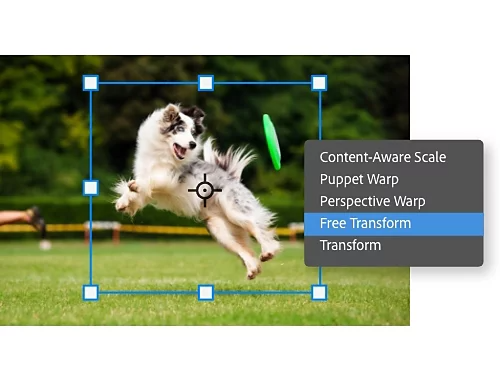
Teisendamise kiirklahvid.
Vajutage Ctrl+T või Command+T Macil, et avada vabamoonduse menüü, või paremklõpsake kihil ja valige rippmenüüst Vabamoondus.
Kihtide hulgipööramine.
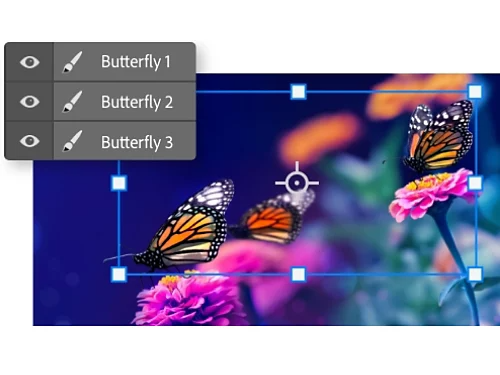
Hoidke all Ctrl-klahvi ja klõpsake kihtide paneelil igal kihil, mida soovite muuta. Kui kasutate liigutamise või vabamoonduse tööriista, pöörduvad need kõik koos.
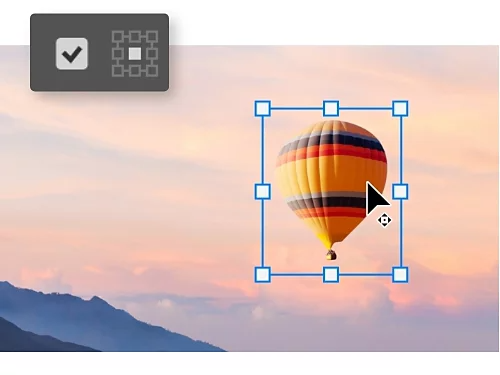
Muutke oma pöördepunkti.
Kui teisenduskontrollide kuvamine on lubatud, näete pöördepunkti, mille ümber teie kiht pöörleb. Klõpsake ja lohistage pöördepunkti, et paigutada see ükskõik kuhu oma lõuendil.
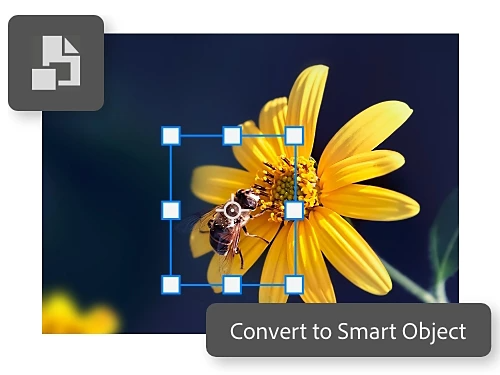
Looge nutiobjekt.
Muutke kiht nutiobjektiks, et kaitsta selle piksleid pööramisel või suuruse muutmisel. See säilitab pildikvaliteedi mitme redigeerimise käigus.
Avastage rohkem Photoshopi funktsioone.
Uurige õpetusi, et avastada, mida veel Photoshopiga teha saate.

Filtrite lisamine.
Filtrid on kiire viis pildi värvi ja tooni oluliseks muutmiseks.

Muutke pildi suurust.
Õppige, kuidas Photoshopis pilti kärpida, sirgendada või muul viisil selle suurust muuta.
Muutke mis tahes pildi suurust|Muutke mis tahes pildi suurust