PHOTOSHOPI FUNKTSIOONID
Looge Adobe Photoshopis templiefekte.
Muutke mis tahes pilt digitaalseks templiks, mida saate oma kujundustes kasutada.
Hangi tasuta rakendus | Hankige tasuta Photoshopi rakendus Kuva plaanid ja hinnad | Vaadake Photoshopi plaane ja hindu

Reljeefsus, mis avaldab muljet.
Looge veenev postitempel, jagage oma kaubamärki maailmaga või tõstke lihtsalt esile olulist teavet.

Looge digitaalseid tinditemplit meenutavaid efekte, mis näevad välja ehtsad.
Kui soovite lisada realismi kirjale, pakendile või muule, millele peaks olema löödud tempel, lisage tempel, mis näeb välja nagu see oleks käsitsi päris tindiga löödud ja ajaga kulunud.
Lisage oma tööle vesimärk.
Võtke oma kunstiteosed enda omaks ja arendage oma kaubamärki, lisades fotodele ja komposiitfotodele vesimärgi logo.


Lisage plakatile tempel.
Olenemata sellest, kas prindite oma plakati või jagate seda sotsiaalmeedias, lisage igale ürituse reklaamile kiireloomulisust suure, autoriteetse templiga.
Kuidas luua Photoshopis kummitempli efekti.
Järgige seda algajatele mõeldud õpetust, et saavutada kummitempli välimus.
- Avage PSD-fail, mille soovite templiks muuta.
Templiks saate muuta mis tahes kunstiteose, logo või objekti või kasutada tekstitööriista, et sisestada uus tekst, mida soovite kasutada. - Avage taustaikiht.
Klõpsake kihtide paneelil tabalukku ja lohistage see prügikasti ikoonile. - Tehke valik.
Kasutage nutikaid valikutööriistu, et valida ala, mille soovite templiks muuta. Saate oma valikut pintslitööriistadega täpsustada. - Looge kihimask.
Valige ülemisest menüüst Layers (Kihid) › Layer Mask (Kihimask) › Reveal All (Näita kõike). Või klõpsake kihtide paneeli allosas ikooni Add Layer Mask (Lisa kihimask). Kui kiht on valitud, paremklõpsake mustvalget kihimaski pisipilti, mis ilmub eelvaate kõrvale, ja valige Apply Layer Mask (Rakenda kihimask). - Lisage templiefekti filter.
Enne efekti rakendamist valige esiplaani ja tausta värv, mida soovite kasutada, klõpsates tööriistariba värviruutudel. Seejärel valige ülemisest menüüst Filter › Filter Gallery (Filtrigalerii). Avage kaust Visand, et leida templiefekt. - Peenhäälestage templiefekti.
Liigutage heleduse ja sileduse liugureid, et reguleerida efekti intensiivsust. Saate alati lisada korrigeerimiskihi ja mängida heleduse, kontrasti, värvitooni ja küllastusega, kuni leiate õige kombinatsiooni. - Muutke see nutiobjektiks.
Nutiobjektiga saate tekstikihi, pildikihi, filtrid ja gradiendid kokku tuua, kuid siiski efekte redigeerida. Hoidke all tõstuklahvi ja klõpsake kihte. Valige ülemisest menüüst Layer (Kiht) › Smart Objects (Nutiobjektid) › Convert to Smart Object (Teisenda nutiobjektiks).
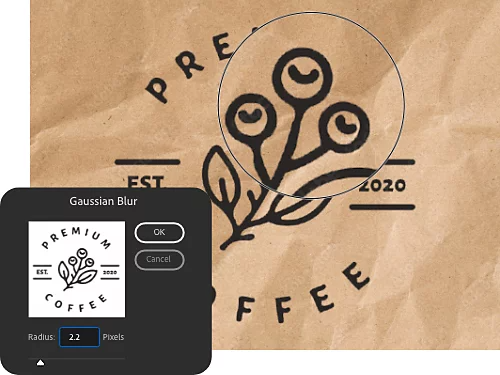
Hägustage.
Kui servad tunduvad liiga teravad, muutke need realistlikumaks hägustamisfiltriga. Valige Filter › Blur(Hägustamine). Proovige liikumishägustamist või Gaussi hägustamist ja liigutage liugurit, et efekti peenhäälestada.
Muutke taust läbipaistvaks.
Järgige ülaltoodud juhiseid templiefekti filtri lisamiseks. Seejärel klõpsake maagilise kustutuskummi tööriistaga tausta pikslitel, et muuta taust läbipaistvaks. Salvestage oma vesimärk, et lisada see teisele kompositsioonile.

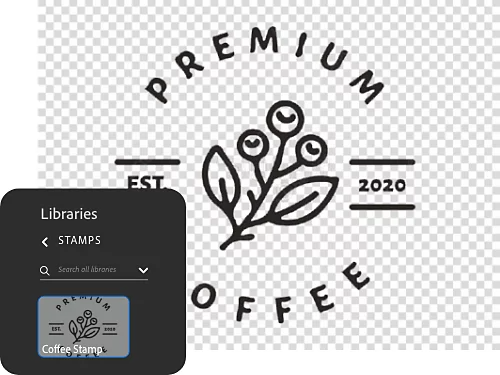
Lisage tempel oma teeki.
Lohistage oma templikiht oma teeki, et saaksite seda uuesti kasutada Photoshopis ja teistes Creative Cloudi rakendustes.
Lisage oma templile robustne efekt.
Suurema realismi saavutamiseks andke templile kulunud või kiirustades löödud ilme, lisades tekstuuri.
- Valige tekstuur.
Tasuta tekstuure leiate Adobe Stockist ja saate need oma teeki alla laadida. - Lisage see tekstuur.
Kopeerige tekstuur oma komposiitpildi uuele kihile. - Aktiveerige kihi maski pisipilt.
Klõpsake kihi maski pisipildil, et see aktiveerida. Kui kihi mask on aktiivne, saate sellele piksleid kopeerida. - Kopeerige pikslid.
Klõpsake tekstuurikihi pisipildil ja seejärel pildil, et laadida tekstuur valikuna. Seejärel vajutage pikslite kopeerimiseks Ctrl + C (Windows) või Command + C (Mac). - Kleepige pikslid kihi maski.
Et kleepida tekstuuripikslid kindlasti kihi maski, hoidke all klahvi Alt (Windows) või Option (Mac) ja klõpsake kihi maski pisipildil. Kõik muutub valgeks, sest näete ainult maski. Seejärel vajutage tekstuuripikslite kihi maski kleepimiseks Ctrl + V või Command + V. Klõpsake kihtide paneelil silma ikoonil, et peita tekstuuri pisipilt ja näha, kuidas teie muudatused on templit mõjutanud. Tänu tekstuurile peaks tempel nüüd näitama rohkem variatsioone.

Avastage teisi efekte, mida saate Photoshopis luua.
Tutvuge rohkemate Photoshopi õpetustega, mis näitavad kiireid viise piltide muutmiseks ja disainioskuste arendamiseks.

Looge retrostiilis värvitrüki välimus.
Andke oma templile vana printeri välimus, lisades pooltooni filtri, et luua lahedaid pildi- või tekstiefekte.

Sulandage kaks pilti.
Õppige, kuidas ühendada Photoshopis kaks pilti, et luua vapustav kujundus.