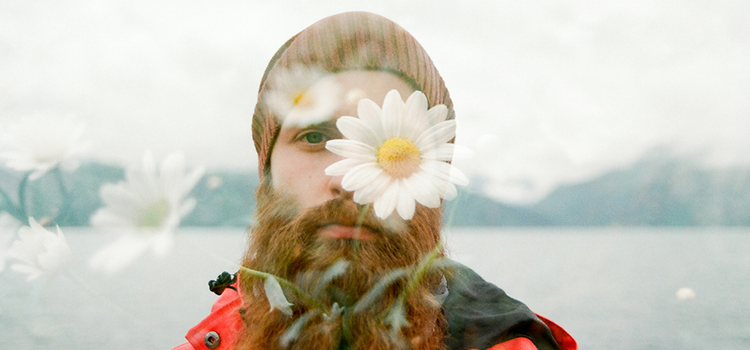
Fotograafia
Looge võimatut piltide üksteise peale asetamise teel.
Piltide üksteise peale asetamise abil saate mitu hetktõmmist ühendada üheks kunstiteoseks. Avastage erinevaid viise piltide üksteise peale asetamiseks ja alustage oma järgmist projekti Photoshopi fototöötlustööriistadega.
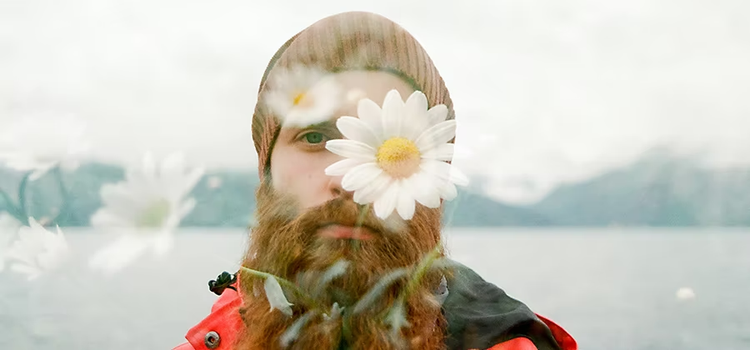
Leidke uusi viise piltide üksteise peale asetamiseks Adobe Photoshopis.
„Põhimõtteliselt ühendate pildi üksteise peale asetamisel kaks pilti, et luua midagi uut,“ ütleb Photoshopi ekspert Jesús Ramirez. Üksteise peale paigutamine on lai mõiste ja kirjeldab mitmesuguseid efekte, mida disainer või fotograaf saab piltide ühendamiseks, töötlemiseks ning komposiitimiseks kasutada.
Elementide pildile peale asetamisega saate luua illusiooni või varjata midagi algsel pildil. Seega, olenemata sellest, kas lisate tootefotole uuendatud logo või panete pilte kokku kollaaži loomiseks, on piltide üksteise peale asetamine oluline fototöötlustehnika, mida tasub mõista.
Looge topeltsäritus.
Ainulaadne viis piltide üksteise peale paigutamiseks on topeltsäritus. Topeltsäritus on kahe või enama foto kombinatsioon. Ajalooliselt loodi see kahe särituse loomisega ühele filmile, nüüd on digitaalselt lihtne luua topeltsäritusi. Photoshopis saate iga pildi läbipaistvust kiiresti reguleerida ja isegi teisele pildile säriastmikke rakendada. See astmik tuhmistab teie pilti peenelt, andes sellele pehme ja peene serva.
Tutvuge segamisrežiimidega.
„Teine viis pildi teise peale asetamiseks on nende kombineerimine Photoshopi segamisrežiimi abil,“ ütleb Ramirez. Need segamisrežiimid määravad ära erinevad viisid, kuidas kihid üksteisega suhestuvad. Kihi segamisrežiimiks on vaikimisi seatud tavaline, mis tähendab, et kihid ei suhestu ega segune omavahel. Neid režiime muutes ning kihimaskidega katsetades saate pilte ühendada ja luua uue ilme.
Lõigake objekte välja.
Teine viis piltide ühendamiseks on fotode osade lõikamine ja kokku kleepimine. Lasso- või võlukepitööriista abil saate kiiresti valikuid teha ja objekte nende taustast välja lõigata. Sealt saate neid hõlpsalt teistele piltidele kopeerida ja kleepida. Kui olete objekti kleepimise lõpetanud, muutke selle suurust ja skaleerige see stseenile sobivaks või rakendage efekte, mis aitavad sellel taustaga sulanduda.
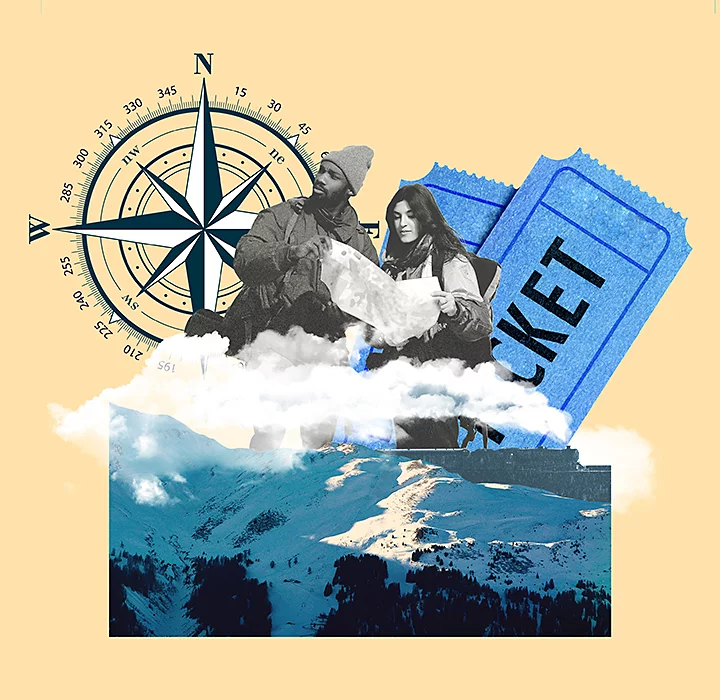
Kuidas pilte ühitada?
Selle õpetuse abil saate pildi tausta asendada ja luua mulje, nagu see eksisteeriks kusagil mujal.
1. Korraldage oma pilte Photoshopis.
Avage Photoshopis kaks pilti, millega soovite töötada, ja korraldage kihid nii, et pilt, mille soovite pealmiseks paigutada, oleks taustapildi kohal. Kihtide järjekord on piltide kompositsioonimisel ja üksteise peale asetamisel oluline.
2. Eemaldage taust.
Klõpsake nupul Remove Background (Eemalda taust), et eemaldada automaatselt ülemise pildi taust ja luua uus kihimask. See peidab piksleid neid kustutamata. „Photoshopis on oluline töötada originaali mitterikkuvalt – vea korral saab tagasi tulla ja pildi taastada,“ ütleb Ramirez.
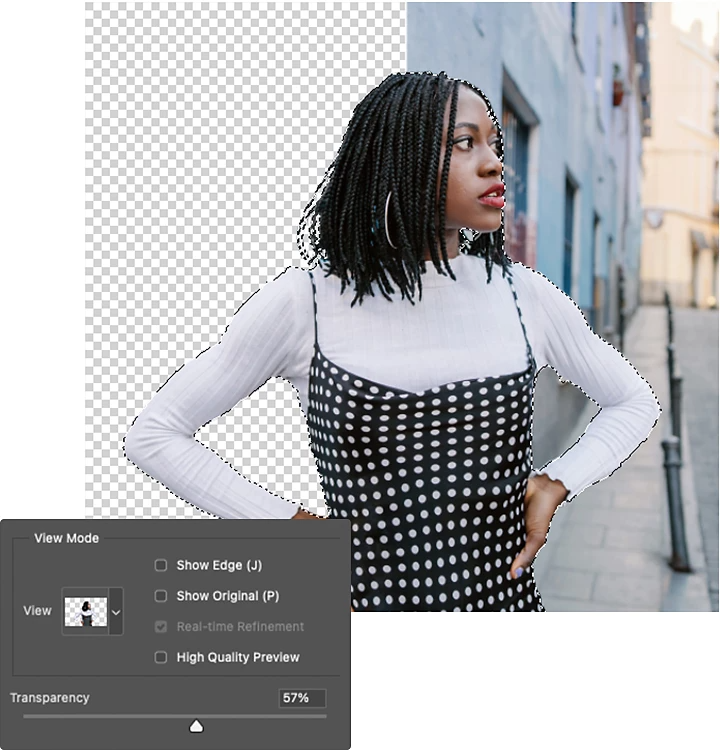
3. Kohandage maski.
Kui Photoshop on tausta eemaldanud, saate pilti kohandada ja realistlikumaks muuta. Alustage kihimaski servade töötlemisest pintslitööriista abil. Musta, valge või kummagi erineva läbipaistmatusega värvides kihimaskile saate kahe pildi vahele luua peeneid astmikke, mis need õrnalt kokku sulandavad.
4. Lisa taustale hägusust.
Tavalistel fotodel on taustal olevad objektid veidi fookusest väljas, kuna teravussügavus on väike ja kaamera teravustab esiplaanil olevale inimesele või objektile. Taaslooge see teravussügavus ja andke oma pildile ühtsem välimus, lisades mõõtmeid funktsiooniga Gaussi tüüpi hägu. Hägususe lisamiseks valige taustakiht ja seejärel valige Filter › Blur › Gaussian Blur (Filter › Hägu › Gaussi tüüpi hägu). Sealt saate hägususe intensiivsust reguleerida, et luua sügavuse erinevus.
5. Muutke see nutikaks objektiks.
„Nutikas objekt on konteiner, mis sisaldab ühte või mitut kihti. See võimaldab teil rakendada originaali mitterikkuvaid kohandusi, moonutusi, filtreid ja teisendusi. Teisisõnu, saate alati tagasi tulla ja muudatusi teha,“ ütleb Ramirez. Kihtide nutikaks objektiks muutmisega saate neid kombineeritud kihte käsitleda ühe pildina.
6. Tehke viimased muudatused.
Käsitledes mitut kihti ühe pildina, saate nüüd kontrasti, temperatuuri ja küllastust ühtlaselt reguleerida, andes lõpppildile veelgi ühtsema välimuse. Sealt saate selle lihtsalt PNG- või JPG-vormingus eksportida, et seda hõlpsalt veebis postitada või oma portfooliosse lisada.
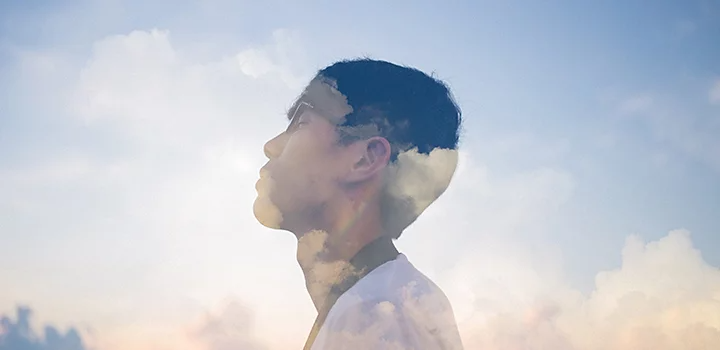
Laske oma kujutlusvõimel end juhtida.
Saate kasutada üksteise peale asetatud pilte, et muuta vaadet oma magamistoa aknast, muuta midagi naljakat ajalooliseks fotoks või luua sugestiivseid ja läbimõeldud kunstiteoseid. Ja fotoredaktoriga, nagu Photoshop, saate luua oma iPhone’is, iPadis või arvutis – millal iganes inspiratsioon teid tabab. Kui vajate alustamiseks veidi abi, uurige inspiratsiooni saamiseks Behance’i, et näha, millega teie kolleegid tegelevad.
https://main--cc--adobecom.aem.live/cc-shared/fragments/seo-articles/do-more-photoshop-color-blade