PHOTOSHOPI FUNKTSIOONID
Lisage oma tööle sügavust Adobe Photoshopi tekstuuridega.
Õppige, kuidas rakendada sujuvaid tekstuure Photoshopis ja võimendage oma järgmist plakatit või veebidisaini vaid mõne lihtsa sammuga.
Hangi tasuta rakendus | Hankige tasuta Photoshopi rakendus Kuva plaanid ja hinnad | Vaadake Photoshopi plaane ja hindu
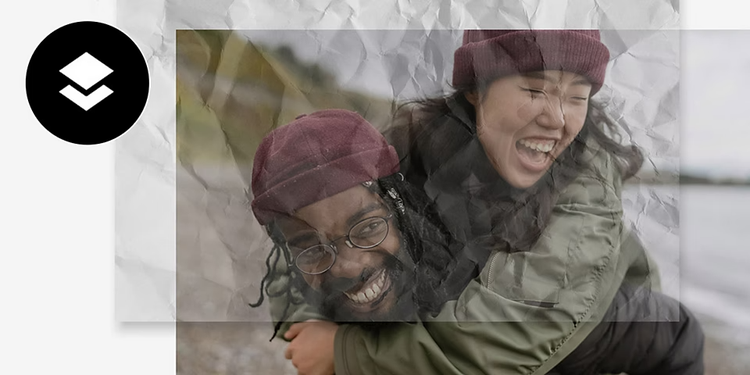
Saavutage ainulaadseid efekte tekstuuride ülekattega.
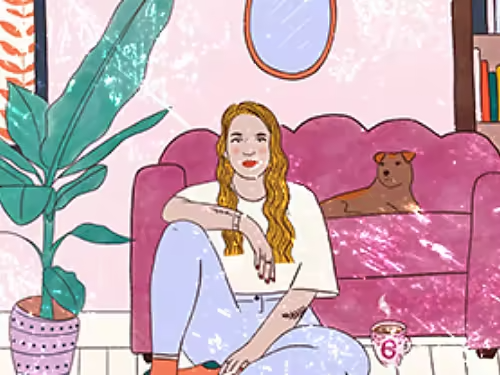
Disainige tekstuuriga.
Tekstuurid on suurepärane viis lisada oma vektorgraafikale ja veebidisainile visuaalset põnevust. Olgu tegemist akvarellitekstuuri või puidutekstuuriga, varieerige ühtlasi värve köitvate ülekatetega.
Andke fotodele rohkem sügavust.
Kasutage vana paberi või lõuendi tekstuure, et anda oma fotole vananenud vintage-välimus. Või rakendage abstraktseid efekte nagu robustne tekstuur, et anda sellele rohkem kulunud hõngu.
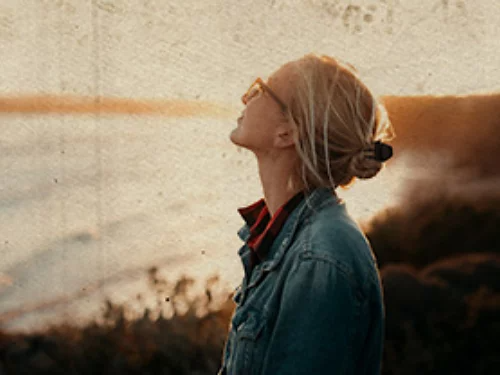

Katsetage erinevate tekstuuridega.
Tekstuurid on mitmekülgsed tööriistad. Kasutage neid taustapildi värviüleminekute sujuvaks redigeerimiseks või aidake tüpograafial silma paista, lisades tekstile huvitavaid efekte.
Lisage tekstuuriga detailsust.
Kasutage Photoshopi pintsleid tekstuuri lisamiseks oma projekti kindlatele aladele. See toimib eriti hästi orgaaniliste joonte puhul, kuna tekstureeritud pintslid võimaldavad teil joonistada ja visandada olemasolevate piltide peale.
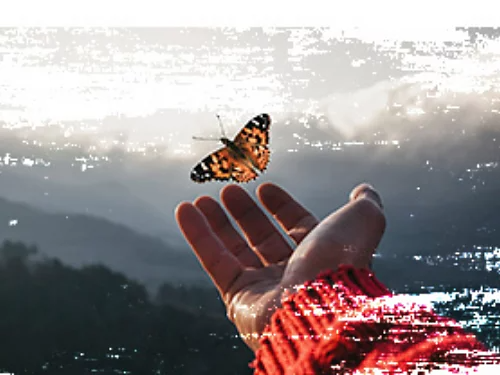
Leidke just see tekstuur, mida otsite.
Ükskõik millist esteetikat soovite kasutada, olgu see siis õrn läikiva metalli tekstuur või silmatorkav pooltooniefekt, on palju Photoshopi tekstuure, mis aitavad teil seda luua.
Alustage tasuta tekstuuripakettidega.
Uurige Adobe Stockis saadaolevaid tasuta kõrglahutusega tekstuuripakette. Sirvige teeki ja katsetage erinevate efektidega.
Looge oma tekstuurid.
Kui te ei leia õiget efekti, saate alati muuta oma kvaliteetse foto tekstuurimalliks ja lisada selle teisele pildile, kasutades segamisrežiime.
Kuidas lisada pildile tekstuuri.
Järgige neid kiireid samme tekstuuri lisamiseks fotole.
- Alustage:
avage Photoshop ja importige pilt, millele soovite tekstuuri lisada. - Valige:
lisage oma tekstuuripilt, valides File (Fail) › Place Embedded (Paiguta manusena), seejärel navigeerige kohta, kuhu teie tekstuuripilt on salvestatud. - Lisage kiht:
klõpsake kihi maski pisipildil, et see aktiveerida. Kui teie kihi mask on aktiivne, saate sellele piksleid kopeerida. Asetage kihtide paneelil oma tekstuuripilt taustapildi peale. - Valige:
veenduge, et valitud oleks ülemine kiht. - Segage:
muutke kihtide paneeli ülaosas vasakul rippmenüüs segamisrežiim valikult Tavaline valikule Ülekate. - Kohandage:
katsetage erinevate segamisrežiimidega ja proovige muuta läbipaistmatuse liugurit, et muuta tekstuuri välimust pildil. - Viige lõpule:
salvestage oma projekt PSD-failina või eksportige pilt PNG- või JPEG-vormingus, et seda veebis hõlpsasti jagada.
Küsimusi Photoshopi tekstuuride kohta? Meil on vastused.
Õppige veelgi rohkem Photoshopi tekstuuriefektide kohta.
Tekstuurist pintsli loomine on mitmeetapiline protsess, mis võib teie projektile tõelist sügavust lisada. Järgnev protsess on lihtne viis muuta mis tahes tekstuur pintsliks.
1. Avage tekstuur Photoshopis ja valige Image (Pilt) > Adjustments (Korrigeerimine) > Brightness (Heledus) ja Contrast (Kontrast) ning seadke kontrast 100-le.
2. Kasutage lassotööriista, et valida teile meeldiv tekstuuri osa. Seejärel valige Edit (Redigeeri) > Define Brush Preset (Määratle pintsli valmissäte). Pange uuele pintslile nimi.
Jätkake õppimist.
Tekstuuride kasutamiseks on mitmeid viise. Uurige neid õpetusi ja saage teada, kuidas rakendada kunstilisi efekte oma järgmises loomeprojektis.
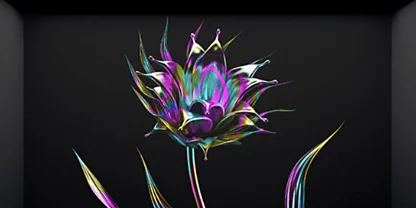
Maalige tekstuuriga.
Järgige seda sammsammulist juhendit, et muuta segatud värvid maalitavaks marmoritekstuuriks.
Vaadake, kuidas luua tekstuurne pintsel|Õppige tekstuurse pintsli loomist
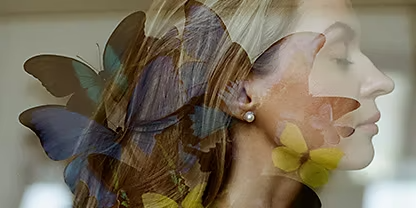
Kombineerige pilte.
Õppige erinevaid viise piltide kombineerimiseks ja kihistamiseks nende Photoshopi õpetuste abil.
Andke oma fotodele tekstuurne efekt|Andke oma fotodele tekstuurne efekt