يجب أن تكون بتنسيق JPEG أو JPG أو PNG وبحجم يصل إلى 40 ميغابايت
https://main--cc--adobecom.aem.live/cc-shared/assets/img/upload-white.svg تحميل صورتك

بتحميل صورة أو مقطع فيديو، فإنك توافق على
شروط الاستخدام وسياسة الخصوصية المتبعتين لدى Adobe.
يجب أن تكون بتنسيق JPEG أو JPG أو PNG وبحجم يصل إلى 40 ميغابايت
https://main--cc--adobecom.aem.live/cc-shared/assets/img/upload-white.svg تحميل صورتك
بتحميل صورة أو مقطع فيديو، فإنك توافق على
شروط الاستخدام وسياسة الخصوصية المتبعتين لدى Adobe.
لتجربته اليوم
يجب أن تكون بتنسيق JPEG أو JPG أو PNG وبحجم يصل إلى 40 ميغابايت
https://main--cc--adobecom.aem.live/cc-shared/assets/img/upload-white.svg تحميل صورتك
بتحميل صورة أو مقطع فيديو، فإنك توافق على
شروط الاستخدام وسياسة الخصوصية المتبعتين لدى Adobe.
- حجم الملف أكبر من 40 ميجابايت
- تتعذر معالجة الطلب
- يتعذر علينا معالجة نوع الملف هذا. يُرجى المحاولة مرة أخرى.
- لا يمكن تحميل أكثر من ملف واحد في المرة.
- الصورة تتجاوز أقصى حد للأبعاد (8,000 × 8,000 بكسل). الرجاء تغيير الحجم وإعادة المحاولة.
- promoid=9DJJ47RD&mv=other
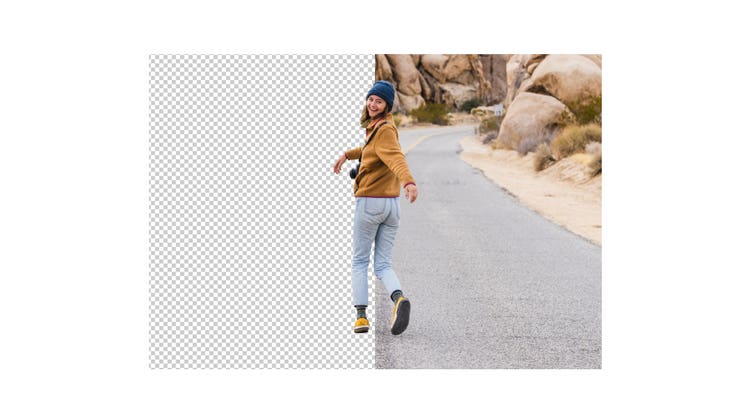
حسِّن التركيز باستخدام إزالة الخلفية.
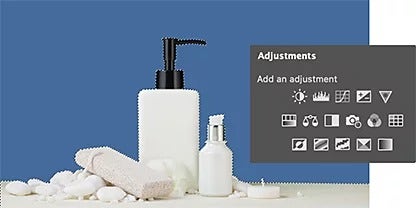
اعمل بشكل أكثر ذكاءً باستخدام الذكاء الاصطناعي.
اكتشف الخلفيات والشخصيات بقليل من المساعدة من الذكاء الاصطناعي. يتم من خلال الأدوات المدعومة من Adobe Sensei إزالة الخلفيات تلقائيًا في اللوحة Layers (الطبقات). تتيح لك شرائط التمرير القابلة للضبط إمكانية التحكم في العناصر مثل التباين وتنعيم الحواف والإبهام.
وسِّع علامتك التجارية.
اعرض أسلوبك وادعم هوية العلامة التجارية باستخدام خلفيات شفافة. يمكنك تمييز العناصر والعلامة التجارية والشعارات المعزولة حديثًا وغيرها الكثير على رؤوس موقع الويب أو توقيعات البريد الإلكتروني وغيرها الكثيرة بسهولة.

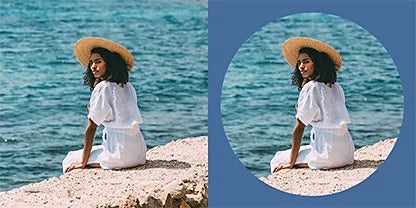
أضِف الأقنعة.
استخدم طبقات القناع لإخفاء أجزاء محددة من الخلفية وإظهارها؛ دون تشويه. (وهذا يعني دون حذف أي وحدات بكسل، حتى يمكنك التكرار حسب الحاجة.) وسِّع منطقة التحديد (جزء من الصورة المحددة للتحرير) أو أزِّل الخلفية غير المرغوبة لتنفيذ مزيد من التنقيح على الصورة.
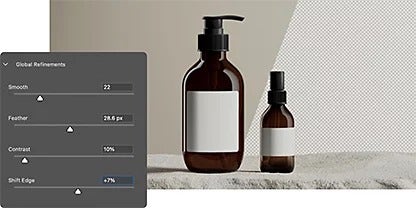
حقق العالمية.
استفِد من شرائط تمرير التنقيح العالمية لتنعيم حواف الصورة. يعمل هذا على تحسين تباين الصورة ووضوحها لضمان عدم فقد تفاصيل شخصيتك أثناء جعل الخلفية شفافة.
أدوات مختلفة لمهام مختلفة.
إذا كانت صورتك مزدحمة أو معقدة، فأضِف عنصر تحكم في التحرير إضافي باستخدام أدوات دقة مصممة لتبدو كما يتطلب التحديد بالضبط.
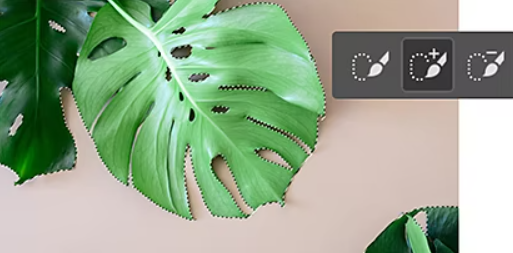
اقترب من الحافة باستخدام أداة Quick Selection (التحديد السريع).
"لوِّن" التحديد بسرعة باستخدام رأس فرشاة دائري قابل للتخصيص بالكامل. أثناء السحب، يتوسع التحديد ويحدد تلقائيًا الحواف المحددة لتحرير أسهل.
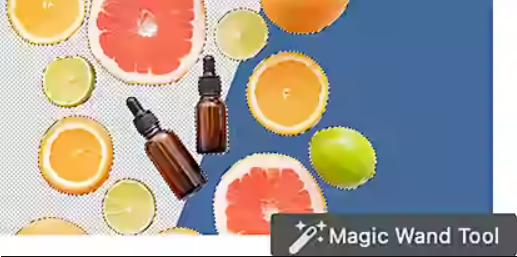
حوِّل صورتك باستخدام Magic Wand (العصا السحرية).
اجعل خلفية بلون مصممت شفافة بنقرة واحدة من هذه العصا. كل ما عليك هو النقر فوق أي جزء من الصورة وسيتم تحديد كل وحدات البكسل الأخرى بنفس اللون في الصورة. ثم يمكنك إما إضافة قناع إلى هذه المناطق أو إخفائها.
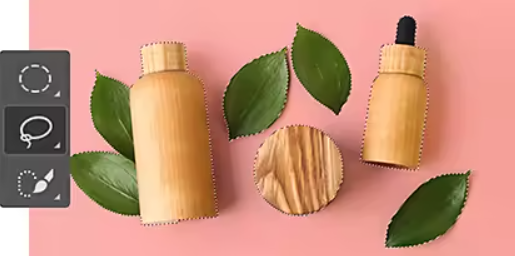
أحِط الحواف باستخدام Lasso (الأنشوطة).
استخدم الماوس أو القلم لتحديد الحواف باستخدام رسم حر. لا داعٍ للقلق حيال الدقة؛ حيث يمكنك بسهولة الإضافة إلى التحديد والإزالة منه لتنظيف المناطق المسببة للمشكلة.
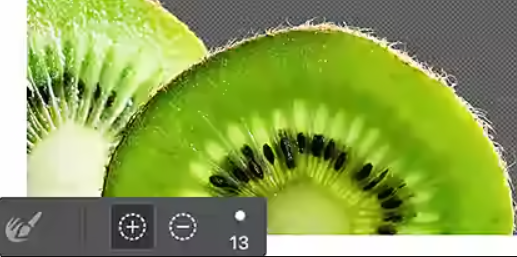
اضبط الصور باستخدام أداة Refine Edge (تحسين الحافة).
استخدم Refine Edge (تحسين الحافة) لضبط الحواف الخشنة أو تنعيمها للتحديدات التي أجريتها باستخدام أدوات التحديد المختلفة. بالنسبة للصور المفصلة ذات الحواف المعقدة، تتيح لك أداة Refine Brush Edge (فرشاة تحسين الحافة) تغطية مناطق معينة لتوجيه Photoshop إلى المنطقة المطلوب بها تحسين الحافة.
كيفية جعل خلفية شفافة في Photoshop.
اتبع هذا الدليل التفصيلي لعزل العناصر أثناء إنشاء خلفية شفافة في Photoshop. أو اجعل الخلفية تختفي بالكامل مستعينًا بأدوات مدعومة بالذكاء الاصطناعي مثل Remove Background (إزالة الخلفية).
- افتح:
حمِّل ملف الصورة أو اسحبه وأفلته في Photoshop، ثم انقر فوق Window (النافذة) › Layers (طبقات). - كرر:
اضغط على Control+A (على الكمبيوتر الشخصي) أو Command+A (على جهاز Mac) لتحديد الصورة بالكامل، ثم Control/Command+C to لنسخ الصورة الأصلية، وأخيرًا Control/Command+V للصقها على طبقة جديدة. - أخفِ:
في لوحة Layers (الطبقات) التي تظهر إلى يمين الصورة، انقر فوق أيقونة العين لإخفاء طبقة الخلفية. - أزِّل:
في لوحة Properties (الخصائص)، انقر فوق Quick Actions (الإجراءات السريعة) › Remove Background (إزالة الخلفية). - احفظ:
بعد أن يحلل Adobe Sensei الصورة ويزيل الخلفية، احفظها بتنسيق PSD (Photoshop) أو ملف PNG للاحتفاظ بالشفافية. - نصيحة: يمكنك إلقاء نظرة سريعة على قناع الطبقة بالضغط باستمرار على Alt في نظام التشغيل Windows أو Option في نظام Mac والنقر فوق صورة الطبقة المصغرة.
اكتشف أدوات أكثر للارتقاء بعمليات التحرير.
وسِّع آفاق تحرير الصورة مستعينًا بدروس Photoshop المفيدة هذه.
افهم الطبقات.
اكتشف ماهية الطبقات في Photoshop، وفائدتها وكيفية استخدامها.
كن انتقائيًا.
تعرف على كيفية إنشاء تحديد وتنقيحه، وكذلك اكتشف أدوات التحديد الشائعة الأخرى.
أنشئ صورًا متراكبة.
إن الجمع بين عدة صور لإنشاء صور جديد مذهلة أسهل مما تتخيل.
استبدال الخلفيات.
باستخدام خلفية شفافة في Photoshop، يمكنك إضفاء الحيوية على صورك بسرعة.
الأسئلة الشائعة.
هل هناك مفتاح اختصار لجعل الخلفية شفافة في Photoshop؟
هل يمكن تصدير ملف GIF بخلفية شفافة في Photoshop؟
هل هناك طريقة لجعل أي خلفية شفافة في Photoshop عبر الإنترنت مجانًا؟
هل يمكنك استخدام برنامج نصي في Photoshop لجعل الخلفيات شفافة بشكل مجمع؟
نعم، يمكنك استخدام برنامج نصي في Photoshop لجعل الخلفيات شفافة بشكل مجمع. يستخدم Photoshop لغة كتابة نصوص برمجية تسمى JavaScript يمكنها أتمتة أي مهام متكررة وتنفيذ معالجة مجمعة على صور متعددة.
يمكنك إنشاء برنامج نصي يطبق إجراءات معينة على مجموعة من الصور، بما في ذلك جعل الخلفيات شفافة، لها جميعًا. لتشغيل هذا البرنامج النصي، استخدم القائمة File (ملف) > Scripts (البرامج النصية) > Browse… (استعراض...) في Photoshop وتحديد ملف البرنامج النصي. بهذه الطريقة يمكنك توفير الوقت والجهد لجعل خلفيات متعددة شفافة دون تنفيذ المهمة يدويًا على كل صورة.
هل يمكن أن تتضمن العناصر الذكية خلفيات شفافة في Photoshop؟