ACROBAT | LECTURA DE 10 MINUTOS
Tres plantillas para recetas gratuitas y descargables
Crea recetas deliciosas con nuestras plantillas para recetas de cocina.
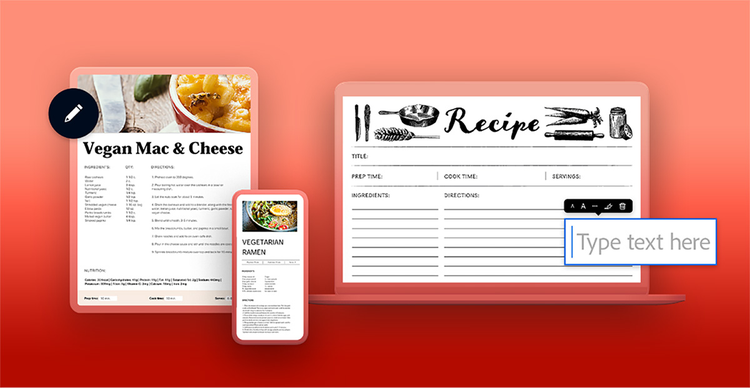
Crear el plato perfecto requiere un equilibrio entre ingredientes, técnica y habilidad. Al igual que una plantilla puede orientarte en la elaboración de un presupuesto mensual o una lista de tareas, una plantilla de tarjetas de recetas puede guiarte paso a paso para que incluyas toda la información necesaria. Aunque crear tus propias recetas y convertirlas a formato digital pueda parecer un proceso largo y complicado, con las herramientas adecuadas puede convertirse en una experiencia sencilla y muy eficaz.
Esta guía explica cómo crear una tarjeta de receta a partir de una plantilla descargable que, con el tiempo, podrás reunir para crear tu propio libro de recetas. Si tienes recetas familiares antiguas que quieres digitalizar antes de empezar a usar una plantilla, puedes utilizar Adobe Scan para escanear documentos en PDF, lo que facilita compartir, editar y organizar tus archivos.
Las plantillas de tarjetas de recetas son un recurso indispensable tanto para quienes cocinan en casa como para chefs profesionales. No solo ofrecen una manera concisa y organizada de registrar y encontrar tus platos favoritos, sino que también aportan un toque personal a tu colección de recetas.
A continuación, te presentamos tres plantillas que puedes personalizar para tu colección culinaria.
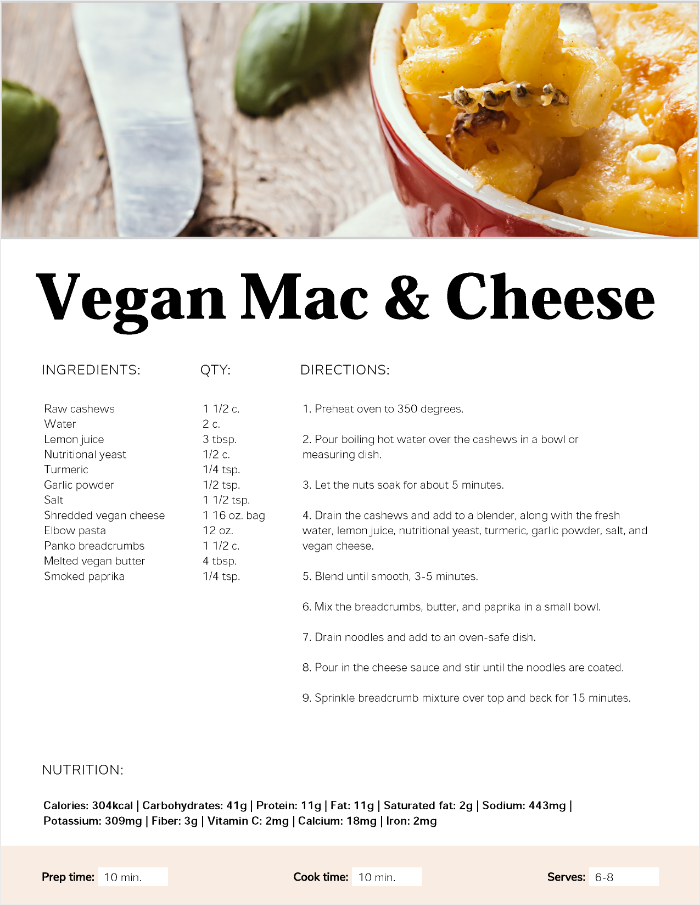
1. Plantilla de tarjetas de recetas de página completa
La plantilla de tarjetas de recetas de página completa es la mejor opción si disfrutas de los detalles a la hora de cocinar. Esta plantilla te ofrece espacio de sobra para añadir una descripción exhaustiva de cada paso y garantizar que las instrucciones sean totalmente claras.
Una de sus características más destacadas es la sección dedicada a la información nutricional, lo que la convierte en la elección perfecta si quieres llevar una alimentación más consciente o adaptarte a una dieta específica.
Con esta plantilla también puedes añadir imágenes de alta calidad, lo que hace que la tarjeta de receta resulte más atractiva y aporte referencias visuales.
Prueba esta plantilla para crear una experiencia más inmersiva e informativa y ayudar a cualquier persona que la consulte a recrear tu plato a la perfección.
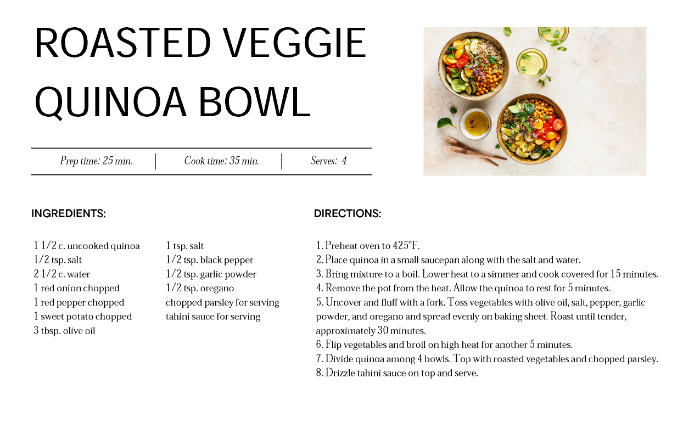
2. Plantilla de tarjetas de recetas de media página
La plantilla de tarjetas de recetas de media página es la opción ideal para quienes buscan un equilibrio entre el detalle y la brevedad.
Aunque esta plantilla es más pequeña que la de página completa, cuenta con secciones específicas para los ingredientes, las instrucciones y otras notas esenciales, por lo que resulta práctica y fácil de usar.
Gracias a su formato compacto y su sencillez, la tarjeta de receta de media página es fácil de guardar y consultar. Es la elección perfecta si quieres seguir una receta sencilla o ahorrar espacio de almacenamiento.
Echa un vistazo a la plantilla de tarjetas de recetas de media página que encontrarás a continuación.
3. Plantilla básica de tarjetas de recetas en blanco y negro
La tarjeta de receta básica en blanco y negro es perfecta para resumir los ingredientes esenciales y los pasos que hay que seguir.
Esta plantilla es limpia y visualmente atractiva, además de muy económica, ya que al estar en blanco y negro resulta más barata de imprimir.
Prueba la plantilla básica de tarjetas de recetas en blanco y negro para todas tus necesidades culinarias.
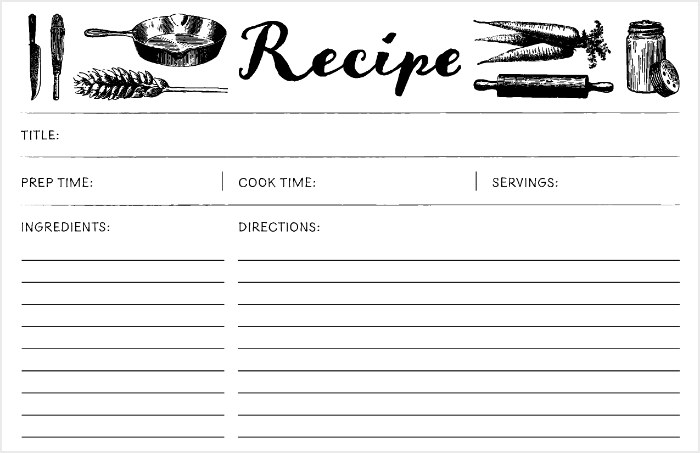
Cómo crear una plantilla de receta editable
Crear tu propia plantilla de receta editable es divertido y muy sencillo. Una vez creada, puedes reutilizarla una y otra vez para cualquier tipo de plato. También puedes hacer una diferente para cada categoría de alimentos, una para platos al horno, otra para fritos y, por supuesto, una para postres. Crear varias plantillas de recetas editables es una buena estrategia culinaria, ya que solo tendrás que rellenar el PDF con los ingredientes de cada plato.
Aquí tienes una lista de los elementos que te recomendamos incluir al crear tu plantilla de receta:
- Empieza con una descripción general y el resultado final esperado. Es útil indicar el tiempo de preparación desde el principio.
- Incluye todos los ingredientes con las cantidades necesarias y en el orden en que se van a utilizar.
- Añade una lista paso a paso de todos los procesos, como mezclar, combinar o incorporar ingredientes.
- Indica el tiempo de cocción y cualquier paso especial, como rociar la comida con su jugo o darle la vuelta.
- Para algunos platos, puede ser buena idea incluir sugerencias de acompañamiento, como guarniciones o vinos.
Cómo diseñar una plantilla de tarjetas de recetas en PDF
Una tarjeta de receta bien diseñada no solo hace que tus recetas sean visualmente atractivas, sino que también mejora su legibilidad, lo que facilita que otras personas las sigan y reproduzcan tus platos. A continuación, te presentamos los pasos clave para diseñar una plantilla de tarjetas de recetas atractiva y funcional en formato PDF, con la que podrás compartir tu pasión por la cocina de forma elegante y accesible.
1. Determina el diseño y las dimensiones
Antes de sumergirte en el proceso de diseño, es fundamental decidir el diseño y las dimensiones de tu plantilla de tarjetas de recetas. Los tamaños de papel estándar, como el A4 o el tamaño carta, son opciones habituales por su compatibilidad y facilidad de impresión. Sin embargo, si vas a crear tarjetas de recetas para compartir en línea, puedes optar por dimensiones personalizadas adaptadas a las resoluciones de pantalla más populares. Piensa en el aspecto general que deseas conseguir, ya sea el estilo clásico de una tarjeta de índice de 3 × 5 o un diseño moderno y minimalista.
2. Organiza las secciones de forma intuitiva
Una organización clara de las secciones puede convertir tu plantilla de tarjetas de recetas en una herramienta muy fácil de usar. Considera dividir la tarjeta en secciones diferenciadas para el título de la receta, los ingredientes, las instrucciones, el tiempo de cocción, las raciones y cualquier nota adicional. Esto permite a las personas hojear la tarjeta rápidamente y localizar la información que buscan. Usa técnicas de jerarquía visual, como texto en negrita para los encabezados de sección y distintos tamaños de letra para los diferentes elementos, y así crear una estructura clara.
3. Añade elementos visuales
Potencia el atractivo de tu tarjeta de receta incorporando elementos visuales relevantes y apetecibles. Incluye imágenes de alta calidad del plato terminado o de los pasos clave del proceso de cocción. Los elementos visuales no solo hacen la tarjeta más atractiva, sino que también ofrecen pistas que ayudan a las personas durante la preparación de la receta. Además, considera añadir gráficos sencillos y elegantes o ilustraciones relacionadas con la cocina o los utensilios de cocina para darle un toque de personalidad a tu plantilla.
4. Añade campos editables
Para que tu plantilla de tarjetas de recetas sea verdaderamente funcional, incluye campos editables donde las personas puedan introducir sus propios ingredientes, medidas o notas. Esta función convierte tu PDF en un formulario interactivo, lo que permite a otras personas personalizar la receta según sus preferencias o restricciones dietéticas. Programas como Adobe Acrobat o Servicios en línea de Adobe Acrobat te ayudan a crear estos campos editables de forma sencilla.
Al diseñar una plantilla de tarjetas de recetas en PDF, puedes compartir recetas en línea fácilmente con tu familia u otras personas aficionadas a la cocina.
Prueba y perfecciona tu plantilla de tarjetas de recetas
Una vez que tengas listo el diseño inicial de tu plantilla de tarjetas de recetas, es el momento de probarlo y perfeccionarlo para asegurarte de que recoge toda la información clave que deseas incluir. Aquí te explicamos cómo empezar a probar y perfeccionar tu plantilla de tarjetas de recetas:
1. Comprueba la legibilidad y la claridad
Pon a prueba la legibilidad y la claridad de tu plantilla de tarjetas de recetas pidiéndole a otra persona que la revise. Puede ser alguien de tu entorno, como amistades, familiares o colegas, con la disposición de darte una opinión sincera. Pídele que siga la receta utilizando solo la tarjeta como guía. Su experiencia te ayudará a identificar instrucciones ambiguas o diseños confusos que puedan necesitar ajustes.
2. Verifica la calidad de impresión
Si tienes previsto distribuir tarjetas de recetas en formato físico, comprueba la calidad de impresión sacando algunas copias. Asegúrate de que los colores, las fuentes y las imágenes aparezcan como esperabas en papel. Revisa posibles problemas de alineación o discrepancias que puedan haberse producido durante el proceso de impresión.
3. Garantiza la compatibilidad con dispositivos móviles
En un mundo cada vez más centrado en el móvil, es imprescindible que tu plantilla de tarjetas de recetas sea compatible con todo tipo de dispositivos, incluidos smartphones y tabletas. Comprueba cómo se visualiza la plantilla en diferentes tamaños de pantalla y resoluciones para garantizar una experiencia de uso agradable en cualquier dispositivo.
4. Realiza los ajustes necesarios
De acuerdo con los resultados de las pruebas y los comentarios de las personas, aplica los cambios necesarios en el diseño, la estructura o el contenido de la plantilla de tarjetas de recetas. Ajusta las fuentes, los colores, los elementos visuales y la presentación general para mejorar la legibilidad y el atractivo.
Preguntas frecuentes
¿Existe una plantilla de tarjetas de recetas en Word?
Microsoft Word cuenta con diversas plantillas de tarjetas de recetas listas para usar. Una vez que hayas encontrado la plantilla que deseas y la hayas personalizado, puedes convertir fácilmente la plantilla de documento de Word a un archivo PDF utilizando los servicios en línea de Acrobat. Crear una plantilla en PDF facilitará compartirla, editarla e imprimirla.
¿Cómo puedo crear mis propias tarjetas de recetas?
Crear tu propia tarjeta de receta es un proceso muy sencillo.
- Puedes empezar recopilando recetas familiares que no estén en formato digital, buscando una receta en un libro de cocina o encontrando ese cuaderno donde anotas tus recetas de confianza.
- Puedes escanear cualquiera de estas recetas, así como extraer y buscar fácilmente el texto de cada una para realizar cambios o localizar el ingrediente concreto que necesitas añadir a tu lista de la compra.
- Cuando termines, puedes ajustar el formato con una plantilla de tu elección o personalizarla según el aspecto que quieras darle a tu tarjeta de receta.
¿Google Docs tiene una plantilla de receta?
Google Docs, al igual que Adobe Express y Microsoft Word, ofrece distintas plantillas para diferentes tipos de documentos, incluidas las tarjetas de recetas. Una vez elegida la plantilla que prefieras, también puedes convertirla a PDF siguiendo estos sencillos pasos:
- Guarda tu documento de Google en formato PDF haciendo clic en Archivo > Descargar > PDF.
- Una vez guardado el PDF, haz clic en Archivo > Correo electrónico > Enviar este archivo por correo electrónico.
- Selecciona PDF en el menú desplegable de la parte inferior del cuadro.
- Comparte, imprime o edita tu PDF desde tu ordenador portátil o dispositivo móvil.
¿Cómo puedo copiar e imprimir tarjetas de recetas?
Sigue estos pasos para copiar e imprimir tarjetas de recetas:
- Asegúrate de guardar la tarjeta de receta que desees usar en un formato imprimible, como PDF. Puedes convertir tu receta de Word a PDF para obtener una mejor experiencia y mejores resultados al imprimir.
- Abre el archivo PDF y ajusta los parámetros de impresión, como la orientación o los márgenes, para adaptarlos al tamaño deseado de la tarjeta. Si ya has guardado tu tarjeta de receta y deseas editarla, puedes editar el PDF fácilmente con los servicios en línea de Acrobat.
- Haz clic en Imprimir y selecciona el número de copias que quieras.