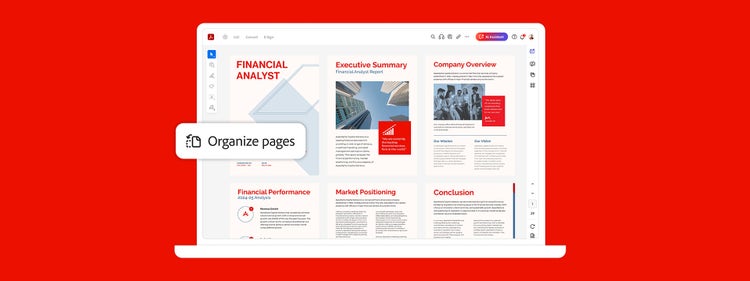

Si solo necesitas parte de ese PDF largo, puedes dividirlo fácilmente en capítulos individuales, páginas separadas o eliminarlos. De esa manera, puedes marcar, guardar o enviar únicamente lo que necesitas.


Si solo necesitas parte de ese PDF largo, puedes dividirlo fácilmente en capítulos individuales, páginas separadas o eliminarlos. De esa manera, puedes marcar, guardar o enviar únicamente lo que necesitas.

Puedes extraer páginas de un PDF. O las puedes reordenar, sustituir o eliminar hasta que tus páginas específicas estén organizadas exactamente como lo deseas.

Utiliza el divisor de PDF para separar uno o más archivos PDF en varios documentos, tan solo especificando el número de páginas, el tamaño del archivo o los marcadores de nivel superior.

Combina y fusiona, reutiliza páginas de varios documentos PDF o separa páginas de PDF para personalizar tu archivo con todos los campos de formulario, comentarios y vínculos incluidos. Deja contenido no deseado en el archivo original o simplemente elimínalo.

Con la aplicación móvil de Acrobat Reader, dispones de una herramienta de PDF que puede reordenar, eliminar, insertar o rotar páginas PDF directamente desde tu dispositivo móvil.
Saca más partido a Adobe Acrobat con estos consejos:
Combinar archivos en un solo PDF ›

Utiliza nuestra herramienta en línea para dividir y organizar archivos PDF largos con el objetivo de que sean más fáciles de enviar y compartir. Intenta dividir un PDF ahora desde tu navegador.
18,30 €/mes
IVA incluidoConvierte, edita, firma electrónicamente y protege.
Nuestra solución más completa para PDF, con herramientas integrales de conversión y edición, protección avanzada y sólidas funciones de firma electrónica.
Ahorra un 50% durante los primeros 3 meses. Paga 12,09 €/mesIVA incluido durante los primeros 3 meses y el precio completo a partir de entonces. Solo para nuevas suscripciones. Consultar las condiciones Consulta las condiciones.
Filtros
Ordenar
Popularidad
Alfabéticamente
coll-no-results-text
Categorías
PERFECCIONA TUS RESULTADOS
Cerrar
Ofertas especiales: se abre en una ventana nueva
filtrar por categoría
RECURSOS
1 resultado en
resultados en
coll-result-mobile-text
resultados en
1 resultado en
resultados para
1 resultado en
resultados en
Tu búsqueda de no ha obtenido ningún resultado
Tu búsqueda de no ha obtenido ningún resultado
Mostrar más
coll-all-filters-text
coll-filters-category-text
coll-filters-applied-text
coll-filters-results-text
coll-filters-reset-text

En Adobe, nos tomamos muy en serio la protección de tu información personal. Para garantizar que los detalles de tu cuenta estén protegidos, utilizamos Secure Sockets Layer (SSL), un estándar del sector para el cifrado de datos privados en Internet.
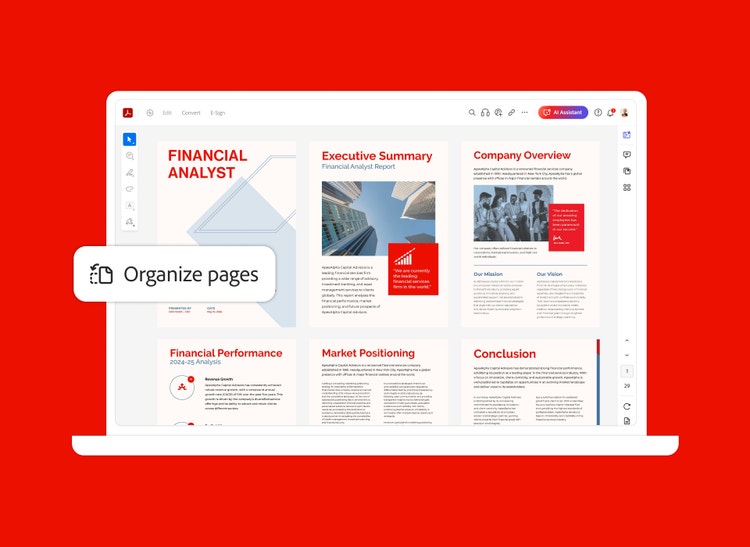

Crea, edita, revisa y firma electrónicamente archivos PDF. Todo en una sola aplicación.

