ACROBAT | LECTURA DE 6 MINUTOS
Cómo abrir, ver y editar un archivo Pages
¿Los archivos .pages te dan problemas? Descubre cómo abrirlos y convertirlos.

¿Qué es un archivo Pages?
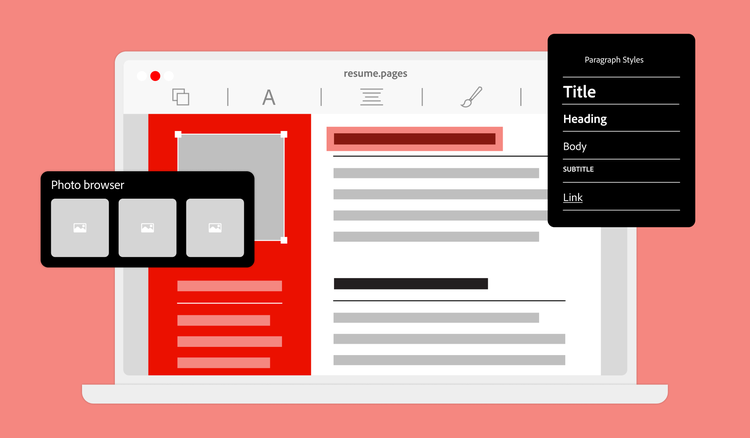
Un archivo Pages (.pages) es un formato de archivo creado por Apple. Su software propio Pages genera la extensión .pages, que es compatible con iOS y macOS. Pages es, en esencia, el procesador de textos de Apple, que forma parte de la suite iWork. Permite trabajar con documentos de texto, como ensayos, currículos e informes de trabajo. Como viene preinstalado en los ordenadores Mac, es el procesador de textos más práctico para quienes usan productos de Apple.
El archivo .pages lleva presente en los ordenadores y servicios de Apple desde 2005. La primera versión se lanzó para macOS, pero posteriormente Apple amplió su compatibilidad para que funcionara en iOS, iPadOS e incluso en los servicios en línea de iCloud.
El formato .pages funciona en todos los dispositivos populares de Apple, incluidos Mac, iPad y iPhone, lo cual es fantástico para quienes usan Apple, pero este formato propio genera dificultades en Windows, Linux y Android. Los archivos Pages son incompatibles con muchas plataformas diferentes a las de Apple, lo que puede plantear problemas a la hora de compartir documentos.
Aunque los archivos .pages son un formato de Apple, se pueden convertir para utilizarlos con otros programas de texto, como Microsoft Word o Documentos de Google. La conversión es muy útil para compartir archivos con otros equipos o enviar documentos a clientes que quizá no utilicen la suite de Apple.
Convierte los archivos .pages a PDF para poder compartirlos fácilmente. Una vez que hayas redactado tus documentos, Pages te permite guardarlos directamente como archivos PDF protegidos. Esto es ideal para guardar y enviar contenido en un formato no editable, como un contrato ya cerrado.
Cómo abrir un archivo .pages
Si usas Mac, iPhone o iPad, abrir un archivo .pages es muy sencillo:
1. Comprueba que tengas instalada la aplicación Pages Reader. Suele venir de serie en los dispositivos Apple, pero, si no la tienes, puedes descargarla gratis desde el App Store.
2. Con Pages instalado, haz doble clic en el archivo con extensión .pages para abrirlo.
El archivo .pages es el formato de documento predeterminado de la aplicación Pages de Apple, pero puede resultar complicado abrirlo en dispositivos que no sean Apple. En ese caso, tendrás que convertir el archivo .pages a un formato compatible, como DOCX o PDF:
1. Descarga el archivo .pages original.
2. Elige descargarlo en formato DOCX o PDF.
Si tienes una cuenta de iCloud, también puedes usarla para abrir archivos .pages y descargarlos como PDF, documentos de Word u otros formatos.
Cómo crear y editar un archivo .pages
Hay tres formas de crear un archivo .pages:
- Pages. Usa Apple Pages para crear el documento en un dispositivo Apple. Se guardará automáticamente con la extensión .pages.
- Documentos de Google. Puedes guardar y descargar un archivo de Documentos de Google como documento .pages para usarlo en dispositivos Apple. Comprueba que el formato se transfiera correctamente antes de enviar el nuevo documento a otras personas.
- Conversor de PDF. Utiliza la herramienta Conversor de PDF de Adobe Acrobat para convertir archivos PDF a .pages y viceversa. Aunque no permite la conversión directa entre estos formatos, puedes guardar un documento .pages como archivo DOCX y luego convertirlo a PDF.
Si utilizas Mac, editar un archivo .pages es muy sencillo. Abre el programa y utiliza las herramientas de Pages para modificar el texto, las imágenes, el formato y el diseño. El programa guarda los cambios automáticamente, aunque también puedes guardarlos manualmente desde Archivo > Guardar. También puedes hacerlo a través de tu cuenta de iCloud.
Si no utilizas dispositivos Apple, existe una alternativa para editar el contenido. La forma más sencilla de acceder a un archivo .pages es iniciar sesión en una cuenta de iCloud y abrirlo desde el navegador.
Si no tienes una cuenta de iCloud, la mejor opción es convertir el archivo .pages a un formato compatible. Descarga el archivo .pages en tu dispositivo. Haz clic en Abrir con y consulta el texto con el procesador de texto que prefieras. Ten en cuenta que los caracteres especiales y el formato probablemente no se verán igual por problemas de compatibilidad. Para ver el archivo .pages tal como se diseñó, conviértelo a PDF. Si necesitas modificar el contenido, siempre puedes convertir el PDF a un documento de Word para realizar los cambios.
Aunque los archivos .pages son perfectos para quienes utilizan Apple, no son prácticos para todo el mundo. Los PDF son más adecuados si compartes documentos con personas que no tienen dispositivos Apple, si necesitas conservar el formato del documento o si necesitas usar funciones avanzadas como protección con contraseña y firmas electrónicas.
Ventajas e inconvenientes del formato .pages
Aunque los documentos Pages facilitan el procesamiento de textos en Mac, presentan algunas limitaciones, sobre todo en lo que respecta a la compatibilidad con dispositivos que no son de Apple. A continuación, te ofrecemos un resumen de las ventajas y desventajas de utilizar archivos .pages.
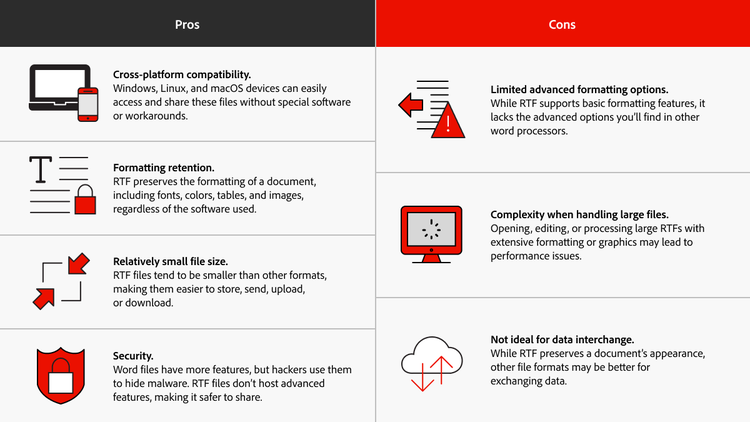
El formato .pages es útil para equipos que trabajan exclusivamente con Apple y necesitan un procesador de texto nativo. Sin embargo, compartir estos archivos con personas que utilizan otras plataformas obliga a convertirlos tras recibirlos, lo que puede generar confusión y complicaciones.
PDF es un formato universal que conserva el diseño en cualquier dispositivo. Además, Acrobat incluye herramientas muy útiles para editar, añadir comentarios y proteger archivos PDF, lo que facilita enormemente la colaboración. Trabaja con archivos PDF para evitar los inconvenientes de los archivos .pages. Prueba Acrobat hoy mismo para optimizar la gestión de documentos, su uso compartido y la edición avanzada, todo en un mismo lugar.
Preguntas frecuentes sobre los archivos .pages
¿Puedo abrir un archivo .pages en un PC con Windows sin convertirlo?
La única forma de abrir un archivo .pages en Windows es iniciar sesión en una cuenta de Apple iCloud y visualizar el documento en el navegador, en lugar de hacerlo en el dispositivo Windows. Si no tienes una cuenta de iCloud, tendrás que convertir el archivo .pages para poder abrirlo o editarlo.
¿Puedo editar un archivo .pages en Documentos de Google?
No, Documentos de Google no admite archivos con extensión .pages. No obstante, puedes solucionar esto fácilmente convirtiendo el archivo .pages a formato DOCX o PDF y subiéndolo después a Documentos de Google.
¿Los archivos .pages ocupan menos que los PDF?
Depende del contenido del archivo, pero en general los archivos .pages suelen ser más pequeños. Si te preocupa el tamaño de los archivos PDF, utiliza las herramientas de compresión de Acrobat para optimizar el almacenamiento sin perder calidad.
¿Puedo proteger con contraseña un archivo .pages?
No, Apple no admite protección con contraseña para este formato. Si necesitas proteger un documento, lo más recomendable es convertirlo a PDF con las herramientas gratuitas de Acrobat y, desde ahí, activar la protección con contraseña.
¿Puedo volver a convertir un PDF a .pages?
En teoría sí, pero el proceso es indirecto. Primero tendrás que convertir el PDF a un formato de procesador de texto accesible, como Word. Luego, deberás importar ese archivo Word a Pages para recrear el documento original.