ACROBAT | LECTURA DE 5 MINUTOS
Cómo convertir HEIC a JPG
Aprende a convertir archivos HEIC a JPG en cualquier dispositivo de forma sencilla.
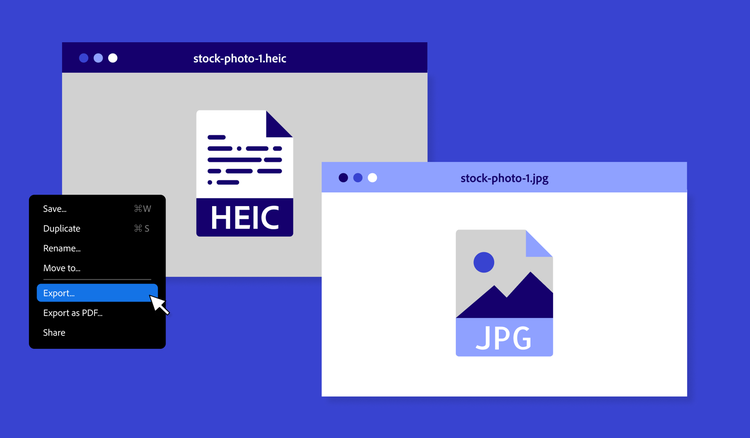

¿Alguna vez has abierto tu carpeta de fotos y te has encontrado con un archivo con la extensión .heic y te has preguntado qué hacer con él? Es algo muy común. El formato HEIC (High Efficiency Image Coding) es ideal para iPhone y Mac, pero no siempre es compatible con otros dispositivos o programas.
Por eso, muchas personas buscan cómo convertir HEIC a JPG, un formato más compatible. Tanto si quieres subir tus imágenes a una página web, compartirlas con alguien en otra plataforma o editarlas con un programa que no reconoce los archivos HEIC, convertirlas a JPG suele ser la solución más sencilla.
Por suerte, no hace falta ningún software complicado para hacer el cambio. En este artículo, te explicamos qué son los archivos HEIC y te mostramos formas sencillas de trabajar con ellos tanto en Mac como en Windows.
¿Qué es un archivo HEIC?
HEIC es el formato predeterminado para almacenar imágenes en iPhone y Mac. Este formato de archivo de imagen ofrece una alta compresión e imágenes de gran calidad que ocupan poco espacio de almacenamiento. Los archivos HEIC son compactos, de alta calidad y eficientes, y permiten ahorrar espacio de almacenamiento sin comprometer la calidad de la imagen, lo cual es perfecto si trabajas dentro del ecosistema de Apple.
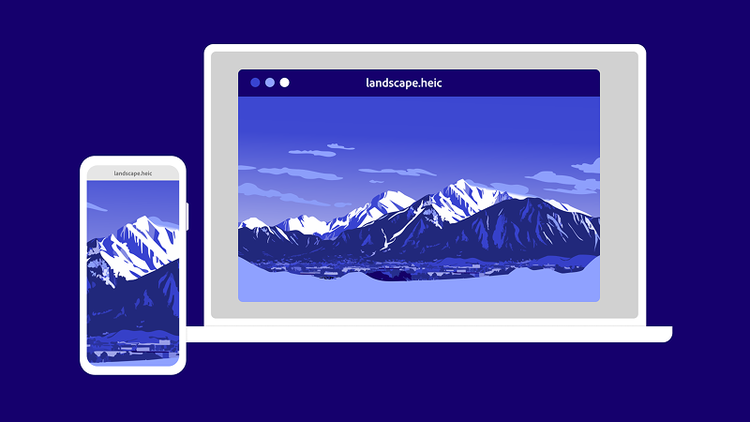
Aunque los archivos HEIC permiten almacenar imágenes en archivos de tamaño reducido sin perder calidad, ningún producto que no sea de Apple los admite de forma nativa. Los ordenadores y teléfonos que no sean Apple, así como los programas más antiguos, no son compatibles con esta extensión de archivo. Necesitas un software especial para ver archivos HEIC en un ordenador sin tener que convertirlos, lo cual puede resultar caro y complicado. Tanto si quieres ver un archivo que te ha enviado alguien que utiliza un Mac como si quieres que cualquiera pueda ver y compartir una imagen, convertir los archivos HEIC es la forma más sencilla de hacerlo.
Ahí es donde entra en juego el formato de archivo JPG. Los JPG son compatibles con todos los dispositivos; puedes abrirlos en prácticamente cualquier teléfono, ordenador o navegador web sin necesidad de software especial. Aunque los archivos JPG pueden perder algo de calidad de imagen cuando se comprimen o se editan en exceso, siguen siendo una excelente alternativa a los archivos HEIC, exclusivos de Apple. También puedes convertir archivos HEIC a PDF para compartirlos o archivarlos más fácilmente.
Cómo convertir HEIC a JPG en Mac
La forma más rápida de convertir un archivo HEIC a JPG en un Mac es utilizando la aplicación Vista previa integrada. Si quieres que tus fotos estén siempre en formato JPG, puedes cambiar el formato predeterminado de las imágenes de HEIC a JPG. Los archivos JPG ocupan más espacio de almacenamiento que los HEIC, pero su facilidad para compartirlos lo compensa.
A continuación te explicamos cómo convertir un archivo HEIC a JPG en un Mac:
- Abre la imagen HEIC en la aplicación Vista Previa.
- Selecciona Archivo > Exportar.
- En el menú desplegable Formato, selecciona JPG.
- Pon un nombre a tu nueva foto JPG y elige dónde guardarla.
- Haz clic en Guardar y listo.
Cómo guardar HEIC como JPG en Mac
Si vas a guardar o descargar una imagen nueva en tu Mac, puedes guardarla directamente en JPG para no tener que convertirla después al compartirla.
Para guardar una imagen de Internet como JPG en tu Mac, sigue estos pasos:
- Haz Control + clic en la imagen.
- Selecciona Guardar imagen como.
- En el menú desplegable, selecciona JPG.
Cómo transformar HEIC a JPG en Windows
Si utilizas Windows, quizá te sorprenda saber que tu ordenador no reconoce los archivos HEIC de forma predeterminada. Esto se debe a que HEIC es un formato propio de Apple, por lo que no podrás abrir ni ver estos archivos directamente a menos que hayas instalado una extensión específica.
La forma más sencilla de convertir archivos HEIC a JPG en Windows es mediante la aplicación Fotos:
- En la aplicación Fotos, abre el archivo HEIC.
- Haz clic en el botón de puntos suspensivos o en Abrir.
- Selecciona Guardar como > JPG y guarda la imagen.
También puedes usar la aplicación de conversión nativa de Microsoft, gratuita y compatible tanto con PC como con tabletas. Solo tienes que arrastrar y soltar el archivo HEIC en la herramienta y hacer clic en Convertir. Además, la aplicación funciona de forma local, por lo que no necesitas conexión a Internet.
Convertir imágenes a JPG facilita compartirlas, pero lo mismo ocurre al convertir prácticamente cualquier archivo a PDF. El PDF es uno de los formatos de archivo más fáciles de compartir y conserva su integridad en todos los dispositivos. Utiliza un convertidor de JPG a PDF para convertir los archivos JPG a PDF, un formato universal.
Tanto si utilizas un Mac como un PC, o si simplemente buscas una solución rápida desde tu navegador, saber cómo convertir archivos HEIC a JPG te garantiza que tus imágenes sean accesibles, fáciles de compartir y de usar.
Preguntas Frecuentes
¿La conversión de imágenes HEIC a JPG reduce la calidad de la imagen?
¿Cómo se convierte un archivo HEIC a JPG sin un conversor?
¿Cómo convierto mis fotos de iPhone a JPG?
Para convertir tus fotos de iPhone a JPG, tendrás que cambiar la configuración de tu cámara para que las nuevas fotos se guarden como JPG en lugar de HEIC:
- Ve a Ajustes > Cámara > Formatos.
- Elige el más compatible.
Esto garantiza que tu iPhone guarde automáticamente las fotos nuevas como JPG. Para las fotos existentes, puedes usar el conversor en línea de Acrobat o enviártelas por correo electrónico o AirDrop y seleccionar JPG durante la exportación.
¿Aumentará el tamaño del archivo al convertir de HEIC a JPG?
¿Cuáles son las ventajas del formato HEIC sobre JPG?
¿Puedo convertir archivos HEIC a JPG por lotes?
¿Cómo puedo convertir archivos HEIC a otros formatos como PNG o TIFF?
¿Por qué Apple usa HEIC en lugar de JPG?