Cómo convertir JPG a Word fácilmente
El formato JPG es uno de los más utilizados para imágenes digitales. Sin embargo, muchas veces es necesario pasar JPG a Word para editar, copiar texto o reutilizar contenido. Gracias a la tecnología OCR, puedes convertir una imagen o foto en un documento de Word editable de forma rápida y gratuita con Adobe Acrobat.
Cómo convertir JPG a Word fácilmente, un resumen
En esta guía explicamos cómo convertir imágenes JPG o fotos a documentos Word editables con la tecnología OCR de Adobe Acrobat. Mostramos tres métodos: online, con Acrobat Pro y sin programas adicionales.
También detallamos errores comunes y las ventajas de convertir JPG a Word, como la edición rápida, la preservación del formato y la compatibilidad universal.
Con el OCR de Adobe, podrás reconocer, copiar y editar texto directamente desde tus imágenes. Prueba nuestras herramientas online gratuitas para convertir JPG a Word fácil y con resultados precisos.
Cómo convertir una imagen en Word editable con la herramienta online de OCR de Acrobat
Si necesitas convertir imagen a Word editable, las herramientas online de Adobe Acrobat te ofrecen una solución precisa y gratuita.
Asegúrate de que la imagen tenga buena calidad, ya que una foto borrosa puede afectar el reconocimiento de texto.
El proceso utiliza tecnología OCR (Reconocimiento Óptico de Caracteres), que permite convertir JPG en Word editable con resultados muy precisos.
Pasos para pasar JPG a Word con Acrobat:
- Accede a la herramienta Convertir JPG a PDF.
- Sube la imagen y descárgala en formato PDF.
- Accede a la herramienta OCR para PDF.
- Carga el PDF convertido y haz clic en Reconocer texto.
- Inicia sesión en Adobe.
- Haz clic en Descargar.
- Elige Otros formatos de archivo y luego Microsoft Word.
- Haz clic en Descargar como DOCX.
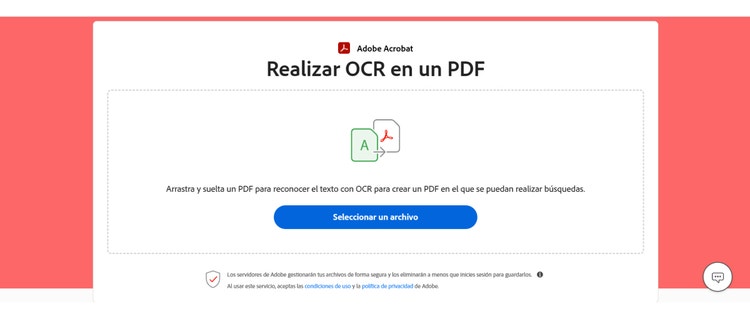
Cómo convertir un archivo JPG a Word con Adobe Acrobat Pro.
Con Adobe Acrobat Pro, puedes transformar un JPG en Word de manera profesional y sin perder formato.
- Abre Adobe Acrobat y ve a la herramienta Crear un PDF.
- Selecciona el archivo JPG que quieras convertir y haz clic en Crear.
- En el panel de Todas las herramientas, haz clic en Digitalización y OCR.
- En la sección Reconocer texto de la barra lateral derecha, haz clic en En este archivo.
- Selecciona el idioma del texto y haz clic en Reconocer texto.
- Ve al menú principal y selecciona Archivo > Guardar como.
- En la parte inferior de la ventana emergente, selecciona la casilla Convertir a y elige Microsoft Word (*.docx).
- Elige la carpeta dónde quieras guardar el documento Word y haz clic en Guardar.
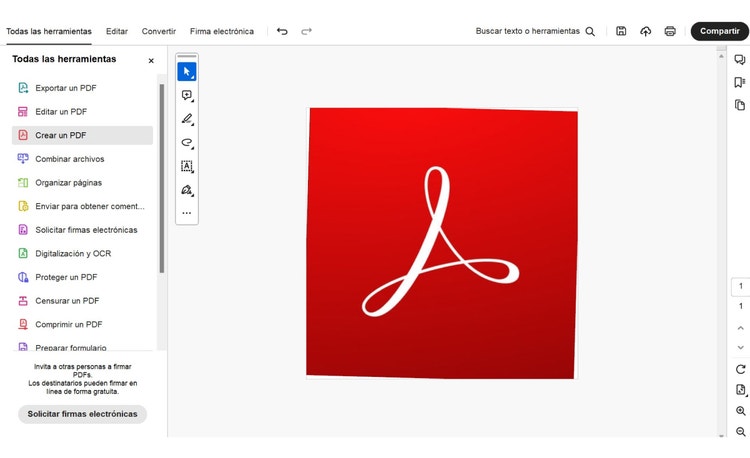
Cómo convertir un archivo JPG a Word sin programas adicionales
También puedes pasar de JPG a Word usando solo Microsoft Word, aunque sin OCR.
Este método permite insertar una imagen en Word, pero no editar el texto que contiene.
- Abre un documento en blanco en Microsoft Word.
- Haz clic en Insertar > Imágenes.
- Elige tu archivo JPG y pulsa Insertar.
Ten en cuenta que este método no convierte la imagen a texto Word.
Si necesitas convertir el texto de una imagen en editable, es imprescindible usar una herramienta de OCR, como la herramienta online gratis de Adobe Acrobat.
Método alternativo: convertir JPG a Word en tu ordenador
Si tienes Microsoft Word instalado, puedes usar Acrobat y luego abrir el archivo convertido directamente:
- Convierte la imagen a PDF con la herramienta online de Acrobat.
- Haz clic derecho sobre el PDF y selecciona Abrir con > Microsoft Word.
- Word convertirá automáticamente el archivo a texto editable.
- Guarda el documento como “.docx”.
Este truco es muy útil para convertir imágenes a Word desde PC o Mac sin instalar programas adicionales.
Errores comunes al convertir de JPG a Word
Aunque convertir JPG a Word es fácil, hay algunos errores frecuentes:
- Baja resolución: si la foto está borrosa, el OCR no podrá reconocer bien las letras.
- Formato desordenado: el texto puede perder estructura si la imagen está mal alineada.
- Archivo demasiado grande: puede ralentizar el proceso.
- Software no compatible: no todas las herramientas online reconocen todos los idiomas o fuentes.
Para minimizar errores y asegurar una conversión precisa, utiliza herramientas de confianza como Adobe Acrobat Pro o las herramientas online de Adobe Acrobat.
Ventajas de convertir JPG a Word
Convertir una imagen a Word te permite editar el contenido, corregir errores o copiar texto fácilmente.
A continuación, las principales ventajas de pasar de JPG a Word editable:
- Edición rápida: convierte texto de una imagen en texto real editable.
- Preservación de calidad: mantiene la nitidez del archivo original.
- Conversión precisa: gracias al OCR, reconoce texto con alta fiabilidad.
- Ahorro de tiempo: no es necesario reescribir documentos escaneados.
- Compatibilidad universal: abre los documentos en cualquier versión de Word.
Además, puedes convertir JPG a Word gratis online con las herramientas de Acrobat, sin perder calidad ni formato.
Por qué usar la tecnología OCR para convertir de JPG a Word
Al convertir de JPG a Word mediante la tecnología OCR (Reconocimiento Óptico de Caracteres), obtendrás beneficios adicionales múltiples:
- La tecnología OCR transforma el texto de la imagen en texto editable.
- Te permite modificar el texto, cambiar fuentes y ajustar el formato.
- Puedes copiar y pegar el contenido en otros documentos en formato de texto.
- Permite realizar búsquedas de palabras dentro del documento.
Para aplicar la tecnología OCR a tus documentos, puedes utilizar tanto nuestra herramienta online de OCR para PDF como la herramienta Digitalización y OCR de Adobe Acrobat.
Preguntas frecuentes sobre cómo convertir JPG a Word
¿Puedo convertir varios archivos JPG a Word a la vez?
¿Qué opciones gratuitas existen para convertir JPG a Word?
Puedes convertir JPG a Word gratis online con la herramienta de Adobe Acrobat.
Solo sube tu archivo, deja que Acrobat haga la conversión OCR y descarga tu documento Word editable.
Esto también podría interesarte: