ACROBAT | LECTURA DE 6 MINUTOS
Cómo digitalizar fotos para conservarlas
Conserva para siempre los recuerdos de tu familia digitalizando las fotos antiguas.
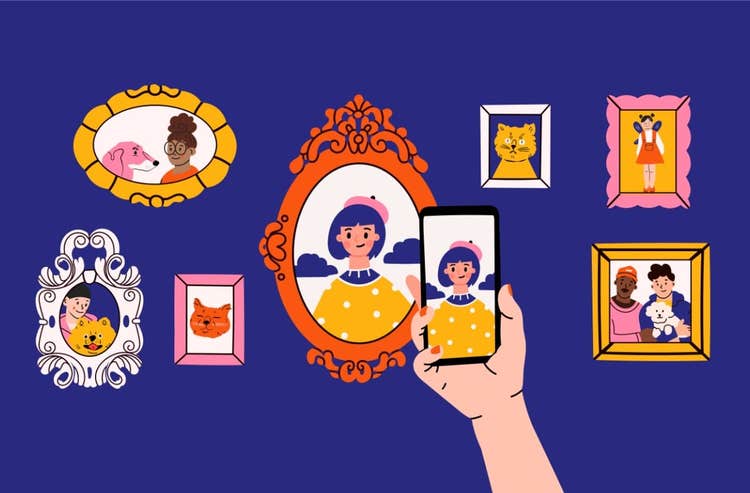

¿Cuándo fue la última vez que ojeaste tus álbumes de fotos familiares? Si hace tiempo que no haces un pequeño viaje al pasado, es el momento de hacerlo y plantearte digitalizar esas fotos para tenerlas siempre a salvo.
Pasar las fotos impresas a formato digital es más sencillo de lo que parece. La aplicación Adobe Scan facilita la digitalización de fotos y te permite editarlas, cargarlas y compartirlas directamente desde la propia aplicación.
Podrás tener la tranquilidad de saber que tus fotos no se perderán nunca, pase lo que pase. Consulta esta sencilla guía sobre cómo digitalizar fotos y traer el pasado al presente y el futuro.
1. Elige qué fotos digitalizar
Antes de empezar, reúne todas las fotos que quieras digitalizar. A medida que vayas revisando tus fotos impresas, empezarás a clasificarlas de forma natural.
Mientras revisas tus fotos, pide una segunda opinión a alguna de tus amistades o a algún familiar. Te pueden ayudar a recordar a primos de los que te habías olvidado, amigos de la familia u ocasiones especiales, y aportarte información sobre fechas y años clave para que puedas etiquetar las fotos correctamente. Clasificar las fotos por categorías te ayudará a organizarlas de forma eficiente en el ordenador, de modo que puedas buscarlas fácilmente más adelante, ya sea por persona, evento especial o año.
2. Usa la aplicación para digitalizar fotos Adobe Scan
¿No sabes cómo digitalizar tus fotos? Si no tienes impresora ni escáner físico, puedes usar tu móvil y la aplicación gratuita Adobe Scan para digitalizar tus fotos y tenerlas siempre a buen recaudo.
Además de digitalizar fotos, la aplicación gratuita de escáner permite escanear documentos, documentos de identidad, libros, copias impresas de fotos y otros archivos físicos. Las herramientas web de Acrobat, a las que se puede acceder desde cualquier lugar, te ayudan a gestionar de forma eficiente la organización de tus archivos digitales.
Cuando quieras comenzar a escanear, solo tendrás que tocar la pantalla y la aplicación detectará los bordes y hará la foto por ti. La aplicación ofrece varias herramientas de edición para conseguir la mejor imagen posible. Puedes recortar la foto, ajustar la iluminación, aplicar un filtro o añadir anotaciones al escaneo. Si la foto física tiene manchas, puedes utilizar la herramienta de limpieza para eliminarlas digitalmente.
Cuando tengas lista la imagen, ponle un nombre y guárdala como PDF. A continuación, puedes volver a guardar el escaneo como JPG. Puedes guardarlo en tu almacenamiento en la nube o donde quieras guardar tus fotos digitalizadas. Con las funciones prémium de la aplicación, también puedes exportar un PDF a Microsoft Office, crear contraseñas y editar el texto de los escaneos. También puedes compartir el escaneo directamente desde la aplicación y enviar el enlace por correo electrónico para que cualquiera pueda acceder a él desde cualquier lugar.

3. Obtén resultados de calidad tras digitalizar tus fotos analógicas
Sigue estos útiles consejos para digitalizar tus fotos y obtener imágenes de gran calidad.
Usa una buena cámara de móvil
Si vas a usar el móvil para capturar y escanear tus fotos, utiliza la tecnología más reciente. Evita usar un móvil antiguo o un smartphone obsoleto; utiliza el dispositivo más moderno al que tengas acceso para garantizar la mayor calidad de imagen y el PPI más alto posible.
Manipula las fotos con cuidado
Algunas de estas fotos familiares tan preciadas pueden tener décadas de antigüedad y ser muy frágiles. Trátalas con delicadeza cuando vayas a fotografiarlas.
Si una foto está guardada dentro de un protector de plástico, recuerda sacarla antes de escanearla para evitar que aparezcan reflejos en la imagen. Consejo profesional: utiliza guantes para proteger las fotos de la grasa o la suciedad de las manos y los dedos.
También puedes limpiar ligeramente las fotos para eliminar cualquier mancha o suciedad que se haya acumulado con el paso del tiempo. No utilices un limpiador líquido, ya que podría dañar las fotos. En su lugar, usa un paño de microfibra seco o un cepillo suave. Estos utensilios permiten eliminar de forma lenta y suave la suciedad o el polvo de la impresión.
Utiliza un fondo liso
Al fotografiar la copia impresa, colócala sobre un fondo blanco y liso. Un fondo recargado, de colores llamativos o con textura puede afectar negativamente al resultado de la captura.
Asegúrate también de contar con una iluminación natural y suave para que no aparezcan sombras en la imagen. Haz algunas pruebas antes de la toma definitiva para evitar reflejos provocados por fuentes de luz artificial intensa.
Fotografía la imagen con cuidado
La mejor forma de digitalizar fotos es hacer cuidadosamente las fotos de las copias impresas. Cuando te dispongas a hacer la foto, coloca la cámara directamente sobre la copia impresa y lo más cerca posible de ella. No hagas la foto en ángulo, ya que corres el riesgo de que la imagen salga desenfocada. Además, intenta mantener la mano firme para evitar que la imagen salga borrosa.
4. Comparte las fotos digitalizadas
Y ahora llega lo mejor: compartir las fotos digitalizadas con tus amistades y familiares. Desde la aplicación Adobe Scan, puedes enviar una copia del escaneo por mensaje de texto, correo electrónico o AirDrop. También puedes compartir un enlace al escaneo desde la propia aplicación. Si lo prefieres, guarda los escaneos en una aplicación de almacenamiento en la nube y comparte el enlace con quien quieras.
Una vez que hayas creado tu álbum fotográfico digital, tienes varias formas de revivir esos momentos tan especiales en familia. Puedes mostrarlas en un marco digital para que los familiares más lejanos las tengan en casa y disfruten de muchas fotos a la vez. También puedes preparar una presentación digital divertida para compartir por correo electrónico, donde todos puedan pasar las imágenes a su ritmo: fotos de los abuelos, de cuando erais pequeños y otros recuerdos entrañables.
Lo mejor de digitalizar fotos es la posibilidad de revivir esos recuerdos en cualquier momento. Una vez digitalizadas las fotos, a las amistades y familiares que viven lejos les resultará mucho más fácil acceder a esos momentos tan bonitos, sin importar la hora ni la distancia.
Preguntas Frecuentes
¿Por qué debería digitalizar mis fotos?
¿Qué significa digitalizar una imagen?
¿Cuáles son algunas formas recomendadas de digitalizar muchas fotos antiguas?
¿Qué es un DPI?
¿Cómo se convierte una foto normal a digital?
¿Qué herramientas puedo usar para digitalizar fotos?
¿Cuáles son las prácticas recomendadas para el manejo de fotografías antiguas durante su digitalización?
¿Cómo puedo garantizar imágenes digitales de alta calidad a partir de mis fotos?
¿Cuál es la diferencia entre escanear y fotografiar fotos para su digitalización?
¿Cómo puedo digitalizar una gran colección de fotos de forma eficaz?
¿Existen alternativas a Adobe Scan para digitalizar fotografías?
¿Cómo puedo compartir fotos digitalizadas de forma segura?
Seguir explorando
https://main--dc--adobecom.aem.live/dc-shared/fragments/seo-articles/seo-caas-collection