Cómo enviar archivos grandes de forma rápida y segura.
Supera los límites de tamaño y comparte documentos de forma fiable por correo electrónico como archivo ZIP o mediante un enlace en la nube.

Si quieres enviar archivos grandes, al hacerlo por correo electrónico pronto te encontrarás con límites técnicos. Muchos proveedores solo permiten adjuntar archivos hasta un tamaño determinado.
Aun así, es posible enviar archivos grandes por correo electrónico con el método adecuado. Ya sea mediante compresión, archivo ZIP o enlace para compartir: existen formas sencillas de superar los límites de tamaño.
Aquí descubrirás paso a paso cómo compartir archivos grandes de forma eficiente y segura.
¿Qué límites existen al enviar archivos grandes por correo electrónico?
Al intentar enviar archivos grandes por correo electrónico, muchas personas se encuentran con límites automáticos establecidos por los servicios de correo. Estas restricciones impiden enviar directamente archivos adjuntos que superen un tamaño determinado.
Los límites habituales son:
- Gmail: hasta 25 MB
- Outlook: hasta 20 MB
- Yahoo Mail: hasta 25 MB
Opciones para enviar archivos grandes.
Una forma sencilla de enviar archivos grandes es compartirlos a través de un almacenamiento en la nube. En lugar de adjuntar el archivo, lo subes y envías un enlace para compartir por correo electrónico.
Compartir archivos grandes mediante un enlace en la nube.
Si tus archivos son demasiado grandes para enviarlos por correo electrónico, puedes compartirlos gratuitamente a través de Adobe Document Cloud y enviarlos mediante un enlace.
- Inicia sesión en Document Cloud con tu Adobe ID.
- Sube el archivo que quieres enviar.
- Haz clic en “Compartir” y crea un enlace.
- Copia el enlace o envíalo directamente por correo electrónico.
Las personas destinatarias pueden abrir el archivo directamente en el navegador, sin necesidad de enviar archivos adjuntos pesados. Es ideal para documentos muy grandes o para compartir varios archivos al mismo tiempo.
Comprimir archivos.
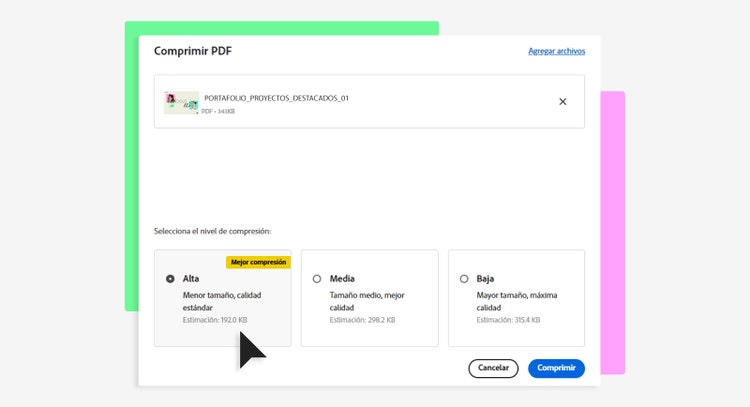
Si quieres enviar archivos directamente como adjuntos, puedes reducir su tamaño. Esto es especialmente eficaz en el caso de los PDF. Con las herramientas online de Acrobat puedes reducir el tamaño de archivos PDF directamente en el navegador, sin necesidad de instalación.
Paso a paso con las herramientas online de Acrobat:
- Abre la herramienta “Comprimir PDF”.
- Sube el archivo mediante el botón de carga o arrastrándolo.
- Elige el nivel de compresión.
- Haz clic en “Comprimir”.
- Descarga el PDF.
- Envía el archivo por correo electrónico.
De este modo puedes enviar archivos grandes por correo electrónico sin superar el límite permitido.
Enviar archivos grandes como archivo ZIP.
Si quieres enviar varios archivos o documentos especialmente grandes por correo electrónico, crear un archivo ZIP es una forma sencilla de agruparlos y ahorrar espacio. Los archivos ZIP reúnen varios archivos y los comprimen para facilitar su envío.
Lo más recomendable es colocar varios archivos en una misma carpeta para reducirlos conjuntamente. La compresión reduce el tamaño de forma diferente según el tipo de archivo, lo que facilita compartir archivos grandes por correo electrónico o en la nube.
Crear un archivo ZIP en Windows (10/11):
- Selecciona los archivos o la carpeta que deseas enviar.
- Clic derecho > “Enviar a” > “Carpeta comprimida (ZIP)”.
- Windows creará automáticamente un archivo ZIP con el mismo nombre que la carpeta o el archivo.
- Adjunta el archivo ZIP a tu correo electrónico.
En Mac:
- Selecciona los archivos o la carpeta que deseas enviar.
- Clic derecho > “Comprimir [nombre del archivo]”.
- MacOS creará un archivo ZIP con el nombre “Archive.zip” o con el nombre original.
- Adjunta el archivo ZIP a tu correo electrónico.
Consejo: Algunos servicios de correo bloquean archivos ZIP si contienen archivos ejecutables (.exe, .bat) o si son demasiado grandes. En esos casos, es más seguro compartir el archivo mediante Adobe Document Cloud o dividir el contenido en varios archivos ZIP más pequeños.
Descomprimir archivos ZIP:
Las personas destinatarias pueden abrir el archivo ZIP de la siguiente manera:
- Windows: haz clic derecho sobre el archivo ZIP y selecciona “Extraer todo…”.
- Mac: con un doble clic sobre el archivo ZIP, macOS crea automáticamente una carpeta descomprimida con los archivos incluidos.
Consejos para un envío seguro y profesional.
- Comprueba previamente el tamaño final del archivo.
- Utiliza nombres de archivo claros y descriptivos.
- Usa PDF para garantizar una visualización uniforme en cualquier plataforma.
- Comprime imágenes de gran tamaño.
- Revisa los permisos de acceso para accesos compartidos.
Con las herramientas online de Acrobat también puedes editar, combinar o firmar PDF directamente en el navegador.
¿Tienes preguntas? Tenemos las respuestas.
¿Cómo puedo enviar archivos que son demasiado grandes para adjuntarlos?
¿Cómo puedo enviar archivos grandes por correo electrónico sin dividirlos en varios mensajes?
Si tu archivo es demasiado grande para un solo correo, no necesitas dividirlo en varios mensajes. Puedes comprimirlo previamente —por ejemplo, con las herramientas online gratuitas de Acrobat— o agruparlo en un archivo ZIP para mantener todo el contenido en un único envío.
Otra opción es subir el archivo a Adobe Document Cloud y enviar únicamente el enlace. Así, la persona destinataria recibe todo en un solo mensaje, puede visualizar el contenido directamente en el navegador y no necesita descargar archivos que superen los límites del correo electrónico.