Añade imágenes como capas en Adobe Photoshop
Tanto si está creando un collage complejo o importando una foto para editarla, aprende a manipular y controlar las capas de Photoshop con estos útiles consejos.
Obtener aplicación gratis | Obtener gratis la aplicación Photoshop Ver planes y precios | Ver planes y precios de Photoshop
Añade una imagen como capa en Photoshop paso a paso
Arrastra y suelta
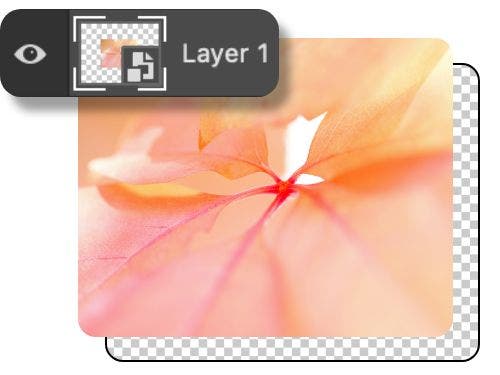
La manera más sencilla de convertir una imagen o foto en una capa es arrastrarla al área del lienzo de Photoshop. La aplicación creará automáticamente una capa para la nueva imagen.
Coloca un objeto incrustado o vinculado
Para incrustar una imagen desde otra ubicación, ve a Archivo › Colocar elemento incrustado. Ten en cuenta que si editas la imagen original que hayas vinculado, también se actualizará donde esté vinculada.
Importa desde un escáner u otro dispositivo
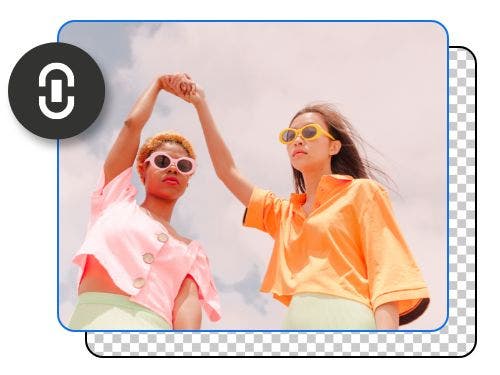
En la barra de menú, selecciona Archivo › Importar › Imágenes desde el dispositivo para importar fotos directamente desde una cámara, un escáner u otro dispositivo conectado.
Copia y pega
Si creas una nueva capa, puedes sencillamente copiar y pegar la imagen en ella. Basta con hacer clic con el botón derecho y usar Comando + C en macOS o Ctrl + C en PC.
Modifica las capas con objetos inteligentes y máscaras de capa
El panel Capas es uno de los principales centros de control de tu espacio de trabajo, ya estés creando más capas, modificando la de fondo, añadiendo nuevos elementos o ajustando capas que ya tienes. Estas herramientas pueden ayudarte a ponerte en marcha con casi cualquier tipo de edición:
Objetos inteligentes
Los objetos inteligentes te permiten realizar transformaciones y cambios sin perder resolución ni aplicar modificaciones permanentes. Cuando coloques objetos incrustados, Photoshop los convertirá automáticamente en objetos inteligentes. Con los objetos inteligentes puedes hacer todo esto:
- Ampliar, rotar, inclinar, distorsionar o deformar una capa sin perder los datos de la imagen original.
- Trabajar con ilustraciones vectoriales de aplicaciones como Adobe Illustrator.
- Aplicar filtros de forma no destructiva. Con un objeto inteligente, puedes editar un filtro en cualquier momento.
- Utilizar imágenes de baja resolución que pueden reemplazarse más adelante al crear un diseño.
No se pueden cambiar ni alterar los datos de píxeles de los objetos inteligentes. Esto significa que para utilizar funciones como los modos de fusión, deberás rasterizarlos, lo que implica convertirlos de gráficos vectoriales a gráficos de píxeles. Para hacerlo, selecciona Rasterizar capa, que te permitirá alterar los píxeles de la capa existente.
Máscaras de capa
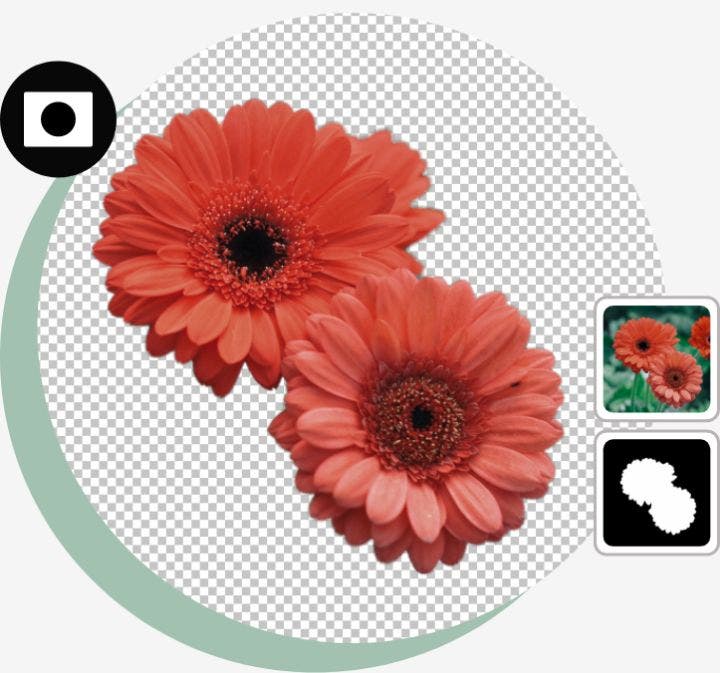
Las máscaras de capa te ayudan a volver a cualquier punto del proceso y corregir errores o deshacer el trabajo. Funcionan ocultando píxeles de la imagen en lugar de eliminarlos por completo. Para activar una, sigue estos pasos:
- Selecciona una capa en el panel Capas.
- Haz clic en el botón Añadir máscara de capa en la parte inferior del panel.
- Se creará una máscara de capa blanca de manera predeterminada.
Con una máscara de capa, trabajarás en blanco, negro y gris. Al utilizar la herramienta Pincel para pintar de color blanco en una máscara, se revelará esa capa, mientras que el negro la ocultará. Con el gris, puedes pintar en un punto intermedio para aplicar distintos grados de opacidad.
Puedes aprender muchas más habilidades básicas de Photoshop para dispositivos Mac o Windows. Ponte manos a la obra con guías y tutoriales diseñados para ayudarte a mejorar en la edición de fotos y el diseño gráfico.