Adobe Photoshop
Guía para la limpieza de imágenes con IA
Píxeles impecables: claridad con IA al alcance de tu mano.
Adobe Photoshop
Píxeles impecables: claridad con IA al alcance de tu mano.

La limpieza de imágenes con IA está cambiando la forma en que restauramos y conservamos fotos. A través del aprendizaje automático, la IA puede limpiar imágenes antiguas o dañadas automáticamente al eliminar el ruido no deseado mientras conserva detalles delicados. La eliminación de ruido con IA es más rápida, más precisa y menos laboriosa que los métodos tradicionales.
Un ejemplo de limpieza de imágenes con IA es la función Relleno generativo en Adobe Photoshop. Esta herramienta utiliza IA avanzada para analizar patrones de imagen y eliminar el ruido y otras imperfecciones de forma inteligente.
Relleno generativo entiende el contexto de la imagen y puede generar sustituciones de píxeles que se adaptan perfectamente a la foto. El resultado es una imagen restaurada y sin imperfecciones que conserva su esencia original.
El uso de IA en el diseño digital amplía posibilidades creativas y redefine el significado de la autenticidad al poner eficaces herramientas a disposición de profesionales y principiantes.
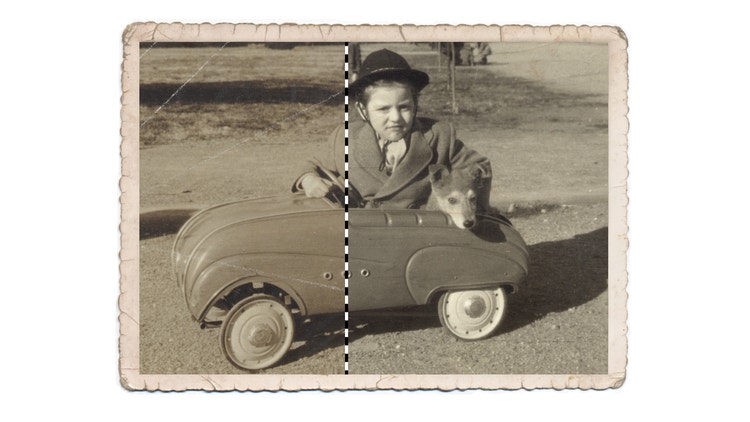
Puedes ajustar los resultados generados con IA en Photoshop modificando diversos parámetros, como la intensidad y el estilo del resultado, según tu visión creativa. Estas opciones personalizables te permiten controlar el grado de intervención de la IA, de modo que sea más fácil equilibrar la tecnología con la dirección artística.
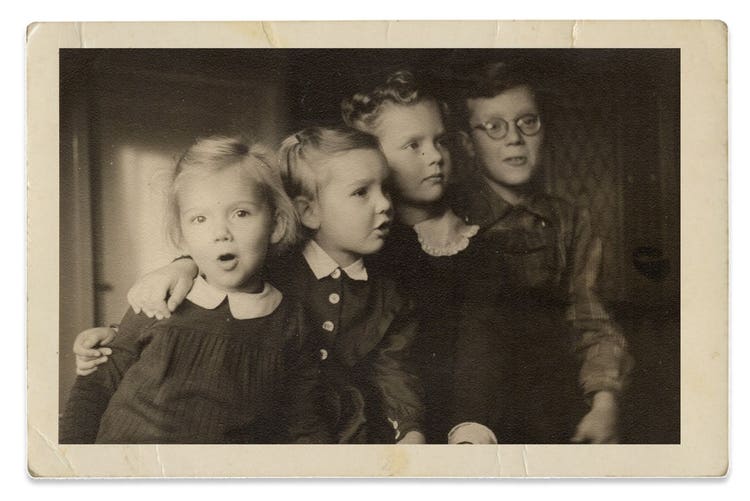
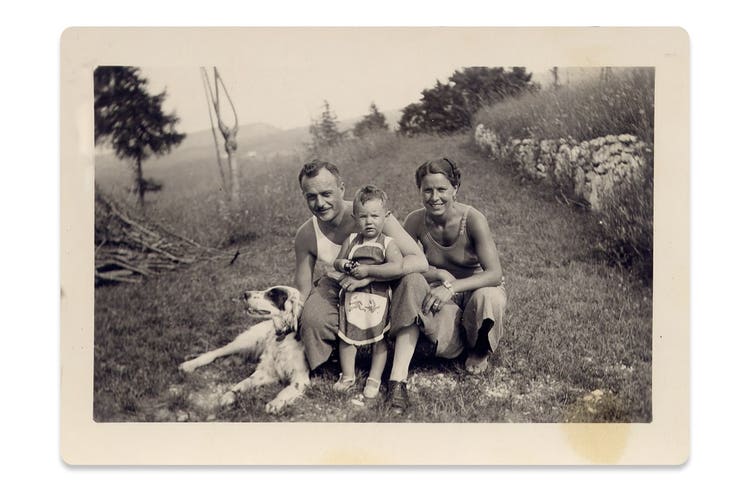
Las herramientas de IA se han vuelto imprescindibles para artistas tanto profesionales como amateur de la restauración de imágenes a la hora de reparar fotos antiguas o dañadas, mejorar la calidad de imágenes poco iluminadas y mucho más. Con la tecnología de la IA, herramientas como Adobe Photoshop pueden eliminar fácilmente el ruido y las imperfecciones, así como mejorar detalles de textura en distintos tipos de fotografía, como imágenes de productos, retratos y paisajes.
Una ventaja clave de la limpieza de imágenes con IA es su capacidad para manipular proyectos especializados de forma precisa, como la corrección de partes subexpuestas en una foto. La IA puede aumentar y restaurar la claridad mientras diferencia entre el ruido no deseado y los elementos intencionados como el grano o la textura. Esto resulta especialmente útil cuando la conservación es crucial, como en la restauración de fotos retro o la fotografía artística, donde el grano aporta un toque especial. Al usar estas técnicas avanzadas, puedes mejorar la calidad de la imagen sin poner en peligro los detalles que hacen de tu obra algo único.
Guía paso a paso para eliminar el ruido de una imagen con Relleno generativo.
Anual, de facturación mensual
26,43 €/mesIVA incluido
Obtén Photoshop para ordenador y iPad como parte de Creative Cloud.
Anual, de facturación mensual
79,30 €/mesIVA incluido
Consigue más de 20 aplicaciones de Creative Cloud, incluida Photoshop para ordenador y iPad.
Anual, de facturación mensual
19,66 €/mesIVA incluido
Ahorra más de un
Aplicaciones creativas líderes con gestión de licencias sencilla.
Based on your location, we think you may prefer the United States website, where you'll get regional content, offerings, and pricing.



