FUNCIONES DE PHOTOSHOP
Cómo cambiar los colores de fondo en Adobe Photoshop
Ya quieras modificar el fondo de una foto de producto o cambiar los colores de un diseño gráfico, podrás obtener el aspecto deseado fácilmente si sigues estos consejos rápidos.
Obtener aplicación gratis | Obtener gratis la aplicación Photoshop Ver planes y precios | Ver planes y precios de Photoshop

Modifica los colores de fondo para lograr resultados que destaquen
Con Photoshop, puedes transformar fondos blancos en llamativos estallidos de color en tan solo unos pasos. Cambiar el fondo de una foto o un diseño constituye una manera rápida y sencilla de mejorar cualquier proyecto. Sustituye un color por un tono diferente, crea un fondo transparente o con textura, aplica un degradado para conseguir un efecto ombré y mucho más. Sea cual sea tu objetivo creativo, saca más partido a tus diseños cambiando el fondo.
Para modificar el color de un diseño en Photoshop, sigue estos consejos:
Elige un color desde el principio
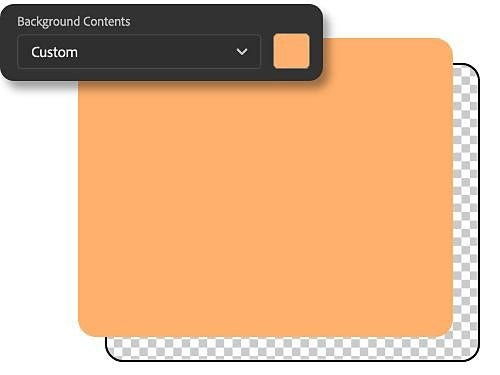
Al crear un nuevo proyecto en Photoshop, puedes elegir un color de fondo personalizado en el menú de nuevo documento. Utiliza el menú desplegable de contenidos de fondo para seleccionar el tono que quieras. Cuando empieces a añadir elementos sobre esta capa, el color de fondo que hayas elegido ya se habrá aplicado.
Aporta color a una imagen existente
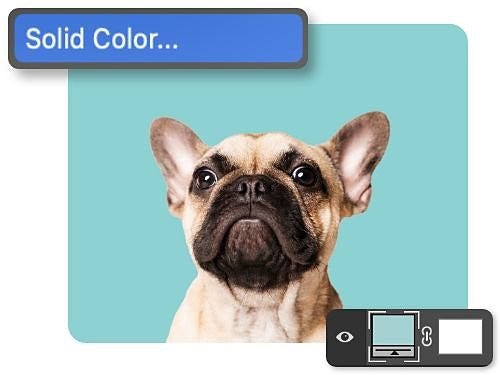
Para cambiar el color del fondo de un diseño existente que tenga un fondo transparente, deberás seguir algunos pasos más. Para crear un nuevo fondo, selecciona el panel Capas, elige Nueva capa de filtro y haz clic con el botón derecho en Color uniforme. Ponle nombre a la capa y selecciona un color de la paleta que aparecerá en una nueva ventana.
Cómo cambiar el fondo más fácilmente con máscaras de capa
Si no cuentas con una imagen con fondo transparente, puedes cambiar los colores de fondo con una máscara de capa.
Las máscaras de capa son una herramienta versátil que puedes usar para distintos fines, como cambiar el color de fondo de una foto sin modificar el primer plano. Esta técnica es un tipo de edición no destructiva, por lo que puedes hacer que algunas partes de la imagen sean visibles o transparentes sin eliminar información. Deberás seleccionar el sujeto que quieras en primer plano antes de aplicar una máscara de capa al fondo de la imagen.
Emplea la herramienta Selección rápida para resaltar rápidamente al sujeto o prueba con diferentes herramientas de selección, como Selección de objetos, Varita mágica y Lazo. Cuando hayas resaltado al sujeto, aplica una máscara. Luego, haz clic en el menú de tres puntos de la capa y elige Invertir máscara para que revele el fondo en lugar del sujeto. Para mayor precisión, utiliza la herramienta Pincel para editar la máscara y revelar una porción mayor o menor de la imagen.
Edita fondos con máscaras de capa y herramientas de selección
Empieza con la herramienta Seleccionar sujeto
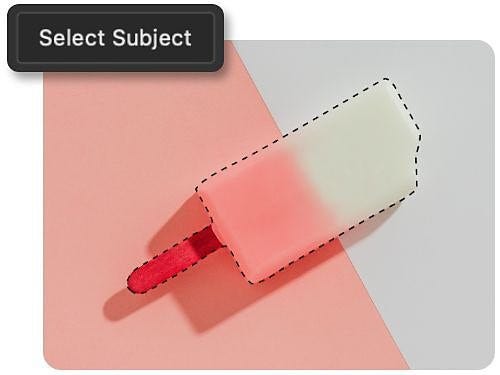
Puedes resaltar el sujeto de la imagen con un solo clic. Elige cualquier herramienta de selección, como Selección rápida o Varita mágica, para que aparezca el botón Seleccionar sujeto en la barra de opciones. Cuando hagas clic en el botón, Photoshop utilizará la IA para encontrar y seleccionar automáticamente los bordes del sujeto más destacado de la imagen.
Prueba la herramienta Selección de objetos
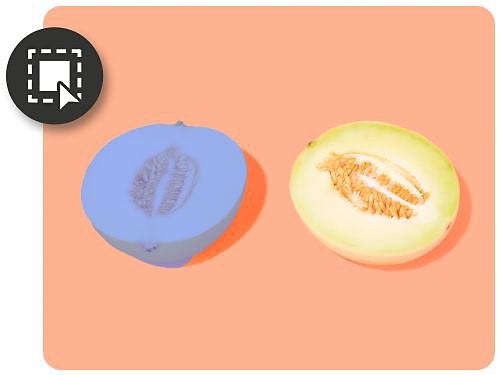
Selecciona fácilmente personas, coches, muebles, mascotas, ropa y muchos elementos más con la herramienta Selección de objetos. Solo tienes que abrir la herramienta, colocar el cursor sobre el elemento que quieras resaltar y observar cómo este se selecciona automáticamente. Una vez hecho, basta con hacer clic para realizar la selección.
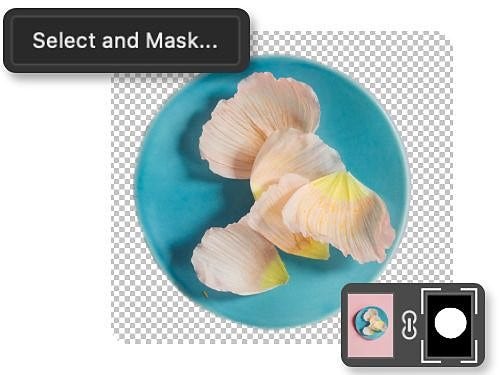
Ajusta con el espacio de trabajo Seleccionar y aplicar máscara
Para ajustar la selección, utiliza el espacio de trabajo Seleccionar y aplicar máscara. Ajusta las herramientas y los reguladores para perfeccionar y depurar la selección. Suaviza los bordes del sujeto para lograr un aspecto más nítido, o elimina los halos de color no deseados en el borde de la selección.
Pinta con la herramienta Pincel
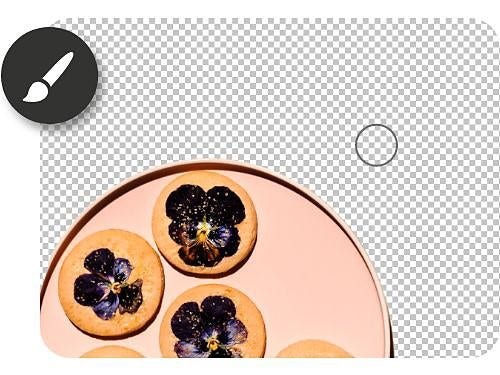
Pinta sobre la máscara de capa con la herramienta Pincel para fusionar el sujeto con el nuevo color de fondo o lograr bordes increíblemente precisos y definidos. Dibuja en la máscara con color negro para ocultar la imagen, o con blanco para revelarla, y ajusta la opacidad del pincel para crear degradados o bordes definidos.
Cómo añadir un nuevo color de fondo en Photoshop
Sigue estos consejos paso a paso para cambiar el color de fondo de una imagen.
- Abre la imagen:
Para empezar, abre un nuevo documento, proyecto o foto en Photoshop. - Selecciona:
Elige Seleccionar sujeto o Selección de objetos en la barra de herramientas para resaltar automáticamente el sujeto. - Invierte:
Para ajustar el fondo en lugar del sujeto, haz clic en Seleccionar › Invertir para invertir la selección. - Perfecciona:
A continuación, utiliza la herramienta Pincel para editar y ajustar la máscara de capa y perfeccionar la selección. - Colorea:
Haz clic en el icono de Nueva capa de ajuste (situado en la parte inferior del panel Capas), selecciona Color uniforme y elige el tono que quieras en la ventana Selector de color. - Vuelve a colorear:
Si quieres volver a cambiar el color del fondo, haz doble clic en la miniatura de la capa Relleno de color para abrir la ventana Selector de color y elegir un nuevo tono.
Más información sobre las máscaras de capa y la edición de fondos
Mejora tus habilidades de edición fotográfica siguiendo estos tutoriales y descubriendo los entresijos de Photoshop.
- Obtén más información sobre las máscaras de capa
Explora las posibilidades de las máscaras de capa, aprende a invertir selecciones y realiza ediciones atrevidas en tan solo unos clics.
Descubrir los aspectos básicos de las capas - Reemplaza el cielo
Aplica a cada foto de paisaje un cielo memorable siguiendo estos consejos paso a paso.
Añadir un cielo azul - Elimina el fondo
Aprende a cortar un objeto de una escena y eliminar capas de fondo con estos pasos rápidos.
Recortar un objeto - Superpón imágenes para crear efectos únicos
Experimenta con modos de fusión para combinar imágenes y crear texturas interesantes.
Crear una imagen compuesta
Preguntas frecuentes
¿Se puede cambiar el color de fondo de un PDF en Photoshop?
¿Existe algún método abreviado de teclado para cambiar el color de fondo en Photoshop?
¿Cómo puedo fusionar una imagen con el color de fondo en Photoshop?
¿Puedo cambiar el color de fondo de un objeto 3D en Photoshop?
Sí, es posible cambiar el color de fondo de un objeto 3D en Photoshop.
Primero, crea una nueva capa detrás del objeto y selecciona la herramienta Bote de pintura y el color que quieras. Haz clic en la capa recién creada y rellénala con este color. También puedes ajustar la opacidad de la capa de fondo para crear un fondo semitransparente o transparente.
Asimismo, puedes ir a 3D > Escena > Entorno y elegir el color que quieras en el mapa del entorno. De este modo, cambiarás el color de fondo general de la escena 3D, lo que afectará tanto al objeto como a su fondo.
¿Puedo cambiar el color de fondo de un grupo de capas en Photoshop?
Sí, es posible cambiar el color de fondo de un grupo de capas en Photoshop. Primero, crea una nueva capa sobre el grupo de capas cuyo fondo quieras modificar. A continuación, rellena esa capa con el color que prefieras utilizando la herramienta Bote de pintura.
Otra opción es seleccionar este grupo de capas y elegir Capa > Nuevo > Grupo a partir de capas para crear un nuevo grupo de capas. Selecciona este nuevo grupo y elige Capa > Estilo de capa > Superposición de colores para cambiar el color de fondo de todas las capas del grupo.