FUNCIONES DE PHOTOSHOP
Crea fotos increíbles combinando imágenes
Crear imágenes compuestas en Photoshop es sorprendentemente sencillo. Combina capas usando varias fotos para fusionar elementos y elaborar una imagen cohesionada. Utiliza herramientas como Selección de objetos, Seleccionar sujeto, Selección rápida y Varita mágica para crear una composición original.
Obtener aplicación gratis | Obtener gratis la aplicación Photoshop Ver planes y precios | Ver planes y precios de Photoshop

Añade capas fácilmente para crear imágenes compuestas
Selecciona y manipula objetos en Photoshop con herramientas como Selección de objetos, Seleccionar sujeto, Selección rápida y Varita mágica.

Herramienta Selección de objetos
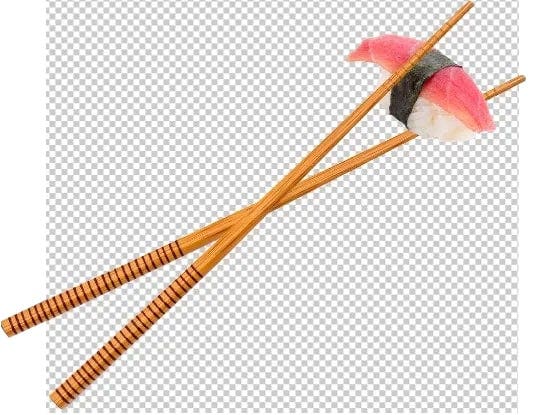
Utiliza la herramienta Selección de objetos en Photoshop para seleccionar y transferir fácilmente objetos de una imagen a otra. Dibuja una selección alrededor del objeto en modo rectangular o lazo, y la herramienta lo seleccionará automáticamente. A continuación, podrás quitar el objeto y añadirlo a otra imagen.
Seleccionar sujeto
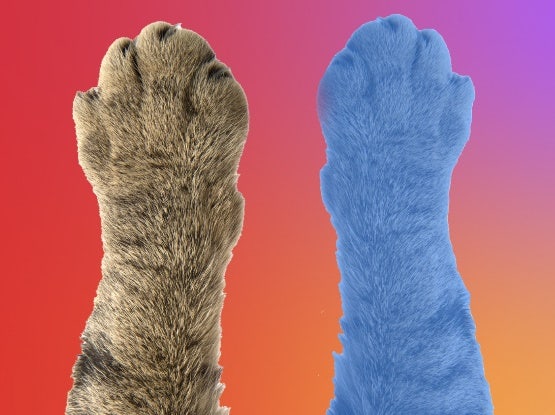
Prueba la herramienta Seleccionar sujeto para seleccionar el elemento más destacado de una imagen. Identificará el sujeto principal (ya sea una persona, un animal, un vehículo u otra cosa) y lo seleccionará automáticamente.
Selección rápida
Selecciona solo una parte de una imagen con la herramienta Selección rápida. Haz clic y arrastra sobre el área que quieras seleccionar. La herramienta seleccionará automáticamente los tonos similares y se detendrá al dar con los bordes de la imagen.
Varita mágica
Selecciona áreas con colores uniformes de las imágenes. Cuando hayas especificado un rango de color, la herramienta Varita mágica te ayudará a seleccionar y eliminar esas áreas.

Cómo combinar imágenes utilizando capas en {{photoshop}}
- Crea recortes
Utiliza herramientas como Selección de objetos, Seleccionar sujeto, Quitar fondo y Varita mágica para recortar áreas específicas dentro de una imagen. - Combina imágenes
Arrastra cada recorte desde el lienzo a un nuevo documento único. - Recoloca
Utiliza la herramienta Mover para arrastrar y la herramienta Transformar para rotar y cambiar el tamaño de los objetos. - Organiza por capas
Reorganiza el orden en que se apilan las imágenes en el panel Capas para cambiar cuáles aparecen delante y cuáles detrás. Haz clic en el icono del ojo para ocultar o mostrar una capa.
{{questions-we-have-answers}}