FUNCIONES DE PHOTOSHOP
Cómo deseleccionar en Adobe Photoshop
Photoshop ofrece decenas de métodos de selección. También puedes anular una selección en cualquier momento para facilitar la navegación por diferentes áreas del proyecto.
Obtener aplicación gratis | Obtener gratis la aplicación Photoshop Ver planes y precios | Ver planes y precios de Photoshop

La (de)selección puede ser tu mejor aliada
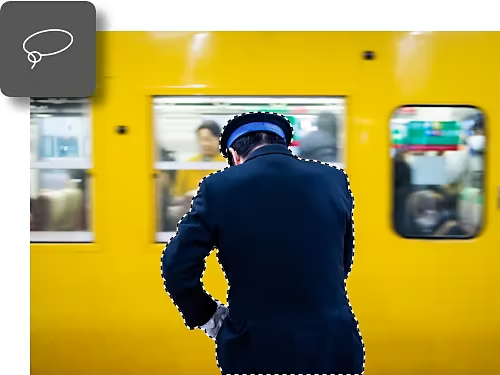
Herramientas de selección para cada necesidad
La selección es una potente herramienta de Photoshop, ya que te permite editar únicamente en un punto específico. La aplicación te da a elegir entre nueve herramientas de selección. Si eres principiante, puedes realizar selecciones manuales con la herramienta Lazo, o bien automáticas con la herramienta Seleccionar sujeto.
Opciones detalladas de deselección
Si bien es cierto que seleccionar lo que quieres editar es importante, también lo es la capacidad de anular la selección de objetos. Photoshop ofrece varios métodos diferentes para deseleccionar objetos o capas, de modo que el lazo no limite tus posibilidades.
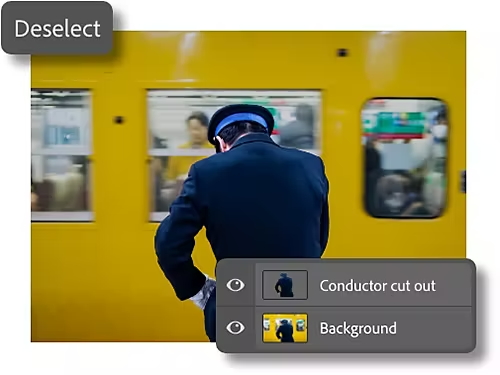
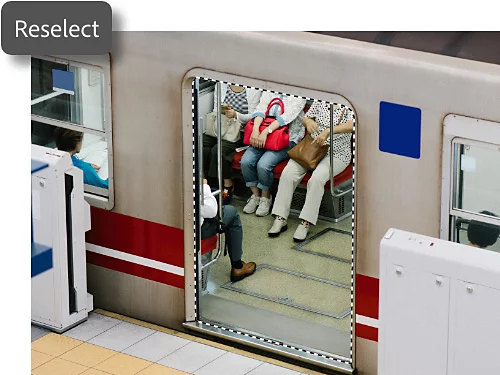
Vuelve a seleccionar para un resultado óptimo
A veces se pierde una selección por accidente o se necesita recuperar una anterior. Cuando esto ocurra, tienes a tu disposición la opción del menú Seleccionar › Volver a seleccionar, que recuperará tu última selección.
Capas de selección de Photoshop
Puedes colocar rápidamente una selección en su propia capa. Luego, basta con hacer clic entre esas capas mientras editas. De esta forma, podrás mantener intactas las selecciones y utilizar al mismo tiempo potentes máscaras de capa.
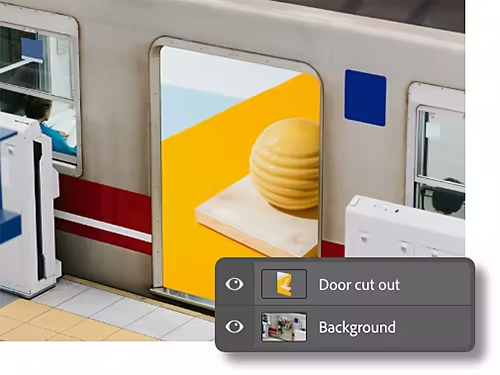
Deselecciona de 3 formas diferentes
Deseleccionar es muy sencillo. Echa un vistazo a estos tres métodos para encontrar el que mejor se adapte a tu forma de trabajar.
- Método abreviado:
Los métodos abreviados resultan muy prácticos: basta con pulsar Ctrl + D en Windows o Comando + D en macOS para anular una selección en un instante. - Haciendo clic:
Haz clic con el botón derecho en el área seleccionada y elige la opción Deseleccionar. - Desde la barra de menú:
También puedes anular una selección desde la barra Opciones haciendo clic en Seleccionar › Deseleccionar.
¿Qué motivos existen para anular una selección?
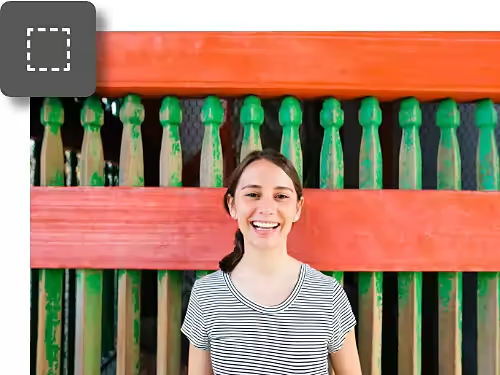
Tu trabajo ha terminado
Una vez que hayas seleccionado lo que necesitas y lo hayas editado, querrás salir de la selección rápidamente. Aprender atajos de teclado y otros métodos abreviados te permite cerrar la zona de selección en un abrir y cerrar de ojos.
Necesitas mayor precisión
A veces se selecciona demasiado contenido. Con una deselección rápida, podrás empezar de nuevo. También puedes emplear herramientas como Borrador, integrada en Máscara rápida, para sustraer áreas de la selección a fin de ajustarla o crear una capa completamente nueva.
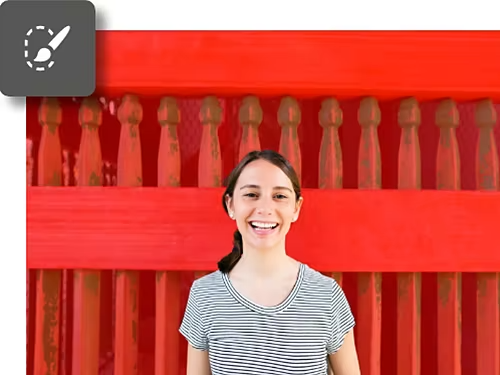
Aprende a utilizar todas las herramientas de selección
Descubre los aspectos básicos de la selección
Photoshop cuenta con múltiples mecanismos de selección, desde lazos manuales hasta herramientas inteligentes impulsadas por IA. Con esta guía aprenderás los conceptos básicos.
Crea una selección compleja
Aprende a utilizar la herramienta Selección de objetos y otras funciones de Photoshop para crear yuxtaposiciones complejas.
Hacer selecciones complejas
Realiza selecciones rápidas
Herramientas como Seleccionar sujeto te permiten capturar y editar partes del lienzo en tan solo unos clics.
Trabaja manualmente con Seleccionar y aplicar máscara
El espacio de trabajo Seleccionar y aplicar máscara es perfecto para quienes buscan dar rienda suelta a su creatividad o trabajar a mano alzada.