FUNCIONES DE PHOTOSHOP
Cómo añadir una sombra paralela en Adobe Photoshop
Descubre cómo mejorar el aspecto y la legibilidad de un diseño gráfico con el efecto de sombra paralela.
Obtener aplicación gratis | Obtener gratis la aplicación Photoshop Ver planes y precios | Ver planes y precios de Photoshop

¿Qué es una sombra paralela?
Las sombras paralelas dan la impresión de que una capa del proyecto de Photoshop está flotando y proyectando una sombra sobre la capa de fondo que tiene debajo. Puedes aplicar una sombra paralela a cualquier tipo de capa de Photoshop para transmitir la sensación de que la imagen se encuentra en un espacio tridimensional.
¿Por qué utilizar una sombra paralela?
Cuando se utiliza correctamente, una capa de sombra paralela puede mejorar cualquier tipo de proyecto de Photoshop, desde la edición de fotos hasta el diseño gráfico.
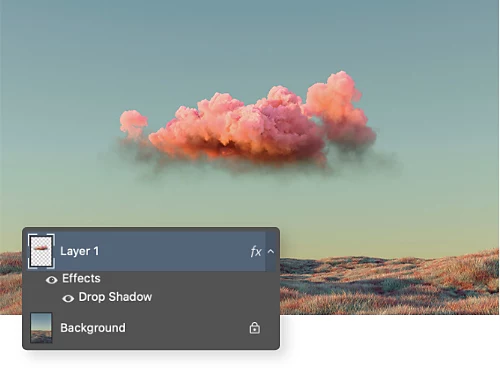
Crea una composición fotográfica convincente
Si vas a añadir un nuevo elemento a una foto existente, puedes emplear una sombra paralela para que parezca natural.
Haz que el diseño resulte más legible
Añadir sombras paralelas al texto puede ayudar a que destaque sobre el fondo para facilitar su lectura.

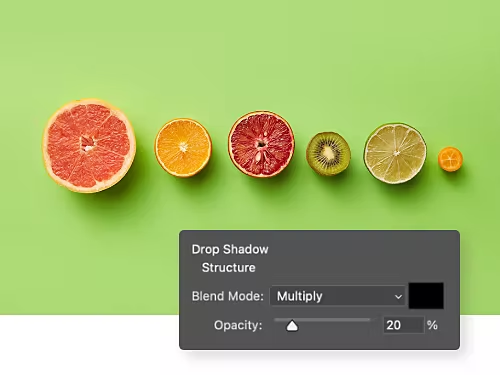
Añade iluminación realista
Al ajustar la iluminación de una foto, prueba a modificar la configuración de Sombra paralela para que todas las sombras coincidan.
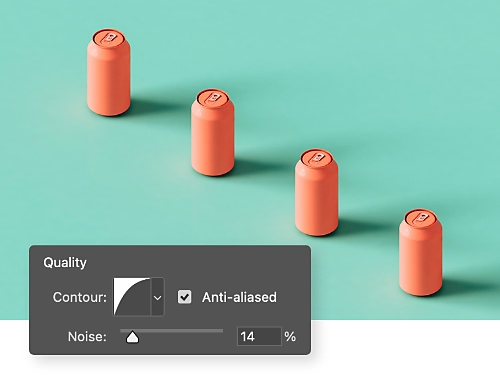
Mejora tus fotografías de productos
¿Estás creando una imagen de un producto para venderlo? Añade una sombra paralela para aportarle realismo.
Cómo añadir una sombra paralela a una imagen
Descubre lo fácil que es utilizar sombras paralelas en Photoshop.
- Selecciona la capa:
Abre Photoshop y selecciona la capa donde quieras añadir una sombra paralela. - Sitúa la sombra en primer plano:
Haz clic en el icono FX situado en la parte inferior del panel Capas y selecciona Sombra paralela. - Personaliza:
En el cuadro de diálogo Estilo de capa de Sombra paralela que se abrirá, selecciona los efectos de Estructura y Calidad que quieras aplicar a la sombra. - Aplica:
Haz clic en Aceptar para aplicar los cambios.
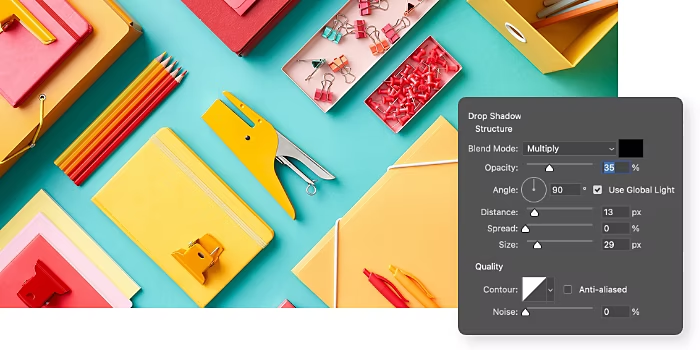
¿Qué estilos de sombra paralela existen?
El panel Estilo de capa de Sombra paralela de Photoshop ofrece una amplia selección de diferentes tipos de efectos de sombra paralela que puedes controlar.
Cómo crear una sombra paralela mediante una capa duplicada
Si tienes conocimientos avanzados y te gustaría crear una sombra paralela de forma más manual, prueba este método para crear una sombra única para cualquier elemento de tu imagen.
- Duplica:
Utiliza la herramienta Selección rápida para trazar el contorno del objeto para el que quieras crear una sombra y, a continuación, pulsa Ctrl + J para duplicar esa selección en una nueva capa. - Sitúa la capa en primer plano:
En el panel Capas, haz clic en la capa recién creada y arrástrala hasta la parte superior para convertirla en el nuevo primer plano de la imagen. - Colorea:
En la barra de herramientas, haz clic en Configurar color frontal y selecciona el negro en la parte inferior derecha de la ventana Selector de color. - Crea la sombra:
Pulsa Ctrl + T para abrir la herramienta Transformación libre y utilízala para colocar la capa duplicada negra debajo del objeto original. - Desenfoca:
Ve a Filtro › Desenfocar y selecciona Desenfoque de movimiento en el menú desplegable para suavizar los bordes de la capa duplicada y darles un aspecto más sombreado. - Suaviza:
Vuelve al menú Filtro › Desenfocar, selecciona Desenfoque gaussiano y ajusta el radio para suavizar el aspecto de la sombra. - Aplica una máscara:
Haz clic en el botón Máscara de capa en la parte inferior del panel Capas y selecciona la opción Añadir máscara de capa. - Pinta:
Selecciona la herramienta Pincel, cambia el color de fondo a negro y pasa el pincel sobre la sombra paralela para ajustarla según tus necesidades.
Descubre todo lo que Photoshop puede ofrecerte
Sigue estos tutoriales para aprovechar al máximo las funciones de Photoshop.
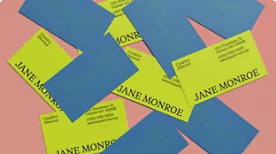
Mejora tu marca
Aprende a dar toques artísticos a tu tarjeta de visita para impresionar a colegas y clientes.

Crea una estampa del pasado
Descubre cómo Photoshop puede ayudarte a dar un toque vintage a tus fotos.
Preguntas frecuentes
No existe ningún método abreviado de teclado tradicional para añadir una sombra paralela a una capa en Photoshop, pero el proceso es sencillo y consta de cuatro pasos:
- Abre Photoshop y selecciona la capa a la que deseas añadir la sombra paralela.
- Haz clic en el icono FX en la parte inferior del panel Capas y selecciona Sombra paralela.
- Personaliza la sombra paralela mediante el cuadro de diálogo Estilo de capa. Selecciona los efectos de Estructura y Calidad para ajustar la sombra.
- Haz clic en el botón Aceptar para aplicar los cambios.
Sí, es posible crear una sombra paralela con degradado cuyo tamaño se estreche en los lados. Para hacerlo, sigue estos cuatro pasos:
- Crea tu primera sombra paralela a 90 grados con una distancia de 1 px. Utiliza 100 % de opacidad y Tamaño 1.
- Haz clic con el botón derecho en el icono FX y selecciona Crear capa. Pulsa Aceptar.
- Selecciona esta nueva capa y ve a Filtro > Galería de efectos Desenfocar > Cambio de inclinación.
- Utiliza 1 o 2 puntos para girar y maniobrar el punto de enfoque.
De este modo, se creará la ilusión de tu sombra paralela con degradado. Luego, simplemente perfecciónala a tu gusto.
Sí. Para añadir una sombra paralela a varias capas en Photoshop en línea, selecciona todas las capas a las que quieras aplicar el efecto y sigue estos pasos.
- Haz clic con el botón derecho en las capas seleccionadas y elige Convertir en objeto inteligente.
- Ve a Estilos de capa, selecciona Sombra paralela y ajusta la configuración a tu gusto.
- Haz clic en Aceptar para aplicar el efecto de sombra paralela a todas las capas juntas.
Como alternativa, puedes agrupar las capas y aplicar el estilo de capa a todo el grupo. Este método te otorga la flexibilidad de editar las capas individuales y conservar un efecto de sombra paralela coherente.