FUNCIONES DE PHOTOSHOP
Cómo ajustar los tonos de piel en Adobe Photoshop
Corrige los tintes de color e iguala el tono de piel en las fotos.


FUNCIONES DE PHOTOSHOP
Corrige los tintes de color e iguala el tono de piel en las fotos.
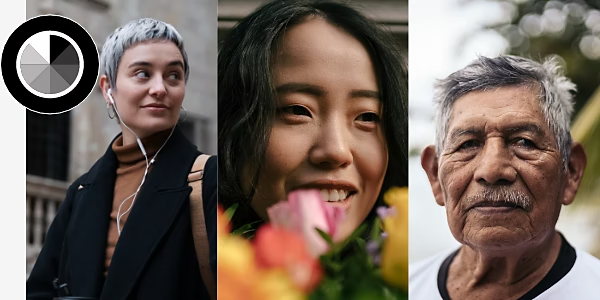
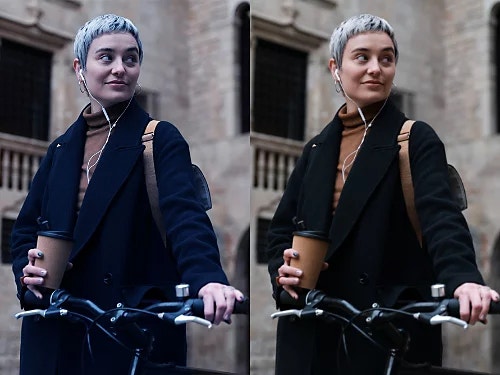
Los tintes o contaminaciones de color pueden aparecer cuando la luz coloreada que rebota en otros objetos distorsiona el color del rostro de tu sujeto. También pueden aparecer tintes amarillos o azules en función del tipo de iluminación que hayas usado para sacar la foto.
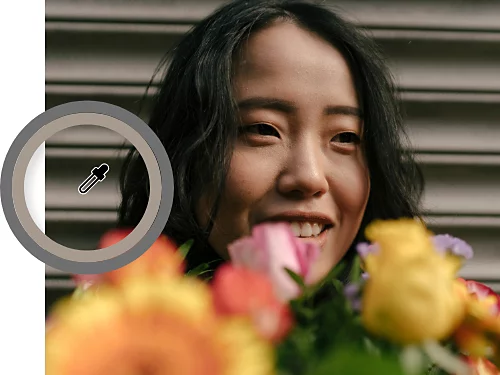
Para comprobar si la imagen tiene un tinte de color, busca una zona que debería ser neutra, como una pared blanca o gris, y observa si realmente se ve neutra en la imagen. Si no es así, ajusta manualmente el equilibrio de blancos para corregirlo y rectificar todos los colores de la foto, incluidos los tonos de piel.
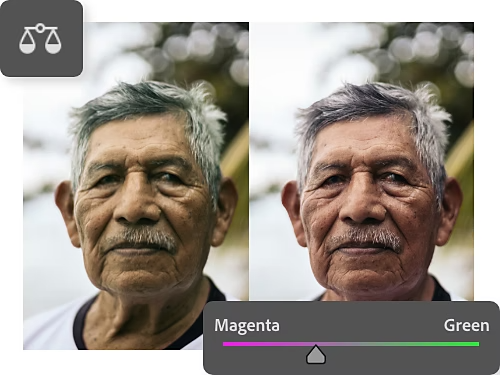
Si sigue habiendo contaminación de color incluso después de haber corregido el equilibrio de blancos que te gustaría contrarrestar, utiliza los reguladores de Equilibrio de color. Elige Capa › Nueva capa de ajuste › Equilibrio de color y mueve los reguladores para equilibrar los tonos de la foto.
Primero, ajusta los colores rojo y amarillo. Todos los tonos de piel contienen algunos tonos rojos y amarillos. A continuación, para tonos de piel más oscuros, es posible que también tengas que ajustar los tonos azules.
Puedes aplicar ediciones a toda la imagen, pero si esta contiene elementos de color en el fondo que no quieres alterar, crea una máscara de capa sobre la persona de dicha imagen. La herramienta Seleccionar sujeto constituye una forma rápida de seleccionar solo al sujeto para aplicar ajustes de color selectivos únicamente en esos píxeles.
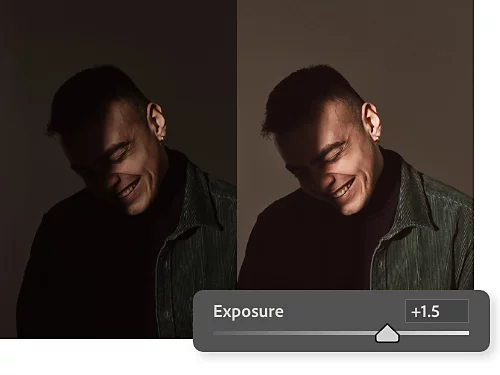
En el menú desplegable del filtro de Camera Raw etiquetado como Básico, utiliza los reguladores para ajustar aspectos como el equilibrio de blancos, la exposición, las sombras y la saturación del color. Estas ediciones afectarán a toda la imagen, incluidos los tonos de piel.
Abre el menú desplegable Mezclador de colores para cambiar el tono, la saturación y la luminancia de cada color. Para alterar únicamente los colores de un tono de piel, elige la herramienta Ajuste de destino, situada a la derecha del menú desplegable, y haz clic y arrastra directamente sobre el rostro del sujeto.
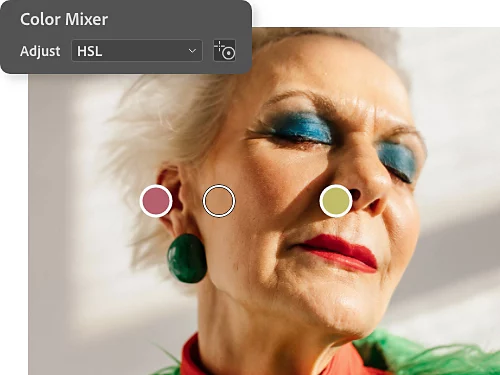
Replicar un tono de piel en múltiples fotos es una tarea un poco más avanzada, pero si lo haces paso a paso, podrás lograr una coincidencia exacta del tono de piel. Sigue estos pasos o echa un vistazo a este tutorial en vídeo del experto en Photoshop Jesús Ramirez.
Perfecciona tus habilidades con consejos de especialistas sobre cómo experimentar con el color y la luz.
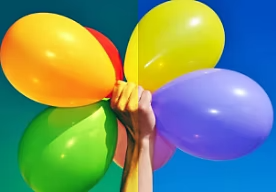
Aprende a utilizar las herramientas de ajuste de Tono/Saturación para obtener una temperatura de color más precisa para tu foto o crear un ambiente específico.
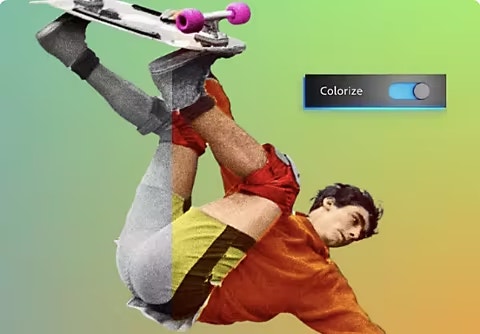
Utiliza la herramienta Colorear para aportar color a una foto automáticamente. Luego, perfecciona los ajustes con reguladores.
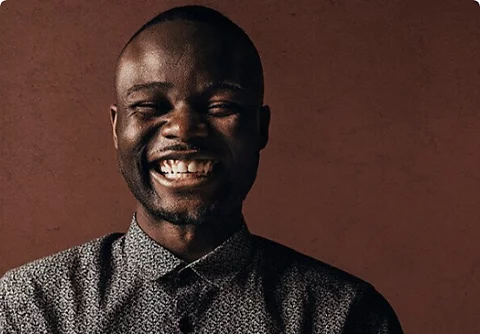
Consigue la iluminación perfecta durante tu sesión fotográfica para dedicar menos tiempo a la edición de fotos.
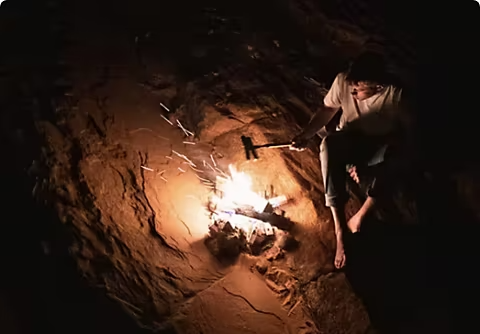
Saca fotos de alto contraste donde se equilibren las luces intensas y las sombras profundas.
Anual, de facturación mensual
26,43 €/mesIVA incluido
Obtén Photoshop para ordenador y iPad como parte de Creative Cloud.
Anual, de facturación mensual
79,30 €/mesIVA incluido
Consigue más de 20 aplicaciones de Creative Cloud, incluida Photoshop para ordenador y iPad.
Anual, de facturación mensual
19,66 €/mesIVA incluido
Ahorra más de un
Aplicaciones creativas líderes con gestión de licencias sencilla.
Based on your location, we think you may prefer the United States website, where you'll get regional content, offerings, and pricing.



