FUNCIONES DE PHOTOSHOP
Cómo invertir una selección en Adobe Photoshop
Aprende a utilizar la herramienta Selección para aislar todo lo que está fuera del borde de una selección.
Obtener aplicación gratis | Obtener gratis la aplicación Photoshop Ver planes y precios | Ver planes y precios de Photoshop
¿Qué significa invertir una selección en Photoshop?
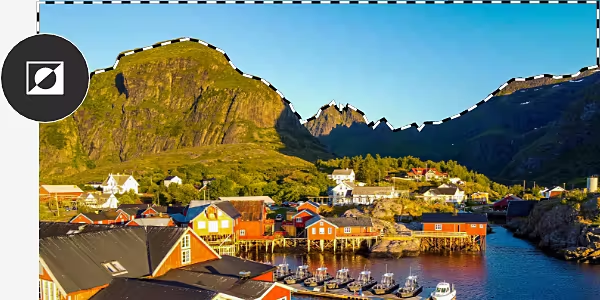
En Photoshop, puedes utilizar la herramienta Selección para elegir la parte de la imagen que quieres editar. Pero si quieres modificar toda la imagen excepto los píxeles del interior del área seleccionada, tendrás que invertir la selección.
Edita todo lo que está fuera de una selección
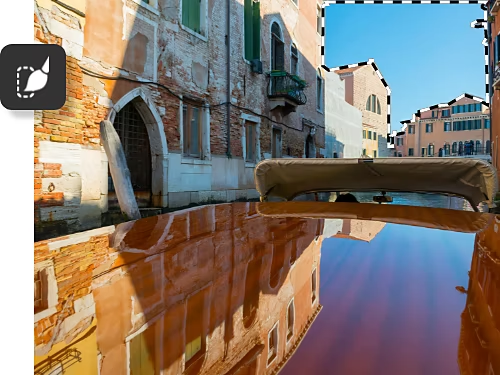
A veces es más sencillo seleccionar lo que no quieres cambiar en lugar de lo que sí, sobre todo si el área que quieres editar es extensa. Luego, solo tienes que invertir la selección para asegurarte de que esta sea perfecta.
Selecciona áreas más grandes con precisión
Cuando quieres, por ejemplo, cambiar el fondo de un retrato, puede resultar complicado seleccionarlo todo menos el sujeto. En su lugar, selecciona a la persona y luego invierte la selección. Lo mismo ocurre si quieres cambiar la gama cromática de un diseño gráfico completo a excepción de un pequeño segmento.

Prepárate para hacer ajustes de fondo
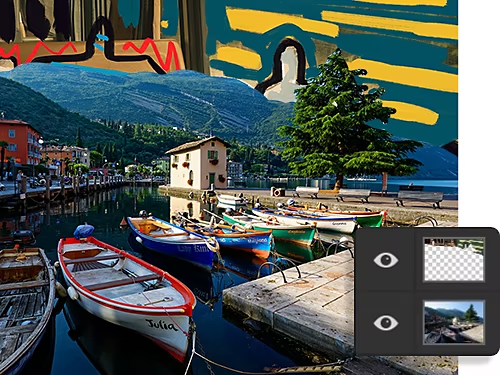
Utiliza una selección inversa para separar el fondo de la imagen y reemplazarlo por ilustraciones coloridas.
Configura una máscara de gran tamaño
Convierte una selección invertida en una máscara de capa para ocultar o mostrar diferentes partes de la imagen.

¿Cómo se invierte una selección en Photoshop?
- Elige la herramienta:
Elige una herramienta de selección de la barra de herramientas de la derecha. Marco, Lazo o Varita mágica servirán, pero las herramientas Seleccionar objeto, Seleccionar sujeto o Selección rápida son las más sencillas. - Haz la selección:
Utiliza la herramienta de selección para crear un borde alrededor de la parte de la imagen que no quieras modificar. - Invierte la selección:
Haz clic con el botón derecho en la selección y elige la opción Seleccionar inverso. Como alternativa, haz clic en Selección › Invertir en la barra de menú situada en la parte superior de la ventana.
Preguntas frecuentes sobre la inversión de selecciones en Photoshop
¿Cuál es el método abreviado de teclado para invertir una selección en Photoshop?
¿Cómo se deshace una selección?
¿Cómo puedo añadir o sustraer contenido del borde de una selección?
¿Cómo puedo comprobar que mi selección se ha invertido?
Descubre qué más puedes hacer con las selecciones invertidas
Explora tutoriales donde se explican algunas de las cosas que puedes hacer ahora que sabes realizar una selección invertida.

Crea una máscara de capa
Descubre lo fácil que es crear una máscara utilizando el espacio de trabajo Seleccionar y aplicar máscara.
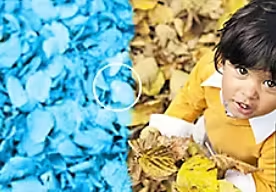
Cambia colores
Ajusta con precisión un tono específico o invierte los colores por completo. Descubre lo fácil que es cambiar colores.