Solo son válidos los archivos JPEG, JPG o PNG de hasta 40 MB
https://main--cc--adobecom.aem.live/cc-shared/assets/img/upload-white.svg Carga tu fotografía

Al cargar tu imagen o vídeo, aceptas las
Condiciones de uso y la Política de privacidad de Adobe.
Solo son válidos los archivos JPEG, JPG o PNG de hasta 40 MB
https://main--cc--adobecom.aem.live/cc-shared/assets/img/upload-white.svg Carga tu fotografía
Al cargar tu imagen o vídeo, aceptas las
Condiciones de uso y la Política de privacidad de Adobe.
para probar hoy mismo
Solo son válidos los archivos JPEG, JPG o PNG de hasta 40 MB
https://main--cc--adobecom.aem.live/cc-shared/assets/img/upload-white.svg Carga tu fotografía
Al cargar tu imagen o vídeo, aceptas las
Condiciones de uso y la Política de privacidad de Adobe.
- Tamaño del archivo superior a 40 MB
- No se puede procesar la solicitud
- No podemos procesar este tipo de archivo. Vuelve a intentarlo.
- Solo se puede cargar un único archivo cada vez.
- La imagen supera las dimensiones máximas permitidas (8000 × 8000 píxeles). Reduce su tamaño y vuelve a intentarlo.
- promoid=B16P3M37&mv=other
Dale el último retoque.
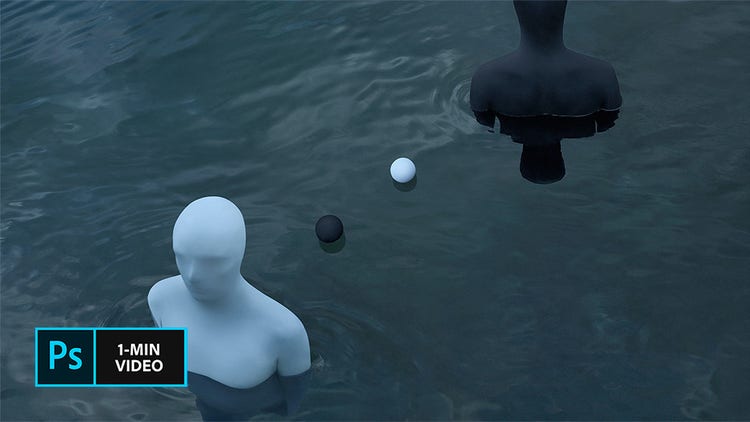
Retocar fotos para eliminar pequeñas manchas e imperfecciones de tus fotos puede tener un gran impacto. Aprende del artista visual sueco Gabriel Isak mientras retoca una foto en Adobe Photoshop y observa cómo elimina las distracciones con el Pincel corrector, cómo mueve los elementos clave con la herramienta Movimiento con detección de contenido y cómo elimina las pequeñas imperfecciones con el Pincel corrector puntual.
Con sede en Suecia, Gabriel Isak es un artista visual que se centra en temas relacionados con la psicología y los sueños en su trabajo. Se graduó en Bellas Artes con la especialidad de fotografía en la Academia de Arte de San Francisco y desde entonces ha expuesto su trabajo en todo el mundo.
¿Qué implica el retoque de fotos?
El retoque de fotos es el proceso en el cual se mejoran imágenes eliminando imperfecciones, suavizando la piel y ajustando pequeños detalles para lograr un resultado de gran calidad. El retoque de procesos conlleva quitar imperfecciones, blanquear dientes o refinar colores, entre otras cosas, para conseguir una imagen de calidad profesional.
Adobe Photoshop ofrece eficaces herramientas de retoque con IA como el Pincel corrector puntual y Tampón para clonar para ayudarte a lograr resultados perfectos.
Cómo retocar fotos en Photoshop
Usa el retoque de fotos para eliminar imperfecciones, pelos fuera de lugar y otros defectos menores en tus imágenes.

Paso 1. Eliminar las distracciones
Isak empieza el proceso de retoque seleccionando el Pincel corrector y pasándolo sobre las costuras, cremalleras y arrugas de la foto. Cada vez que te muevas a una nueva área, restablece el punto de origen del pincel haciendo clic (o presionando la tecla Alt + clic).
Paso 2. Recolocar elementos con la herramienta Mover
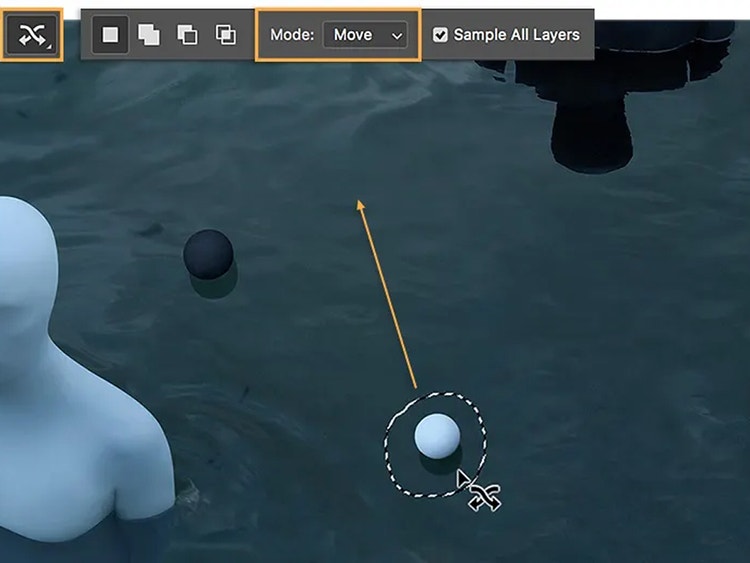
La herramienta Movimiento con detección de contenido, incluida en el Pincel corrector, permite a Isak mover objetos fácilmente. Se asegura de que el Modo esté configurado como Mover en la barra de opciones, dibuja una selección alrededor de la bola blanca y arrastra el objeto a la nueva posición.

Paso 3. Eliminar imperfecciones con Corrección puntual
Isak ve pequeñas imperfecciones alrededor de la figura blanca y usa el Pincel corrector puntual para eliminarlas.
Paso 4. No conformarse nunca
Al retocar un poco las fotos, puedes convertir una imagen casi muy buena en una perfecta.
Herramientas de retoque de fotos en Adobe Photoshop
Usa las herramientas de retoque de fotos con tecnología de IA en Adobe Photoshop para mejorar tus fotos sin interrupciones. Borra rápidamente imperfecciones, suaviza la piel y refina detalles con precisión. Independientemente de si quieres borrar objetos no deseados, eliminar pelos fuera de su sitio o blanquear dientes, estas herramientas hacen que lograr un aspecto natural sea pan comido.
Aspectos a tener en cuenta al retocar fotos en Adobe Photoshop
Los ajustes sutiles son la clave para lograr un aspecto natural al retocar imágenes. Una imagen editada en exceso puede parecer poco realista. Ten en cuenta estos consejos cuando retoques fotos para conseguir resultados profesionales y de gran calidad:
- Trabaja sobre una capa nueva: duplica siempre la imagen original o utiliza capas de ajuste para conservar la imagen original mientras la e3ditas.
- Edita sin alterar el original: activa Muestrear todas las capas al utilizar las herramientas Pincel corrector puntual o Pincel corrector.
- Ajusta la dureza y la opacidad del pincel: los pinceles más suaves fusionan las ediciones con más naturalidad, sobre todo a la hora de eliminar imperfecciones y retocar la piel.
- Acerca y aleja: al acercarte puedes realizar ediciones precisas, mientras que al alejarte puedes asegurarte de que el aspecto general se mantenga equilibrado.
- Mantén intacta la textura de la piel: evita difuminar en exceso, ya que la piel debe verse suave, pero también natural.
Al utilizar herramientas con tecnología de IA en Adobe Photoshop, puedes retocar imágenes fácilmente con resultados realistas de gran calidad.

Al retocar fotos, la simplicidad es clave
Al retocar imágenes, a menudo obtendrás los mejores resultados cuando realices cambios sutiles. Al centrarse en ajustes sutiles y precisos, Gabriel Isak mejora sus fotos sin editar en exceso, lo que pone de manifiesto que la simplicidad es clave para lograr retoques naturales y efectivos.
{{questions-we-have-answers}}
https://www.adobe.com/cc-shared/fragments/merch/products/photoshop/merch-card/segment-blade